Als Studio-Administrator können Sie über die Medienverwaltungsseite Archivmedien im Konto Ihrer Institution verwalten. Sie können Medien auch endgültig löschen.
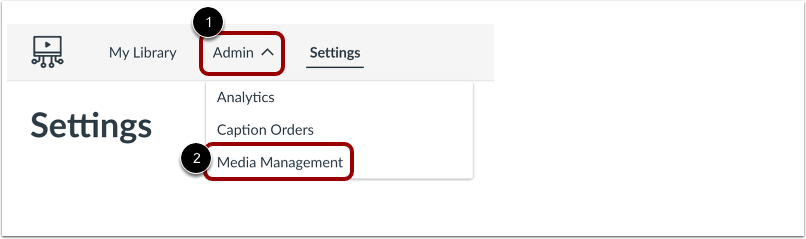
Klicken Sie im Navigationsmenü von Studio auf das Dropdown-Menü „Admin“ [1]. Klicken Sie anschließend auf den Link „Medienverwaltung“ [2].
Offene Benutzer
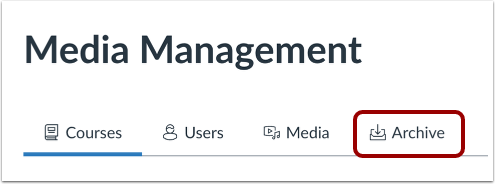
Klicken Sie auf den Reiter „Archiv“ .
Archivierte Medien ansehen
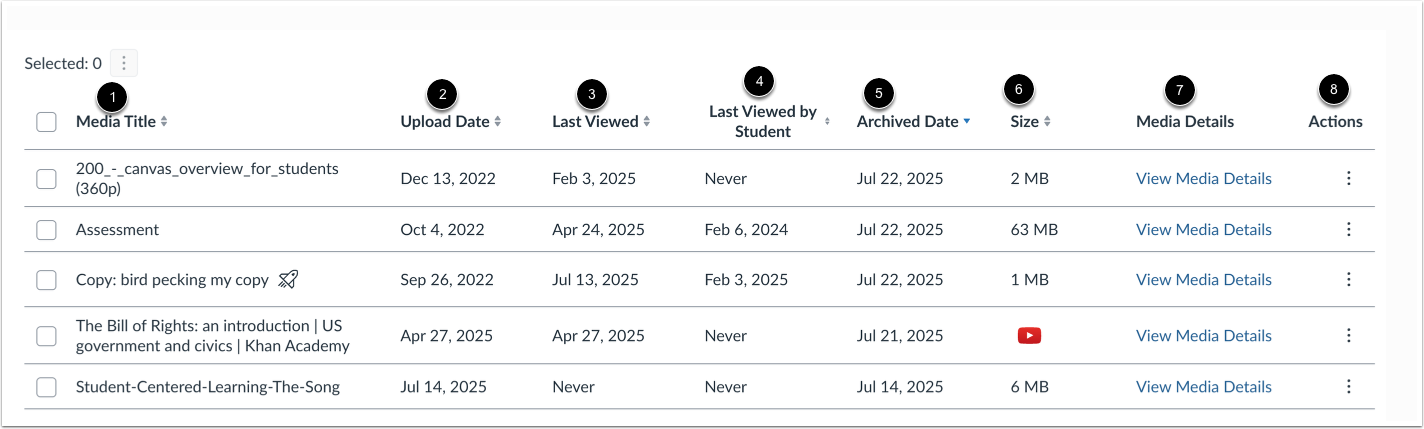
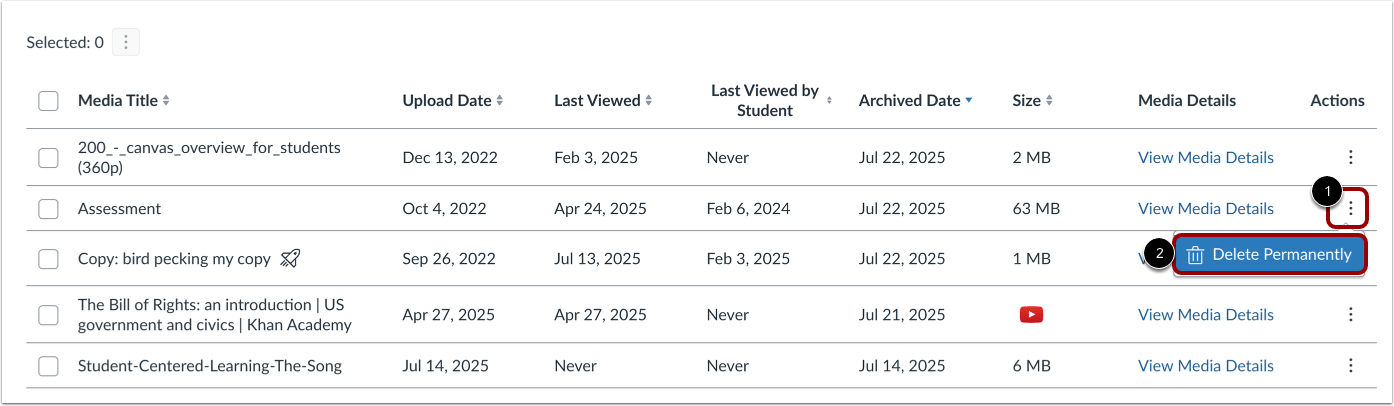
Sie können den Medientitel [1], das Upload-Datum [2], das Datum des letzten Aufrufs [3], das Datum des letzten Aufrufs durch einen Studenten [4], das Archivierungsdatum [5], die Größe [6], Mediendetails [7] und Aktionen [8] einsehen.
Archivierte Medien durchsuchen
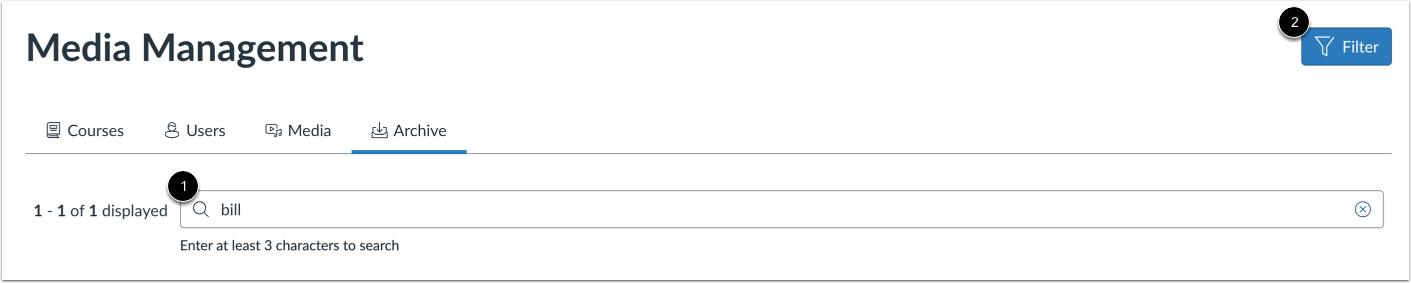
Um nach einem archivierten Medienelement zu suchen, geben Sie einen Teil des Mediennamens in das Suchfeld [1] ein. Um Benutzer zu filtern, klicken Sie auf die Schaltfläche „Filter“ [2].
Erfahren Sie mehr über die Such- und Filteroptionen.
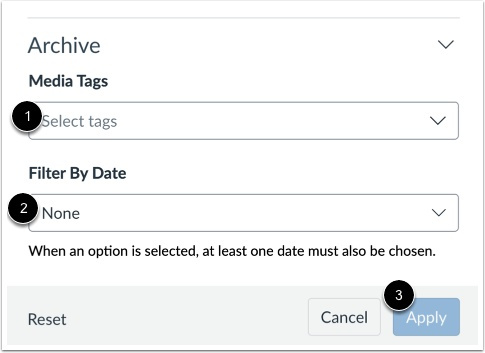
Um nur Medien mit bestimmten Tags anzuzeigen, klicken Sie auf das Dropdown-Menü „Medien-Tags“ [1] und geben Sie einen Tag-Namen ein.
Um Medien nach dem Datum des Hochladens, dem Datum des letzten Aufrufs, dem Datum des letzten Aufrufs durch einen Studenten oder dem Archivierungsdatum anzuzeigen, klicken Sie auf das Dropdown-Menü „Nach Datum filtern“ [2].
Um Ihre Auswahl zu speichern, klicken Sie auf die Schaltfläche „Anwenden “ [3].
Um ein einzelnes Medienelement zu verwalten, klicken Sie auf das Optionsmenü des Mediums [1].
Um die Medien endgültig zu löschen, klicken Sie auf den Link "Endgültig löschen" [2].
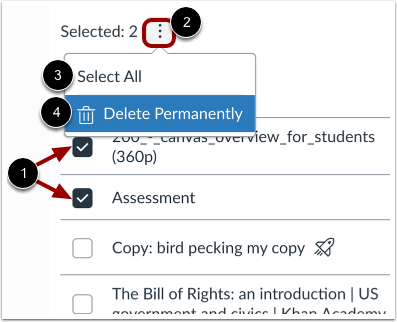
Um mehrere Mediendateien zu verwalten, klicken Sie die entsprechenden Kontrollkästchen [1] an. Klicken Sie anschließend auf das Symbol „Optionen“ [2].
Um alle Medien in der Bibliothek auszuwählen, klicken Sie auf den Link „Alle auswählen “ [3].
Um ausgewählte Elemente endgültig zu löschen, klicken Sie auf den Link "Endgültig löschen" [4].