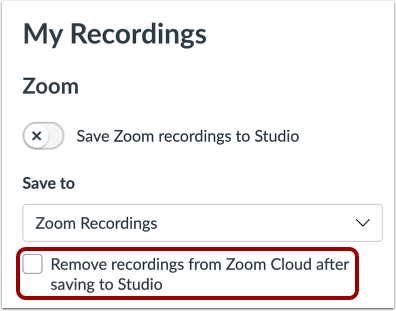
Sobald Zoom in Ihrem Studio-Konto konfiguriert und autorisiert ist, können Sie die Optionen zum Hochladen Ihrer Aufnahmen verwalten. Sie können den automatischen Zoom-Upload aktivieren und deaktivieren. Außerdem können Sie festlegen, wo Ihre Uploads in Studio angezeigt werden. Nach dem Hochladen einer Aufnahme in Studio können Sie das Video in Ihrem Zoom-Cloud-Konto zur automatischen Löschung markieren.
Anmerkungen:
Studioeinstellungen öffnen
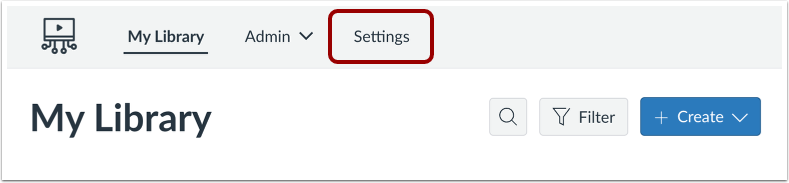
Klicken Sie im Menü „Globale Navigation“ auf die Registerkarte „Einstellungen“ .
Offene Konferenzen
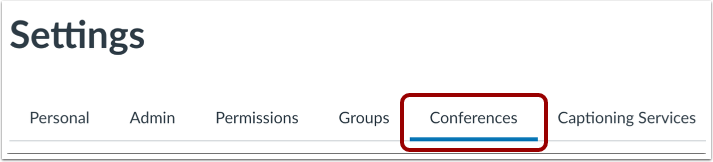
Klicken Sie auf die Registerkarte „Konferenzen“ .
Automatische Zoom-Uploads verwalten
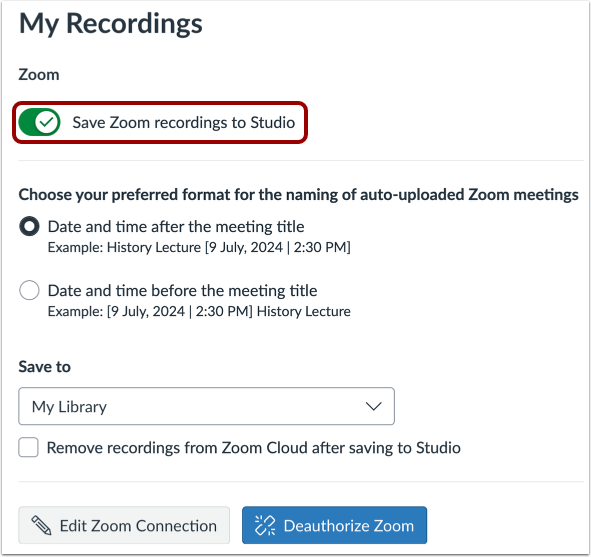
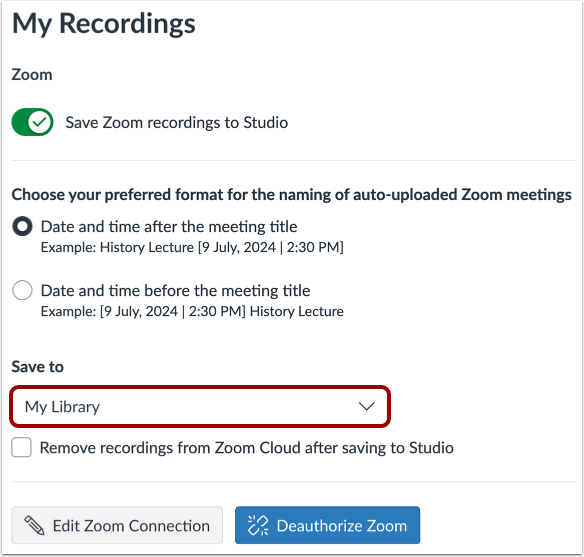
Standardmäßig werden alle Zoom-Aufnahmen automatisch in Ihr Canvas Studio-Konto hochgeladen, und die Option „ Zoom-Aufnahmen in Studio speichern“ ist aktiviert.
Automatische Uploads deaktivieren
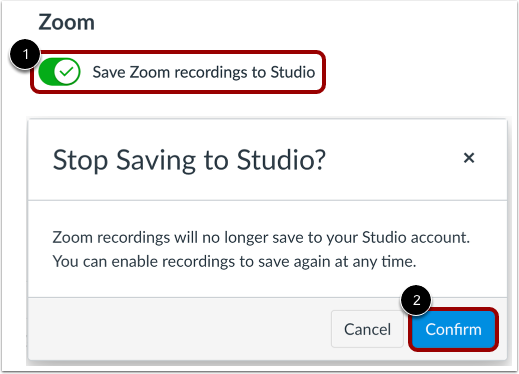
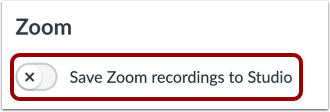
Um automatische Uploads zu deaktivieren, klicken Sie auf den Schalter „Zoom-Aufnahmen in Studio speichern“ [1]. Klicken Sie anschließend auf die Schaltfläche „Bestätigen“ [2].
Hinweis: Bevor Zoom-Aufnahmen in Ihr Studio-Konto hochgeladen werden können, müssen Sie die automatische Upload-Option erneut aktivieren.
Automatische Uploads aktivieren
Um automatische Uploads zu aktivieren, klicken Sie auf den Schalter „Zoom-Aufnahmen in Studio speichern“ .
Upload-Speicherort verwalten
Standardmäßig werden alle Zoom-Aufnahmen auf Ihrer Seite „Meine Bibliothek“ angezeigt.
Sammlung für Zoom-Uploads auswählen
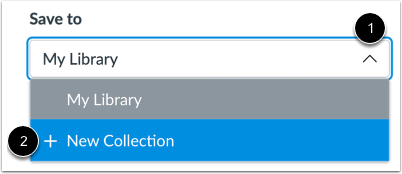
Um eine Sammlung für Ihre Zoom-Aufnahmen festzulegen, klicken Sie auf das Dropdown-Menü „ Speichern unter“ [1]. Sie können eine Option aus Ihrer Sammlungsliste auswählen oder die Option „Neue Sammlung hinzufügen“ [2] wählen.
Neue Sammlung erstellen
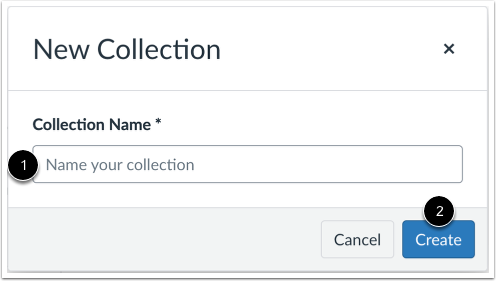
Geben Sie im Feld „Sammlungsname“ [1] einen Namen für die Sammlung ein. Klicken Sie anschließend auf die Schaltfläche „ Erstellen“ [2].
Zoom-Cloud-Aufzeichnungen verwalten
Standardmäßig werden alle Zoom-Aufnahmen in Ihrem Zoom Cloud-Konto gespeichert. Sobald Ihre Zoom-Aufnahmen jedoch in Studio hochgeladen wurden, können Sie Videos in Ihrem Zoom Cloud-Konto zur automatischen Löschung festlegen. Um Zoom so einzustellen, dass Aufnahmen nach dem Hochladen in Studio automatisch gelöscht werden, aktivieren Sie das Kontrollkästchen „Aufnahmen nach dem Speichern in Studio aus Zoom Cloud entfernen“ .