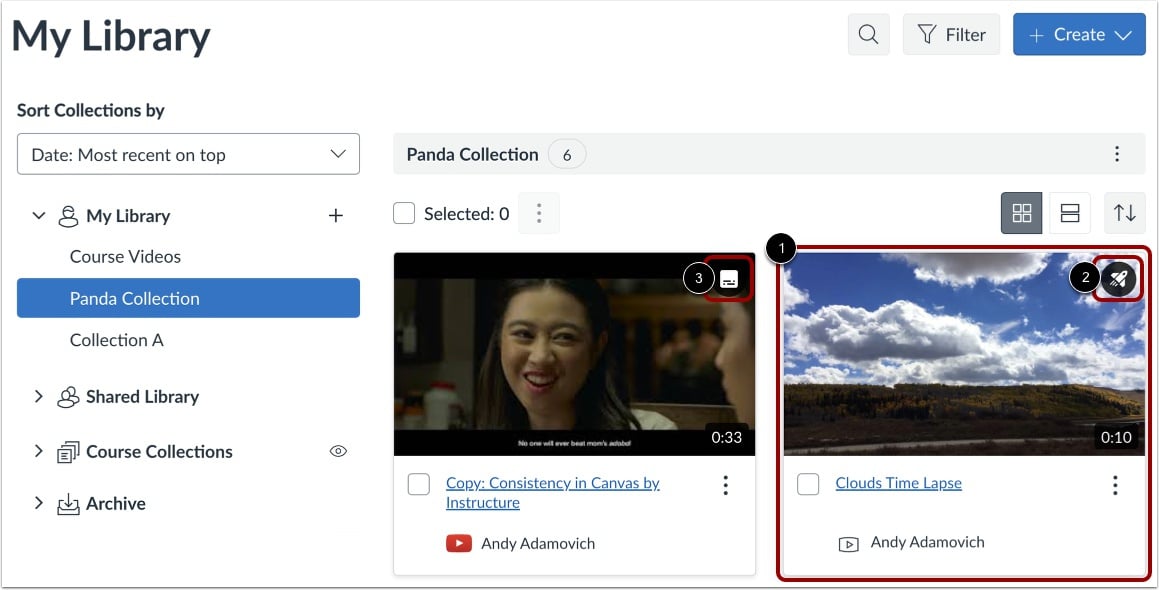
In Studio öffnet sich standardmäßig die Seite „Meine Bibliothek“. Die Bibliothek zeigt Medienvorschau-Kacheln an, wobei die zuletzt hinzugefügten Medien zuerst angezeigt werden.
Um eine Mediendatei zu öffnen, klicken Sie auf eine beliebige Stelle in der Vorschau [1].
Medien, die ein Video-Quiz enthalten, zeigen das Quiz-Symbol [2].
Bei Medien, die Untertitel enthalten, wird ein Untertitelsymbol angezeigt [3].
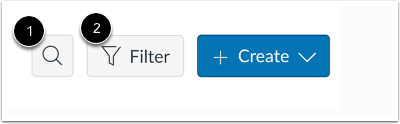
Such- und Filteroptionen öffnen
Um das Suchfeld anzuzeigen, klicken Sie auf die Schaltfläche „Suchen“ [1]. Geben Sie anschließend einen Suchbegriff in das Feld ein.
Um das Filter-Panel zu öffnen, klicken Sie auf die Schaltfläche „Filter“ [2].
Um Medien nach Typ zu filtern, klicken Sie auf das Dropdown-Menü „Medientyp“ [1].
Um nur Medien mit bestimmten Tags anzuzeigen, klicken Sie auf das Dropdown-Menü „Medien-Tags“ [2].
Um nur Medien mit oder ohne Untertitel anzuzeigen, klicken Sie auf das Dropdown-Menü Untertitel [3].
Um Medien nach dem Datum ihres Uploads anzuzeigen, geben Sie das Datum in die Felder " Nach" oder "Vor " ein [4].
Um Ihre Auswahl zu speichern, klicken Sie auf die Schaltfläche „Anwenden “ [5].
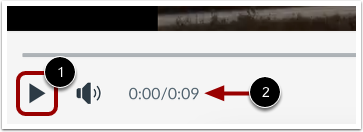
Um die Video- oder Audiodatei abzuspielen, klicken Sie auf die Wiedergabetaste [1]. Die Gesamtlänge des Mediums können Sie auch in der Zeitleiste [2] einsehen.
Zeitleiste anzeigen
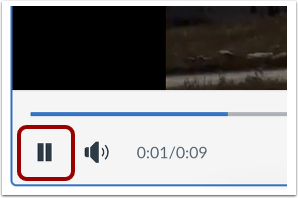
Um die Wiedergabe der Medien zu unterbrechen, klicken Sie auf die Pause- Taste.
Lautstärke einstellen
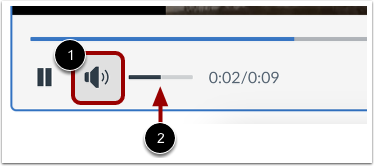
Um die Wiedergabelautstärke einzustellen, klicken Sie auf das Lautsprechersymbol [1] und ziehen Sie anschließend den Lautstärkeregler [2]. Um die Lautstärke zu verringern, bewegen Sie den Regler nach links. Um die Lautstärke zu erhöhen, bewegen Sie den Regler nach rechts.
Hinweis: Die Wiedergabelautstärke richtet sich nach der aktuell eingestellten Lautstärke Ihres Computers. Gegebenenfalls müssen Sie auch die Lautstärke für die Computerausgabe anpassen.
Wiedergabegeschwindigkeit einstellen
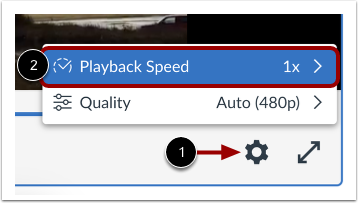
Um die Wiedergabegeschwindigkeit der Medien einzustellen, klicken Sie auf das Symbol „Medieneinstellungen“ [1]. Klicken Sie anschließend auf den Link „Wiedergabegeschwindigkeit“ [2].
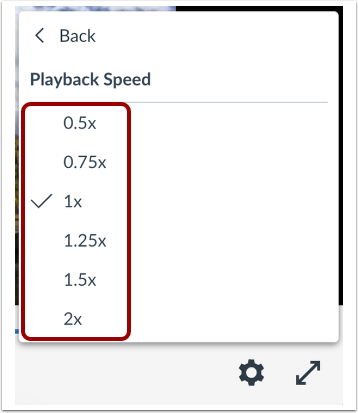
Standardmäßig werden die Medien in Originalgeschwindigkeit (1x) wiedergegeben. Sie können die Wiedergabegeschwindigkeit verlangsamen (0,5x oder 0,75x) oder erhöhen (1,25x, 1,5x oder 2x). Wählen Sie dazu eine Option aus.
Videoqualität ändern
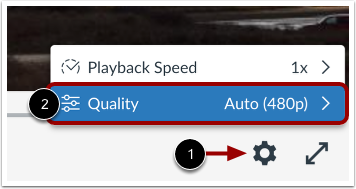
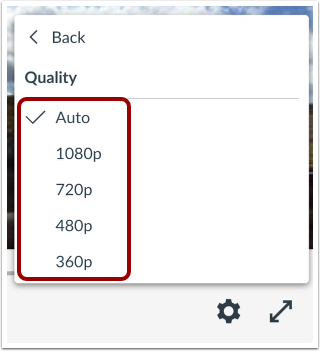
Die Videoqualität passt sich automatisch der verfügbaren Bandbreite an. Um die Videoqualität zu ändern, klicken Sie auf das Symbol „Medieneinstellungen“ [1]. Klicken Sie anschließend auf den Link „Qualität“ [2].
Wählen Sie Ihre bevorzugte Videoqualität.
Vollbild anzeigen
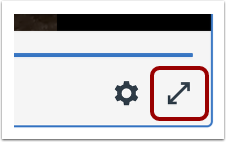
Um das Video im Vollbildmodus anzusehen, klicken Sie auf das Vollbildsymbol .
Hinweis: Nicht alle Medien-Uploads beinhalten eine Vollbildoption.
Untertitel ein- oder ausschalten
Wenn die Mediendatei ein Untertiteltranskript enthält, können Sie die Untertitel im Media-Player ein- und ausschalten.
Um Untertitel für die Medien zu aktivieren, klicken Sie auf das Symbol „Untertitel“ [1]. Um sie zu deaktivieren, klicken Sie erneut auf das Symbol „Untertitel“ [2].
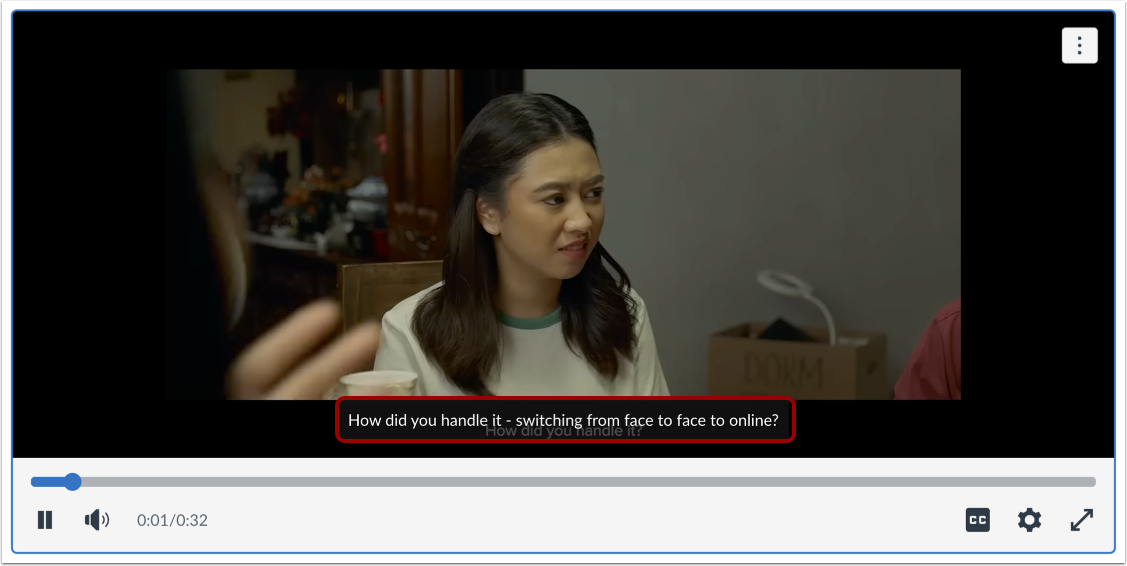
Untertitel anzeigen
Wenn Untertitel aktiviert sind, können Sie den Text während der Videowiedergabe lesen. Der Media-Player bietet außerdem verschiedene Optionen, mit denen Sie die Untertitelanzeige individuell anpassen können.
Punkte auf der Zeitachse zeigen Kommentare an, die von einem Benutzer hinzugefügt wurden [1].
Um die Kommentare anzuzeigen, klicken Sie auf den Tab „Kommentare“ [2]. Ein Kommentar wird dann im Media-Player angezeigt [3]. Die Kommentare sind chronologisch nach Zeit geordnet und werden hervorgehoben, sobald sie in der Medien-Timeline erscheinen.
Kommentare können auch Antworten anderer Nutzer enthalten [4]. Studio zeigt die ersten fünf Antworten an. Enthält ein Kommentar jedoch mehr als fünf Antworten, können Sie weitere Antworten hinzufügen.
Auf der Registerkarte „Details“ [1] können Sie Folgendes einsehen:
- Name des Videos [2]
- Beschreibung [3]
- Das Profilbild (sofern unterstützt) und der Name des Benutzers, der die Medien hochgeladen hat [4]
- Das Datum, an dem die Medien hochgeladen wurden [5]
- Alle mit den Medien verknüpften Tags [6]
Wenn Sie die Medien hochgeladen haben, können Sie auch die Details der Medien bearbeiten [7].
Tastenkombinationen anzeigen
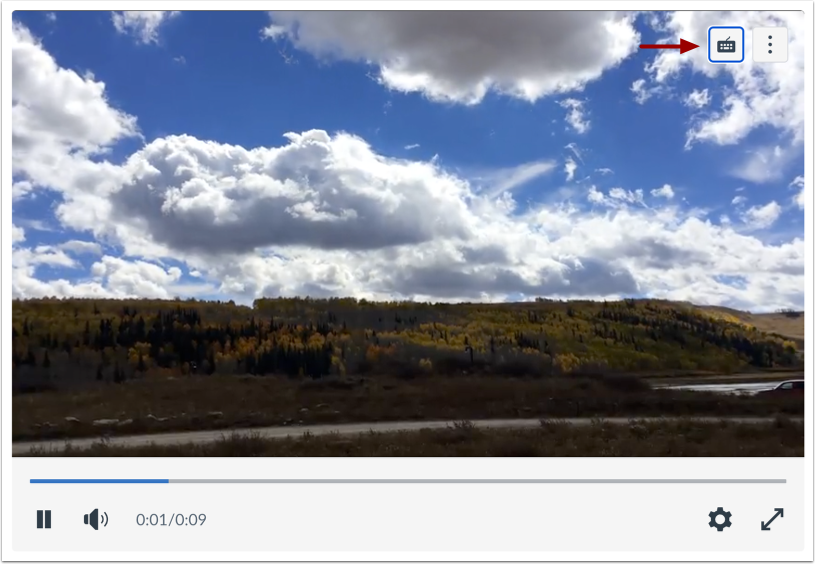
Sie können im Studio-Medienbetrachter mit der Tastatur navigieren, indem Sie die Tabulatortaste wiederholt drücken. Dies ist eine Bedienungshilfe für Nutzer, die ausschließlich mit der Tastatur arbeiten.
Drücken Sie die Tabulatortaste , um durch die Navigationselemente auf dem Bildschirm zu blättern, bis das Symbol für Tastenkombinationen im Studio-Medienbetrachter angezeigt wird. Drücken Sie anschließend die Eingabetaste .
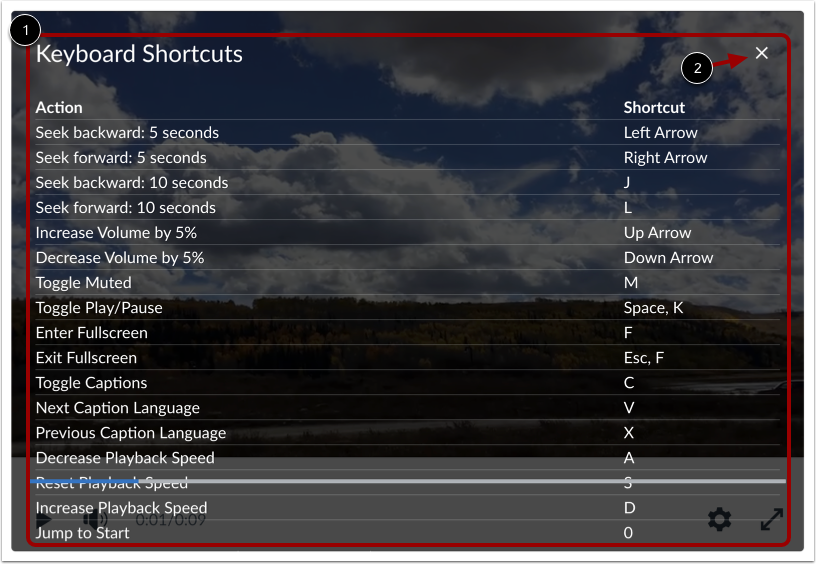
Im Fenster „Tastenkombinationen“ werden gängige Tastenkombinationen angezeigt, die Sie im Studio-Medienbetrachter verwenden können [1].
Um das Fenster „Tastenkombinationen“ zu schließen, klicken Sie auf die Schaltfläche „Schließen“ [2].
Öffentlichen Link erstellen
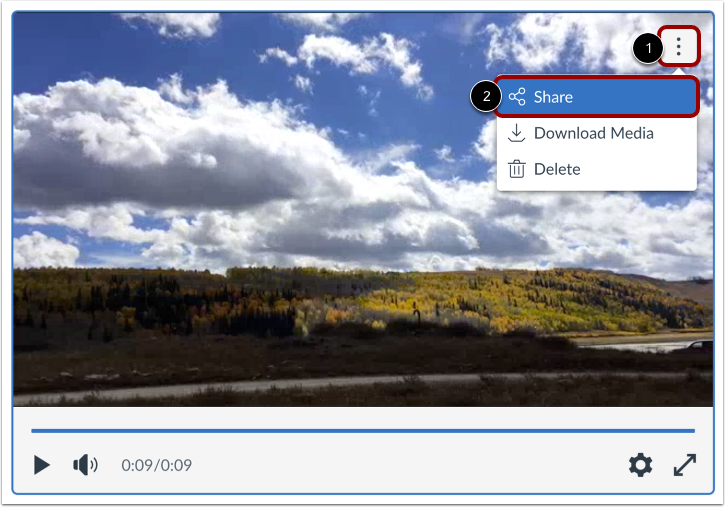
Wenn Sie über Bearbeitungsrechte verfügen, können Sie in Canvas Studio einen öffentlichen Link oder einen Einbettungscode für Medien abrufen. Um einen öffentlichen Link zu erstellen, klicken Sie auf das Symbol „Optionen“ [1] und anschließend auf den Link „Teilen“ [2].
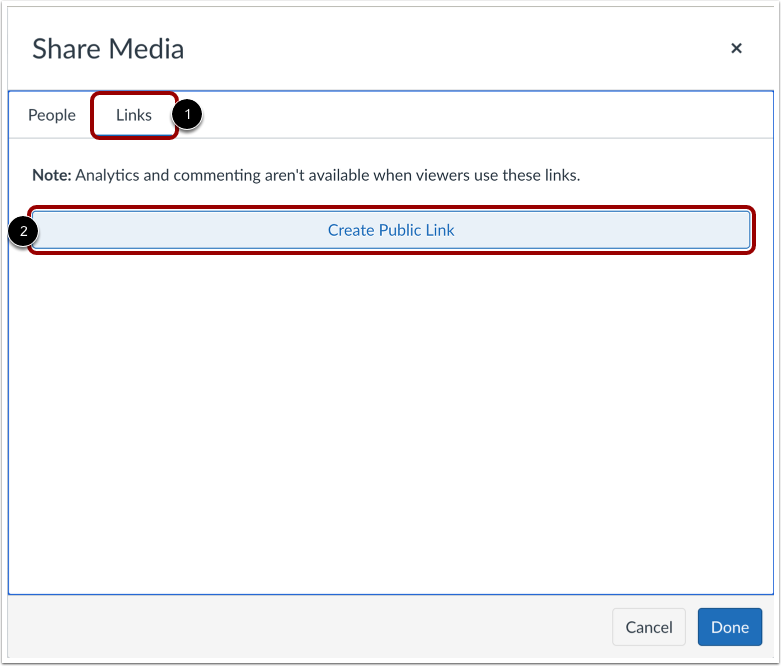
Klicken Sie auf die Registerkarte „Links“ [1] und anschließend auf die Schaltfläche „Öffentlichen Link erstellen“ [2]. Sie können den öffentlichen Link ansehen, teilen oder löschen .