Sofern Ihre Institution dies zulässt, können Sie Medien von YouTube und Vimeo in Ihrem Studio-Konto hinzufügen. Sobald das YouTube- oder Vimeo-Video in Studio hinzugefügt wurde, können Sie über die Medien-Registerkarten Anmerkungen hinzufügen , den Zugriff freigeben und die Medien verwalten.
Studio unterstützt derzeit nur Untertitel/Transkripte für Hörgeschädigte, die in von YouTube hinzugefügten Medien enthalten sind. Um Vimeo-Medien Untertitel hinzuzufügen (sofern das Urheberrecht dies zulässt), können Sie Untertiteldateien in Studio hochladen . Sie können Untertitel auch von Grund auf neu erstellen .
Wenn die Datenschutzeinstellungen eines YouTube- oder Vimeo-Videos so geändert werden, dass der öffentliche Zugriff eingeschränkt wird, zeigt der Studio-Player eine Benachrichtigung an. Kontaktieren Sie den Videoinhaber und bitten Sie ihn, die Freigabeeinstellungen des Videos zu aktualisieren.
Studio unterstützt auch das Hochladen von Mediendateien in Ihr Studio-Konto.
Anmerkungen:
- Vimeo-Videos mit der Datenschutzeinstellung „Nicht gelistet“ können nicht zu Studio hinzugefügt werden.
- Administratoren können Benutzern die Möglichkeit nehmen, Medien über YouTube oder Vimeo hinzuzufügen .
- Wenn ein YouTube-Video in Canvas Studio hinzugefügt wird, wird es von der Domain youtubeducation.com geladen. Sie können die Filtereinstellungen Ihrer Schule so konfigurieren, dass YouTube-Videos nur dann angezeigt werden, wenn sie über Canvas Studio hinzugefügt wurden. Beachten Sie dazu die YouTube-Zulassungsliste von Canvas Studio .
- Aktuell unterstützt Studio nicht das Ersetzen des Video-Thumbnails für Medien, die von YouTube oder Vimeo hinzugefügt wurden.
- Um mehr darüber zu erfahren, wie wir den Player for Education auf YouTube einsetzen, besuchen Sie bitte die FAQ zum YouTube Player for Education .
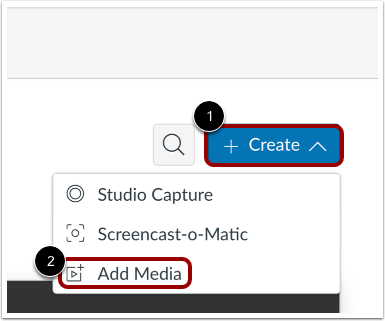
Klicken Sie auf der Seite „Meine Bibliothek“ auf das Dropdown-Menü „ Erstellen “ [1]. Klicken Sie anschließend auf den Link „Medien hinzufügen“ [2].
Hinweis: Administratoren können Benutzern das Hochladen von Medien von einem Gerät untersagen .
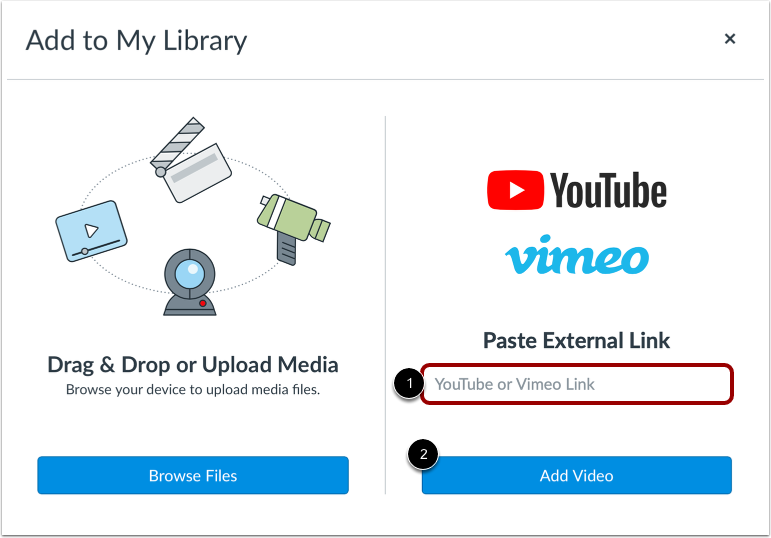
Geben Sie die Video-URL in das Feld „YouTube- oder Vimeo-Link“ [1] ein. Klicken Sie anschließend auf die Schaltfläche „Video hinzufügen“ [2].
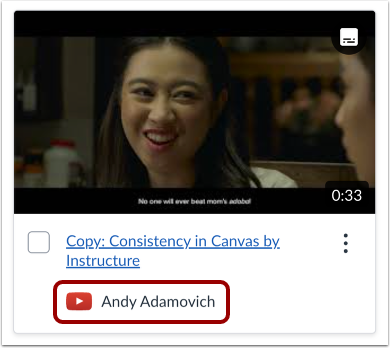
Bei Medien, die über externe Quellen (Vimeo oder YouTube) hinzugefügt werden, werden das Logo der Quelle und der Name des Benutzers, der die Medien hochgeladen hat, angezeigt.
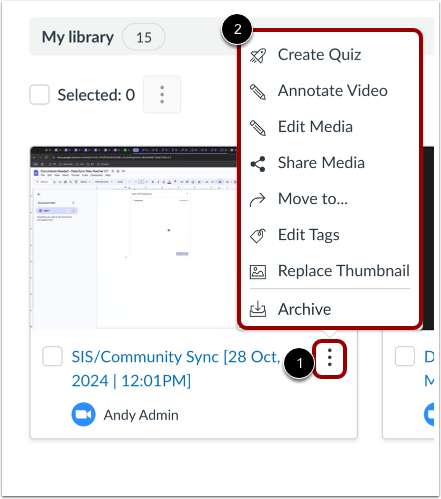
Um die Medien zu bearbeiten, klicken Sie auf das Symbol „ Weitere Optionen“ [1]. Um anschließend eine Bearbeitungsoption auszuwählen, klicken Sie auf einen Link aus der Liste [2].
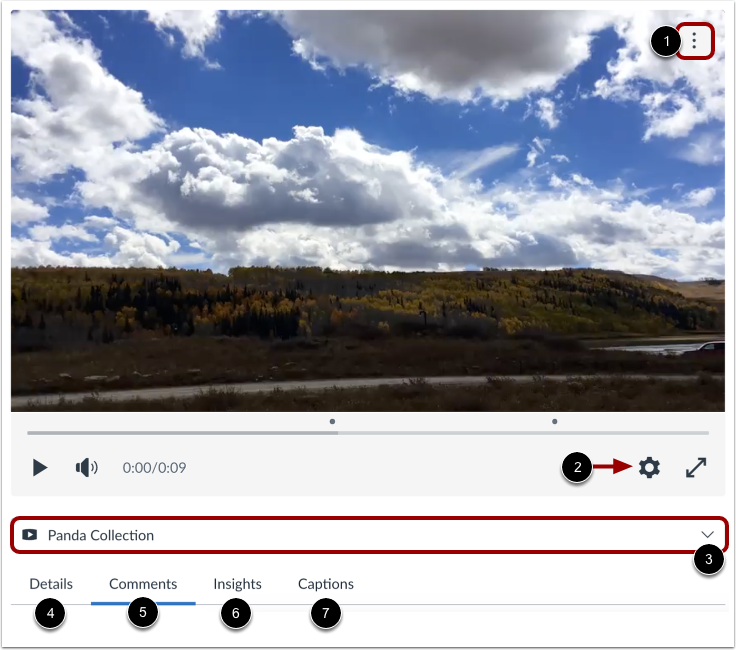
Wenn Sie die Medien ansehen, können Sie die Medien teilen , die Medien löschen oder über das Menü „ Weitere Optionen “ [1] eine Abschrift der Untertitel herunterladen .
Um die Wiedergabegeschwindigkeit der Medien zu steuern und die Videoqualität zu ändern , klicken Sie auf das Menü Medieneinstellungen [2].
Um die Medien in einer Bibliothek oder einem Kurs anzuzeigen, klicken Sie auf das Dropdown-Menü „Medienspeicherort“ [3]. Wenn die Medien einem Kurs hinzugefügt wurden, können Sie kursspezifische Mediendetails anzeigen.
Sie können außerdem Mediendetails bearbeiten [4], Kommentare anzeigen [5], Nutzeranalysen und -einblicke einsehen [6] und Untertitel von Grund auf neu hinzufügen oder eine Untertiteldatei hochladen [7].