Canvas Studio Capture ist eine integrierte Bildschirmaufnahmefunktion, die derzeit für Google Chrome und Microsoft Edge verfügbar ist. Canvas Studio Capture für Chrome und Edge bietet erweiterte Wiederherstellungsfunktionen, mit denen Sie die Aufnahme fortsetzen können, falls die Verbindung unterbrochen wird, und unterbrochene Aufnahmen speichern können, beispielsweise nach einem Browserabsturz oder Stromausfall.
Im Falle eines Stromausfalls oder eines Browserabsturzes während der Aufnahme wird ein Entwurf Ihrer unfertigen Aufnahme in Ihrem Browser gespeichert, und Canvas Studio fordert Sie beim nächsten Öffnen von Studio auf, die unfertigen Medien zu löschen oder in Ihrer Studio-Bibliothek zu speichern.
Wird die Verbindung während der Aufnahme unterbrochen, zeichnet Canvas Studio Capture im Arbeitsspeicher des Computers ohne Unterbrechung weiter auf. Kann die Verbindung nach Abschluss der Aufnahme nicht wiederhergestellt werden, wird ein Entwurf in Ihrem Browser gespeichert. Beim nächsten Öffnen von Canvas Studio werden Sie dann aufgefordert, die Medien zu löschen oder in Ihrer Bibliothek zu speichern.
Hinweis: Die Aufforderung zur Wiederherstellung des Videos wird nur angezeigt, wenn Sie mit demselben Studio-Benutzerkonto auf demselben Gerät angemeldet sind, auf dem die Aufnahme erstellt wurde.
Unfertige Aufnahme anzeigen
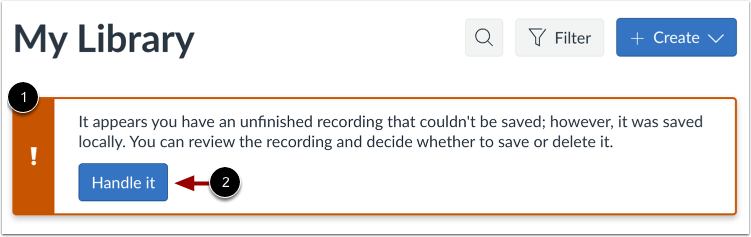
Sollte es während der Videoaufnahme zu einem Browserabsturz oder einem Stromausfall kommen, wird nach der Wiederherstellung des Browsers die Meldung „Aufnahme nicht abgeschlossen“ angezeigt [1].
Um die unfertige Aufnahme zu verwalten, klicken Sie auf die Schaltfläche "Bearbeiten" [2].
Unfertige Aufnahmen verwalten
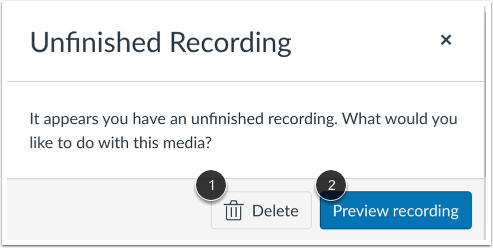
Um die unfertige Aufnahme zu löschen, klicken Sie auf die Schaltfläche "Löschen" [1].
Um eine Vorschau der noch nicht fertiggestellten Aufnahme zu erhalten, klicken Sie auf die Schaltfläche „Aufnahmevorschau“ [2].
Video hochladen Nachricht ansehen Hochladen
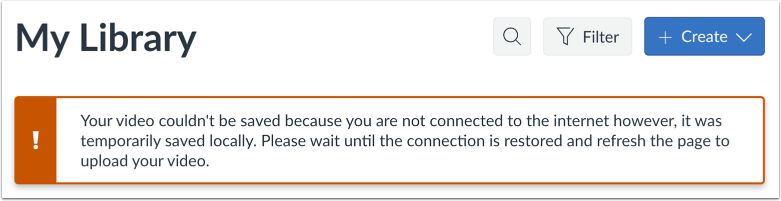
Wird die Verbindung während der Aufnahme unterbrochen, zeichnet Canvas Studio im Arbeitsspeicher Ihres Computers ohne Unterbrechung weiter auf. Wenn die Verbindung beim Beenden der Aufnahme nicht wiederhergestellt ist, wird die Meldung „Video hochladen“ angezeigt.
Sobald die Verbindung wiederhergestellt ist, aktualisieren Sie die Seite und sehen Sie sich die Aufnahme anschließend in der Vorschau an. Sie können die Aufnahme dann speichern oder löschen.
Vorschau und Speichern
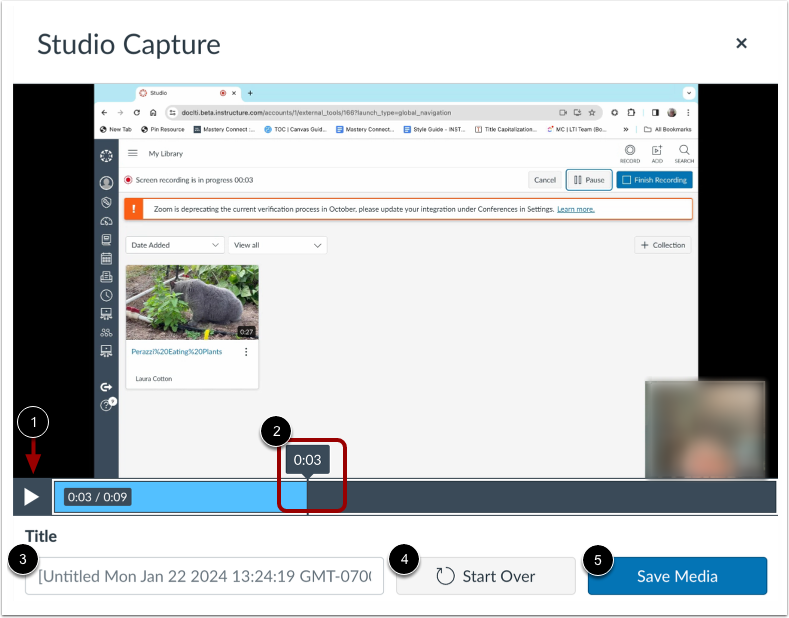
Um die Aufnahme in der Vorschau anzuhören, klicken Sie auf die Wiedergabetaste [1]. Um in der Aufnahme vor- und zurückzuspulen, bewegen Sie den Mauszeiger über die Zeitstempelleiste und schieben Sie den Cursor zu dem Teil der Aufnahme, den Sie ansehen möchten [2].
Um die Aufnahmedatei umzubenennen, geben Sie im Feld „Titel“ [3] einen Text ein.
Um das Video zu löschen und eine neue Aufnahme zu starten, klicken Sie auf die Schaltfläche „Von vorne beginnen “ [4].
Um die Aufnahme zu speichern, klicken Sie auf die Schaltfläche „Medien speichern“ [5].