Nachdem ein Student eine Canvas Studio-Datei als Aufgabenabgabe in Canvas eingereicht hat, können Sie die Abgabe in SpeedGrader ansehen.
Die Art der Einreichung bestimmt die in SpeedGrader angezeigte Ansicht: Texteingabe oder Datei-Uploads.
Offene Aufgaben
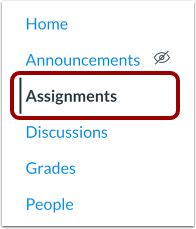
Klicken Sie in der Kursnavigation auf den Link „Aufgaben“ .
Offene Aufgabe
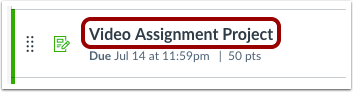
Klicken Sie auf den Namen der Aufgabe.
SpeedGrader öffnen
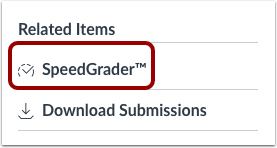
Klicken Sie auf den SpeedGrader- Link.
Offene Einreichung von Studierenden
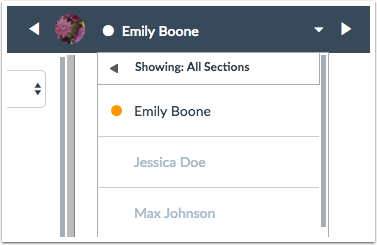
Nutzen Sie die Studierendenliste, um eine studentische Abgabe zu finden.
Einreichung ansehen
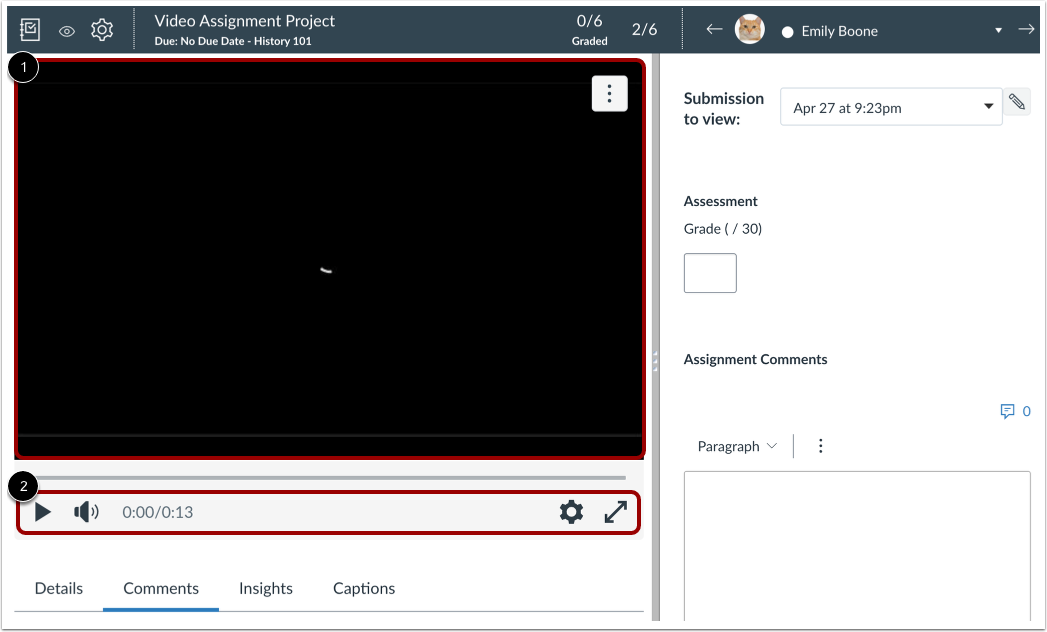
Sehen Sie sich die studentische Einreichung im SpeedGrader-Anzeigefenster [1] an. Sie können die Wiedergabesteuerung sowie die Medienlautstärke, die Geschwindigkeit und die Untertitel in der Video-Timeline [2] verwalten.
Sie können Kommentare in den Medien hinterlassen.
Um direkt im Video Kommentare hinzuzufügen, die sich auf die Medien beziehen, nutzen Sie den Studio-Medienviewer [1]. Mit diesen Kommentaren können Sie bestimmte Momente im Video kommentieren. Die Kommentare bleiben im Video erhalten und werden weder per Benachrichtigung versendet noch an anderer Stelle in Canvas veröffentlicht.
Um Kommentare zu Aufgabenabgaben hinzuzufügen, tragen Sie diese in die Seitenleiste ein [2]. Die Kommentare in der Seitenleiste sollten für allgemeine Anmerkungen verwendet werden, die in den Bewertungskommentaren der Studierenden angezeigt werden sollen. Studierende können die Kommentare auf der Seite „Abgabedetails“ und im Filter „Konversationskommentare“ sowie in externen Benachrichtigungen einsehen.
Hinweis: Kommentare sind für die Studierenden sofort sichtbar, auch wenn noch keine Noten veröffentlicht wurden.
Benotung
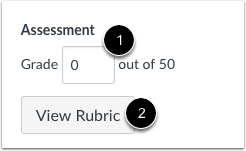
Um die Aufgabe zu bewerten, geben Sie die Note im Feld Note [1] ein.
Wenn Sie der Aufgabe eine Bewertungsmatrix hinzugefügt haben, klicken Sie auf die Schaltfläche „Bewertungsmatrix anzeigen “ [2].
Benotung anhand eines Bewertungsrasters
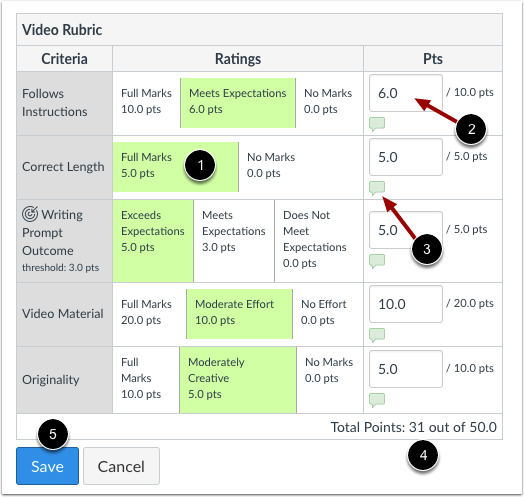
Wählen Sie für jedes Kriterium die Bewertung aus, die das Kriterium erfüllt [1]. Die Punktzahl wird im Feld „Punkte“ aktualisiert [2]. Um einen Kommentar zu einem Kriterium hinzuzufügen, klicken Sie auf das Kommentarsymbol [3].
Wenn Sie fertig sind, zeigt die Bewertungsmatrix die Gesamtpunktzahl am unteren Rand des Fensters an [4]. Klicken Sie auf die Schaltfläche „Speichern“ [5].
Ansichtsniveau
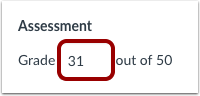
Sehen Sie sich die Note für die Aufgabe an.
Hinweis: Wenn Sie Ihre Aufgabe anhand einer Bewertungsmatrix bewertet haben, das Feld „Note“ aber nicht aktualisiert wird, war Ihre Bewertungsmatrix nicht für die Bewertung eingerichtet und Sie müssen die Punktzahl manuell eingeben.