Sie können eine Canvas Studio-Video- oder Audiodatei als Texteingabeaufgabe in Canvas einreichen. Wenn die Medienregisterkarten deaktiviert sind, können eingebettete Canvas Studio-Medien in der Benutzeroberfläche in der Größe angepasst werden.
Sobald Sie eine Video- oder Audiodatei als Aufgabe einreichen, wird eine neue Kopie erstellt, die Ihrem Dozenten gehört. Sie können keine Details bearbeiten. Bitte überprüfen Sie daher den Namen Ihrer Video- oder Audiodatei, bevor Sie sie als Studio-Medium hochladen.
Offene Aufgaben
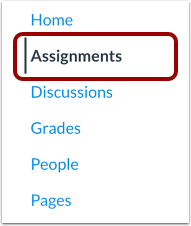
Klicken Sie in der Kursnavigation auf den Link „Aufgaben“ .
Hinweis: Falls der Link „Aufgaben“ in Ihrem Kurs nicht verfügbar ist, können Sie die Aufgabe möglicherweise über andere Canvas-Bereiche wie Module, Lehrplan oder in Ihrem Benutzer-Dashboard aufrufen.
Offene Aufgabe
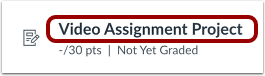
Klicken Sie auf den Namen der Aufgabe.
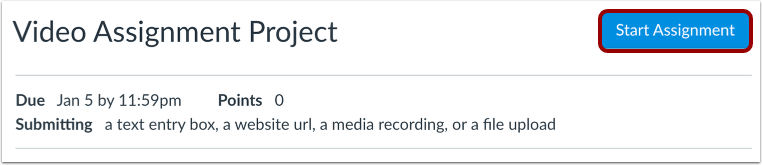
Aufgabe starten
Klicken Sie auf die Schaltfläche „Aufgabe starten“ .
Studio im Rich Content Editor öffnen
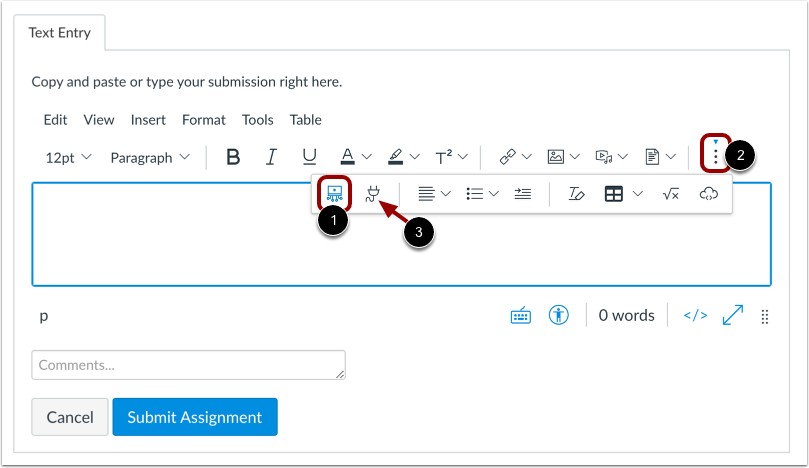
Klicken Sie im Rich Content Editor auf das Studio- Symbol [1].
Falls das Studio-Symbol nicht in der Symbolleiste angezeigt wird, klicken Sie auf das Options- Symbol [2].
Hinweis: Sie können das Studio-Tool auch über das App- Symbol [3] aufrufen.
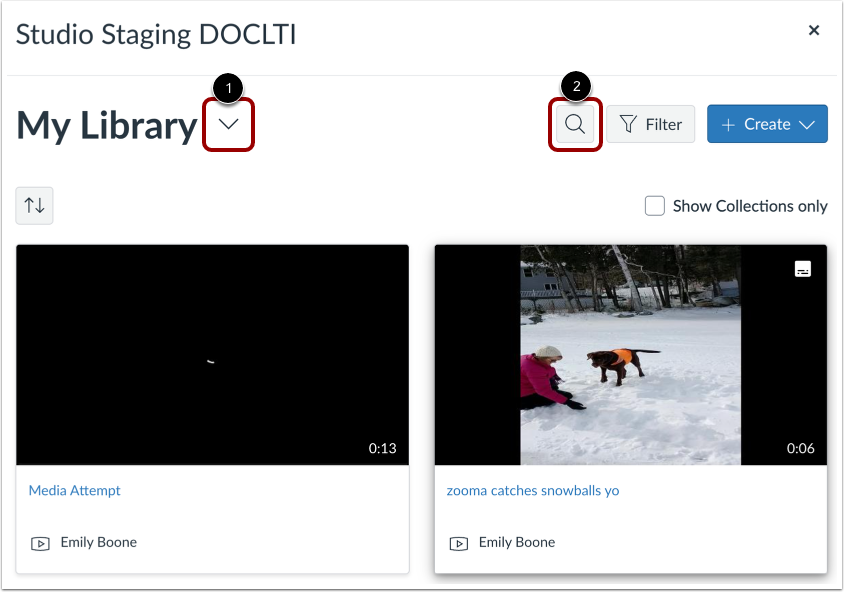
Suchen Sie in Ihrem Studio-Konto die Video- oder Audiodatei, die Sie einreichen möchten. Standardmäßig wird die Seite „Meine Bibliothek“ angezeigt. Um weitere Medien anzuzeigen, klicken Sie auf das Symbol „Erweitern“ [1].
Wenn Sie einem Kurs eine Video- oder Audiodatei hinzugefügt haben, können Sie auch Kurse anzeigen, denen Sie Medien hinzugefügt haben.
Um nach einer Video- oder Audiodatei zu suchen, klicken Sie auf das Suchsymbol [2].
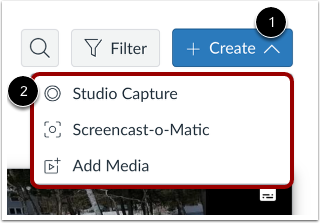
Sie können neue Medien auch per Bildschirmaufnahme, Webcam-Video, Datei von Ihrem Computer oder über einen externen Link zu einer Datei auf Vimeo oder YouTube hochladen. Klicken Sie dazu auf das Symbol „ Mehr“ [1] und wählen Sie anschließend eine der Upload-Optionen [2] aus.
Sie können Mediendateien auch per Drag & Drop in das Fenster ziehen. Es ist möglich, mehrere Mediendateien gleichzeitig hochzuladen. Die maximale Dateigröße für einen Medien-Upload beträgt 10 GB.
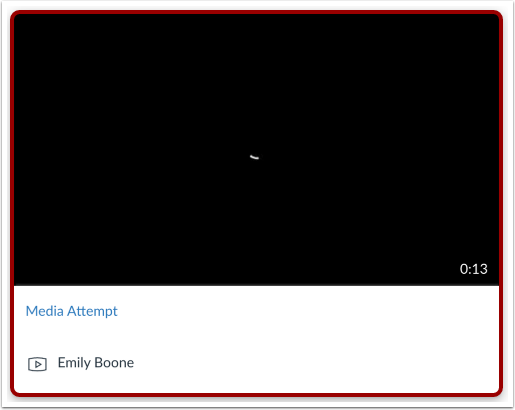
Suchen Sie das Medium und klicken Sie dann auf die Miniaturansicht des Mediums.
Einbettungsoptionen auswählen
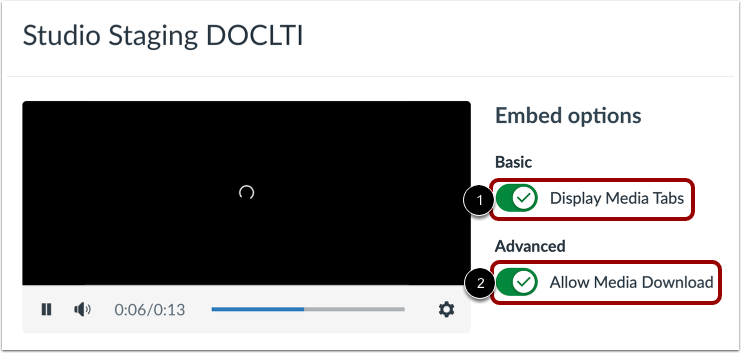
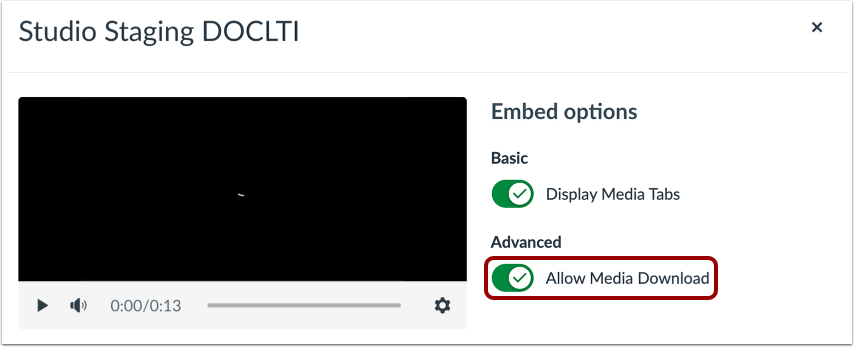
Sie können Medienregisterkarten in der eingebetteten Mediendatei anzeigen lassen. Diese können die Registerkarten „Details“, „Kommentare“, „Einblicke“ und „Untertitel“ umfassen. Um die Medienregisterkarten in der eingebetteten Mediendatei auszublenden, klicken Sie auf die Schaltfläche „Medienregisterkarten anzeigen“ [1]. Diese Option ist standardmäßig aktiviert.
Um die Download-Option in der eingebetteten Mediendatei anzuzeigen, klicken Sie auf den Schalter „Medien-Download zulassen“ [2]. Standardmäßig ist diese Option deaktiviert.
Hinweis: Die Schaltfläche zum Umschalten der Download-Option wird nur angezeigt, wenn Sie der Eigentümer sind, der die Mediendatei in Studio erstellt und hochgeladen hat.
Klicken Sie auf die Schaltfläche „Medien einbetten“ .
Einbetten bei Zeitstempel
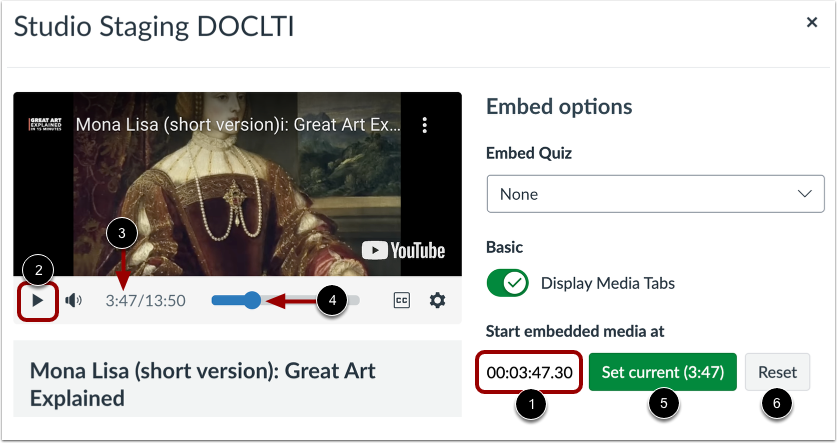
Beim Einbetten von Medien von YouTube oder Vimeo können Sie die zeitstempelbasierte Einbettung nutzen. Um den Zeitstempel auszuwählen, an dem der Beginn des relevanten Inhalts bei der Wiedergabe hervorgehoben wird, geben Sie ihn im Feld „ Eingebettete Medien starten bei “ [1] ein.
Alternativ können Sie im Media-Player eine Startzeit festlegen. Klicken Sie zum Starten der Wiedergabe auf die Schaltfläche „Start“ [2]. Der Zeitstempel wird angezeigt [3]. Um durch die Medien zu navigieren, klicken und ziehen Sie die Zeitstempelmarkierung [4]. Klicken Sie anschließend auf die Schaltfläche „Aktuell festlegen “ [5].
Um die Startzeit zurückzusetzen und eine neue festzulegen, klicken Sie auf die Schaltfläche „ Zurücksetzen“ [6].
Hinweis: Direkt in einer Gruppe erstellte Diskussionen enthalten keine Einbettungsoptionen für Studio-Medien und erfassen keine Aufrufdaten. Um die Einbettungsoptionen und Aufrufdaten beim Erstellen einer Diskussion für eine Kursgruppe anzuzeigen, muss die Diskussion auf Kursebene erstellt und anschließend als Gruppendiskussion festgelegt werden.
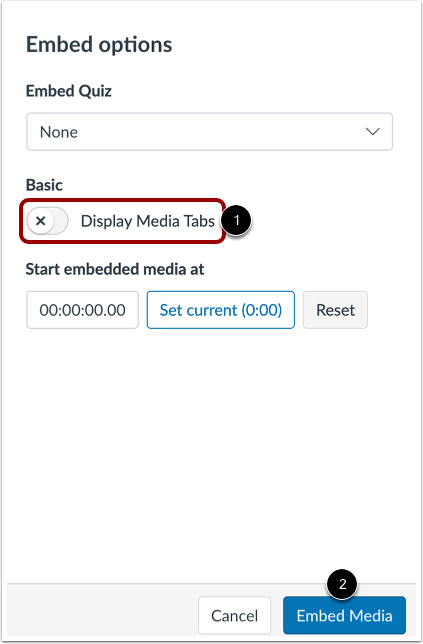
Um die Größe eingebetteter Medien anzupassen, deaktivieren Sie die Option „Medienregisterkarten anzeigen“ [1]. Klicken Sie anschließend auf die Schaltfläche „Medien einbetten“ [2].
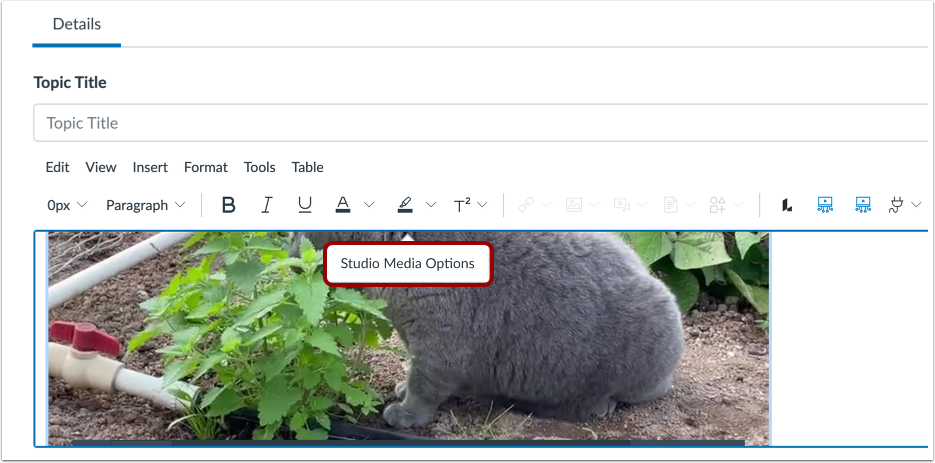
Klicken Sie in das Videofenster, um das Popup „Studio Media Options“ anzuzeigen. Klicken Sie anschließend auf den Link „Studio Media Options“ .
Im Menü „Studio Media Options“ werden Informationen über die Medien angezeigt, darunter der Medientitel sowie Anzeige- und Größenoptionen.
Sie können die Darstellung der eingebetteten Medien anpassen. Um das Video direkt im Rich-Content-Editor einzubetten, klicken Sie auf die Optionsschaltfläche „Video einbetten“ [1]. Um einen Textlink anzuzeigen, der die Medien in einem neuen Tab öffnet, klicken Sie auf die Optionsschaltfläche „Textlink anzeigen (Öffnet in neuem Tab)“ [2].
Um eine voreingestellte Größe aus einer Liste auszuwählen, klicken Sie auf das Dropdown-Menü „Größe “ [3]. Zu den voreingestellten Größen gehören Medium, Large und Extra Large.
Um eine benutzerdefinierte Größe einzugeben, wählen Sie die Option „Benutzerdefiniert “ [4]. Geben Sie in den Größenfeldern [5] eine benutzerdefinierte Breite oder Höhe in Pixeln ein. Während Sie eine Größe eingeben, wird das jeweils andere Feld automatisch aktualisiert, um das Seitenverhältnis beizubehalten.
Um die ausgewählten Optionen zu speichern, klicken Sie auf die Schaltfläche „Fertig“ [6].
Hinweis: Der Medientitel kann nicht über die Studio-Medienoptionen bearbeitet werden. Um den Medientitel zu bearbeiten, rufen Sie die Mediendetails auf .
Download-Option aktivieren oder deaktivieren
Wenn Sie eigene Medien einbetten, können Sie den Download dieser Medien zulassen. Um die Download-Option in der eingebetteten Mediendatei anzuzeigen, aktivieren Sie die Option „Medien-Download zulassen“ . Standardmäßig ist diese Option deaktiviert.
Hinweis: Die Schaltfläche zum Umschalten der Download-Option wird nur angezeigt, wenn Sie der Eigentümer sind, der die Mediendatei in Studio erstellt und hochgeladen hat.
Klicken Sie auf die Schaltfläche „Medien einbetten“ .
Aufgabe einreichen
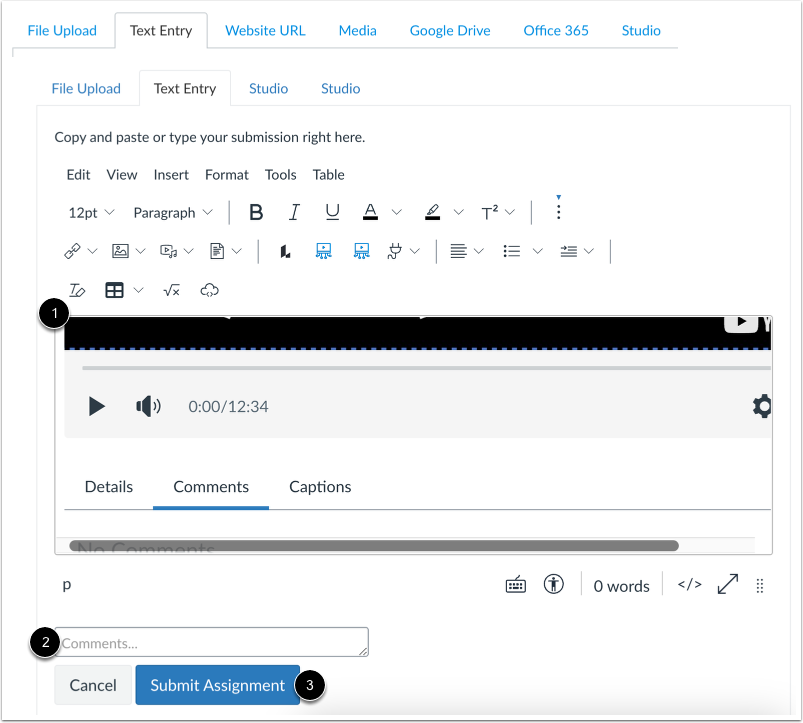
Ihre eingebetteten Medien werden im Rich Content Editor-Feld angezeigt [1].
Um Ihrer Einreichung Kommentare hinzuzufügen, geben Sie diese im Feld „Kommentare“ [2] ein.
Um die Aufgabe abzugeben, klicken Sie auf die Schaltfläche „Aufgabe abgeben“ [3].
Einreichung ansehen
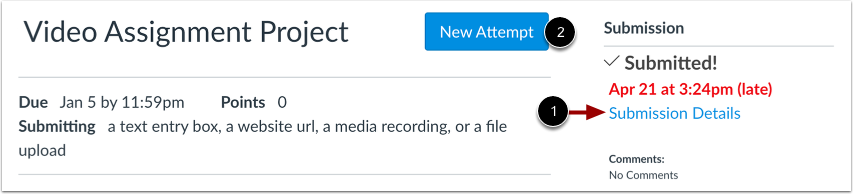
Sehen Sie sich Ihre Einreichungsbestätigung an.
Um Ihre Medieneinreichung anzuzeigen, klicken Sie auf den Link Einreichungsdetails [1].
Um Ihre Medien erneut einzureichen, klicken Sie auf die Schaltfläche „Neuer Versuch “ [2].