Nach dem Hochladen einer Datei in Ihre Mediathek können Sie mit dem Studio-Medieneditor Änderungen an Ihrer Datei vornehmen.
Nachdem Sie Änderungen an Ihrer Mediendatei vorgenommen haben, können Sie Ihre Originaldatei durch die bearbeitete Version ersetzen oder die bearbeitete Version als neue Datei speichern.
Anmerkungen:
- Sie können nur Medien bearbeiten, auf die Sie über Ihre Studio-Mediathek zugreifen.
- Sie können keine Mediendatei innerhalb eines Kurses bearbeiten, die in diesen Kurs eingebettet ist.
- Um die bearbeitete Version einer bereits in einen Kurs eingebetteten Mediendatei zu aktualisieren und anzuzeigen, müssen Sie den Speicherort der eingebetteten Kursdatei manuell aktualisieren.
- Sie können nur Mediendateien bearbeiten, die Sie in Studio hochgeladen und gespeichert haben.
- In Studio können keine importierten YouTube- oder Vimeo-Videos bearbeitet werden.
- Wenn Sie eine Mediendatei mit Untertiteln bearbeiten, werden die Untertitel möglichst genau zusammen mit dem Video bearbeitet. Überprüfen Sie nach jeder Bearbeitung die Datei und die Untertitel auf Übereinstimmung.
- Der Canvas Studio Media Player unterstützt Tastenkombinationen. Weitere Informationen finden Sie im Dokument „Tastenkombinationen des Studio Media Players“ .

Suchen Sie auf der Seite „Meine Bibliothek“ die gewünschten Medien und klicken Sie auf das Symbol „Optionen“ [1]. Klicken Sie anschließend auf den Link „Medien bearbeiten“ [2].
Hinweis: Um Medien zu bearbeiten, die mit Ihnen geteilt wurden, müssen Sie die Medien in Ihre Bibliothek kopieren .
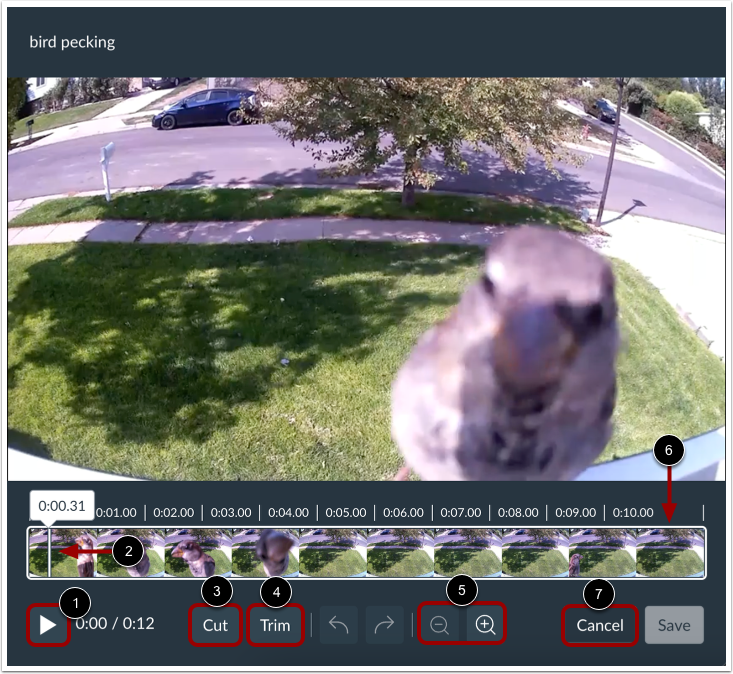
Optionen des Medieneditors anzeigen
Klicken Sie auf die Wiedergabetaste , um Ihre Medien anzusehen [1].
Der Abspielkopf wird am Anfang der Medienzeitleiste angezeigt und bewegt sich während der Wiedergabe von links nach rechts [2].
Um Abschnitte Ihrer Mediendatei auszuschneiden und zu entfernen, klicken Sie auf die Schaltfläche „Ausschneiden “ [3].
Um Material vom Anfang oder Ende Ihrer Videodatei zu kürzen , klicken Sie auf die Schaltfläche „Trimmen “ [4].
Um in die Medien-Timeline hinein- oder herauszuzoomen, klicken Sie auf die Zoom -Schaltflächen [5].
Wenn Sie eine Videodatei hochgeladen haben, können Sie sich eine Vorschau Ihrer Videoframes ansehen, die in der Medienzeitleiste angezeigt werden [6].
Um den Studio-Medieneditor zu verlassen, klicken Sie auf die Schaltfläche Abbrechen [7].
Hinweis: Auf Mobilgeräten werden in der Videobearbeitung keine Einzelbildvorschauen in der Medien-Timeline angezeigt.
Tastenkombinationen anzeigen
Sie können im Studio-Medieneditor mit der Tastatur navigieren, indem Sie die Tabulatortaste wiederholt drücken. Dies ist eine Bedienungshilfe für Nutzer, die ausschließlich mit der Tastatur arbeiten.
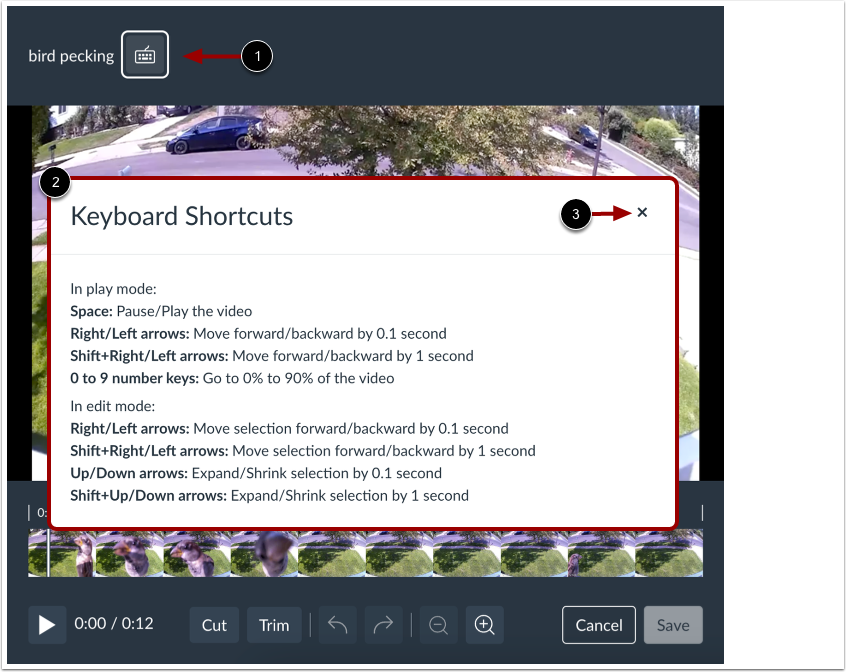
Nachdem man mit der Tabulatortaste durch einige Navigationselemente auf dem Bildschirm navigiert hat, wird im Studio-Medieneditor rechts neben dem Medientitel das Symbol für Tastenkombinationen angezeigt [1].
Wenn das Symbol für Tastenkombinationen angezeigt wird, drücken Sie die Eingabetaste (Enter) oder die Return -Taste.
Es erscheint das Fenster „Tastenkombinationen“, in dem die gängigen Tastenkombinationen angezeigt werden, die Sie im Studio-Medieneditor verwenden können [2].
Um das Fenster „Tastenkombinationen“ zu schließen, klicken Sie auf die Schaltfläche „Schließen“ [3].