Als Dozent können Sie eine Canvas Studio-Video- oder Audiodatei als externes Tool zu einem Modul hinzufügen. Eine Kopie der Mediendatei wird in den Kurssammlungen gespeichert.
Offene Module
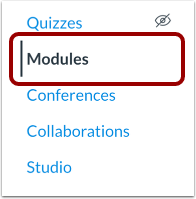
Klicken Sie in der Kursnavigation auf den Link „Module“ .
Modul hinzufügen
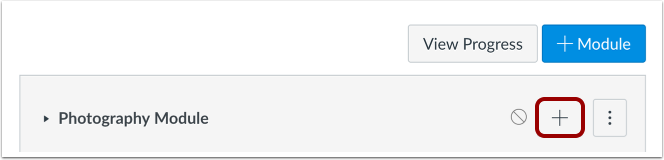
Klicken Sie auf die Schaltfläche „Element hinzufügen“ .
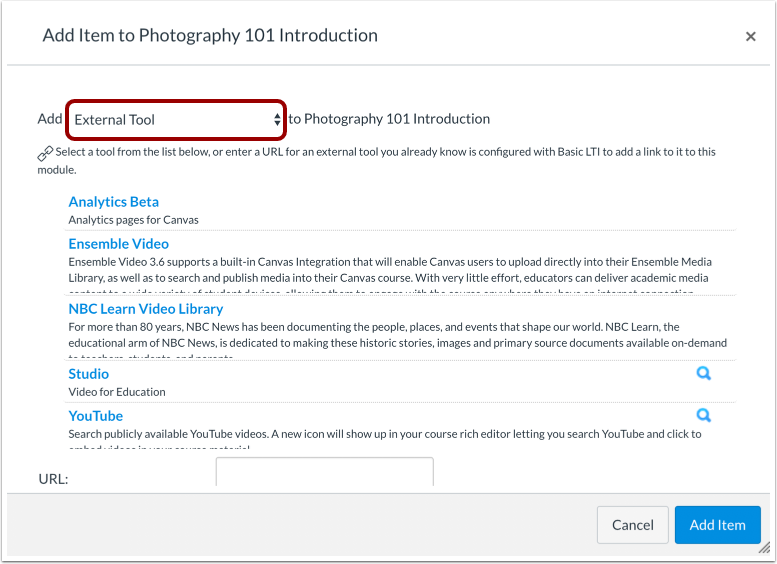
Im Dropdown-Menü „[Elementtyp] hinzufügen zu:“ wählen Sie die Option „Externes Tool“ aus.
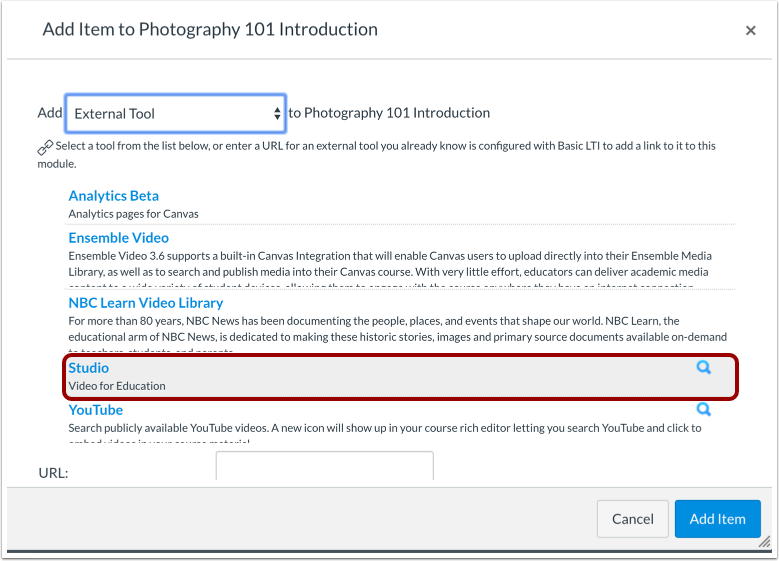
Klicken Sie auf das Studio- Tool.
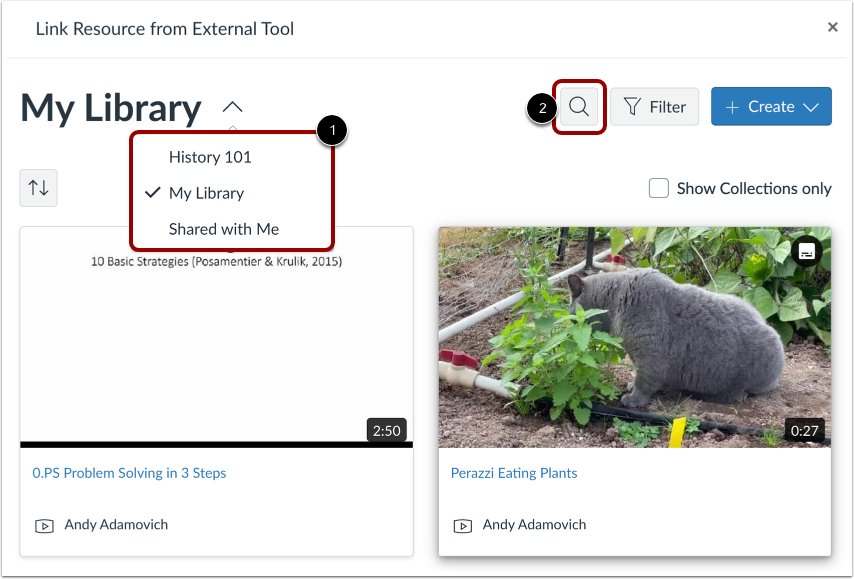
Standardmäßig werden auf dieser Seite Medien aus Ihrer Sammlung angezeigt. Um andere Sammlungen anzuzeigen, klicken Sie auf das Menü „Meine Bibliothek“ und anschließend auf den Link mit dem Namen einer Sammlung [1].
Um nach einer Video- oder Audiodatei zu suchen, klicken Sie auf das Suchsymbol [2].
Hinweis: Wenn Sie Dozent sind, können Sie auch die Mediensammlungen für Ihre Kurse einsehen.
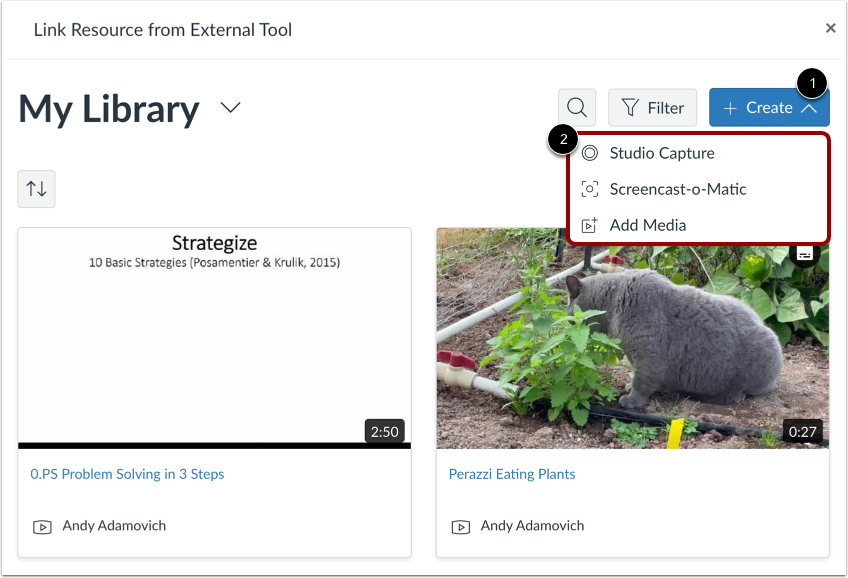
Um neue Medien hochzuladen, klicken Sie auf die Schaltfläche „Erstellen“ [1].
Sie können Medien per Bildschirmaufnahme , Webcam-Aufnahme , Computer-Upload oder über einen externen Link hinzufügen. Um den gewünschten Medientyp auszuwählen, klicken Sie auf den entsprechenden Link [2].
Sie können Mediendateien auch per Drag & Drop in das Fenster ziehen. Es ist möglich, mehrere Mediendateien gleichzeitig hochzuladen. Die maximale Dateigröße für einen Medien-Upload beträgt 10 GB.
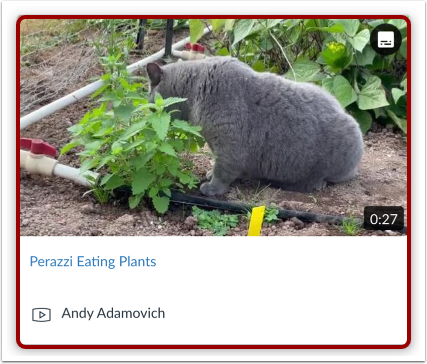
Suchen Sie die Medien, die Sie einbetten möchten, und klicken Sie dann auf die Miniaturansicht des Mediums.
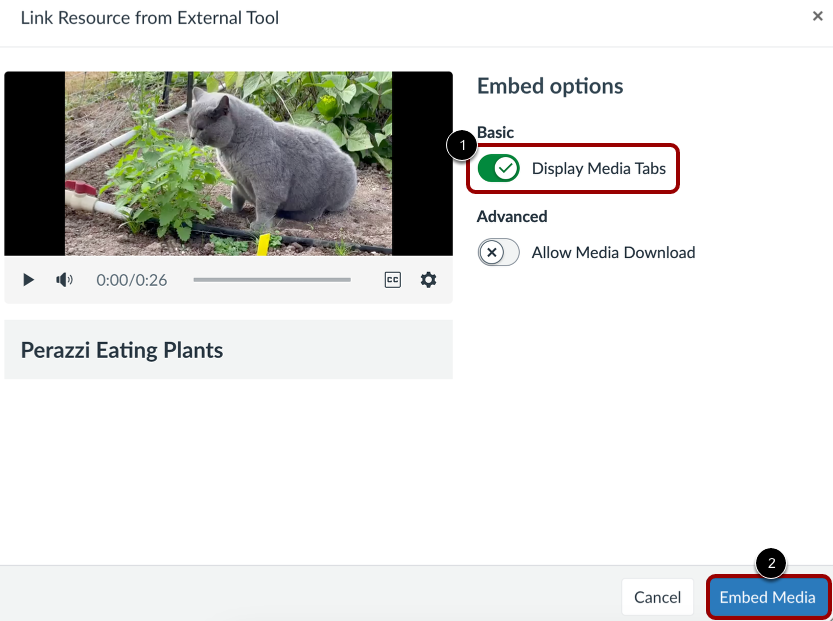
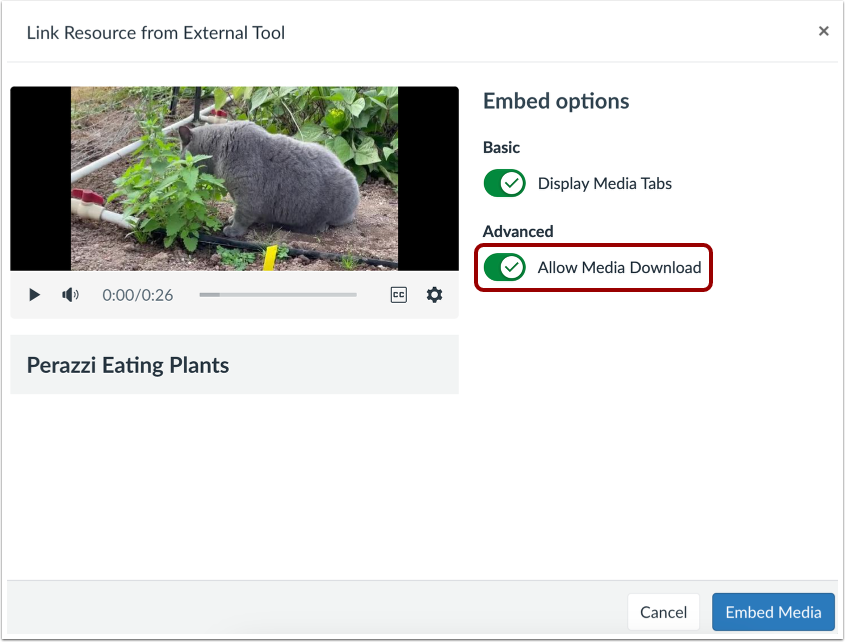
Sie können Medienregisterkarten in der eingebetteten Mediendatei anzeigen lassen. Diese können die Registerkarten „Details“, „Kommentare“, „Einblicke“ und „Untertitel“ enthalten. Um die Medienregisterkarten in der eingebetteten Mediendatei ein- oder auszublenden, klicken Sie auf den Schalter „Medienregisterkarten anzeigen“ .
Klicken Sie auf die Schaltfläche „Medien einbetten“ [2].
Hinweis: Die Medienregisterkarten sind standardmäßig aktiviert oder deaktiviert. Falls Sie die Medienregisterkarten nicht aktivieren können, wurde diese Funktion von Ihrem Studio-Administrator nicht freigeschaltet.
Einbetten bei Zeitstempel
Wenn Sie Medien von einer externen Quelle wie YouTube oder Vimeo einbetten, können Sie festlegen, dass die Wiedergabe der Medien zu einem bestimmten Zeitpunkt beginnt.
Um Medien an einer bestimmten Stelle einzubetten, klicken oder spielen Sie das Video an der gewünschten Stelle ab [1]. Klicken Sie anschließend auf die Schaltfläche „Aktuelles festlegen“ [2]. Die auf der Schaltfläche „Aktuelles festlegen“ angezeigte Zeit wird im Feld „Zeitstempel“ angezeigt [3]. Alternativ können Sie eine Zeit direkt in das Feld „Zeitstempel“ eingeben.
Anmerkungen:
- Die Option, eingebettete Medien zu einem bestimmten Zeitpunkt zu starten, wird nur angezeigt, wenn die Medien von YouTube oder Vimeo stammen.
- Direkt in einer Gruppe erstellte Diskussionen enthalten keine Einbettungsoptionen für Studio-Medien und erfassen keine Aufrufdaten. Um die Einbettungsoptionen und Aufrufdaten beim Erstellen einer Diskussion für eine Kursgruppe anzuzeigen, muss die Diskussion auf Kursebene erstellt und anschließend als Gruppendiskussion festgelegt werden.
Mediendownloads aktivieren
Beim Einbetten von internen Medien, die Sie in Studio erstellt und hochgeladen haben, können Sie Studierenden den Download dieser Medien erlauben. Um den Download für Studierende zu aktivieren, klicken Sie auf den Schalter „Medien-Download erlauben“ .
Diese Option ist standardmäßig deaktiviert.
Hinweis: Die Option „Download anzeigen“ wird nur angezeigt, wenn Sie der Eigentümer sind, der die Mediendatei in Studio erstellt und hochgeladen hat.
Klicken Sie auf die Schaltfläche „Medien einbetten“ .
Artikel hinzufügen
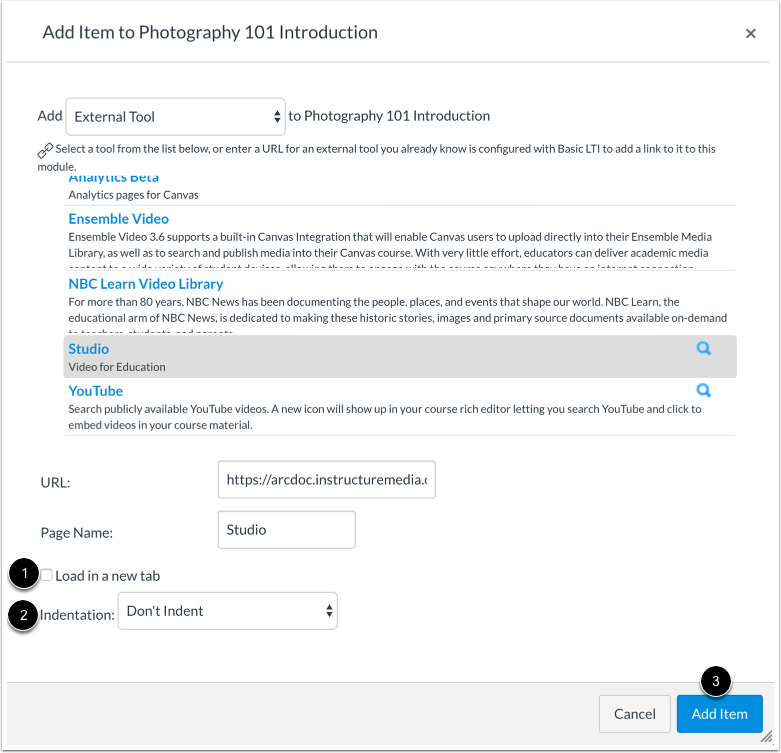
Um die Medien in einem neuen Browser-Tab zu öffnen, aktivieren Sie das Kontrollkästchen „In neuem Tab laden“ [1]. Wählen Sie im Dropdown-Menü des Moduls aus, ob der Eintrag eingerückt werden soll [2].
Klicken Sie auf die Schaltfläche „Element hinzufügen“ [3].
Ansichtsmodul
Sehen Sie sich die Studio-Medien in Ihrem Modul an.