In Canvas Studio können Sie Medien zu Sammlungen in Ihrer Bibliothek hinzufügen. Sie können eine Bildschirmaufnahme oder ein Webcam-Bild aufzeichnen und der Sammlung hinzufügen, Dateien von Ihrem Computer hochladen oder eine YouTube-URL einfügen.
Offene Sammlung
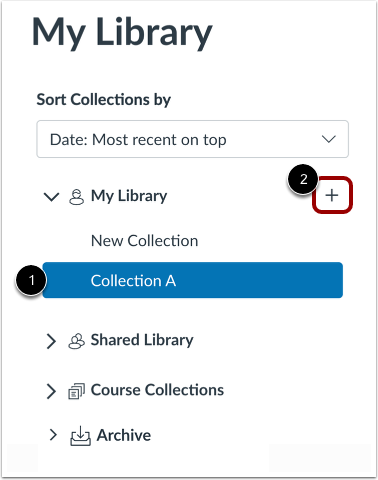
Klicken Sie im Dropdown-Menü „Meine Bibliothek“ auf einen Sammlungsnamen [1].
Um eine neue Sammlung zu erstellen , klicken Sie auf das Symbol „Sammlung hinzufügen“. [2].
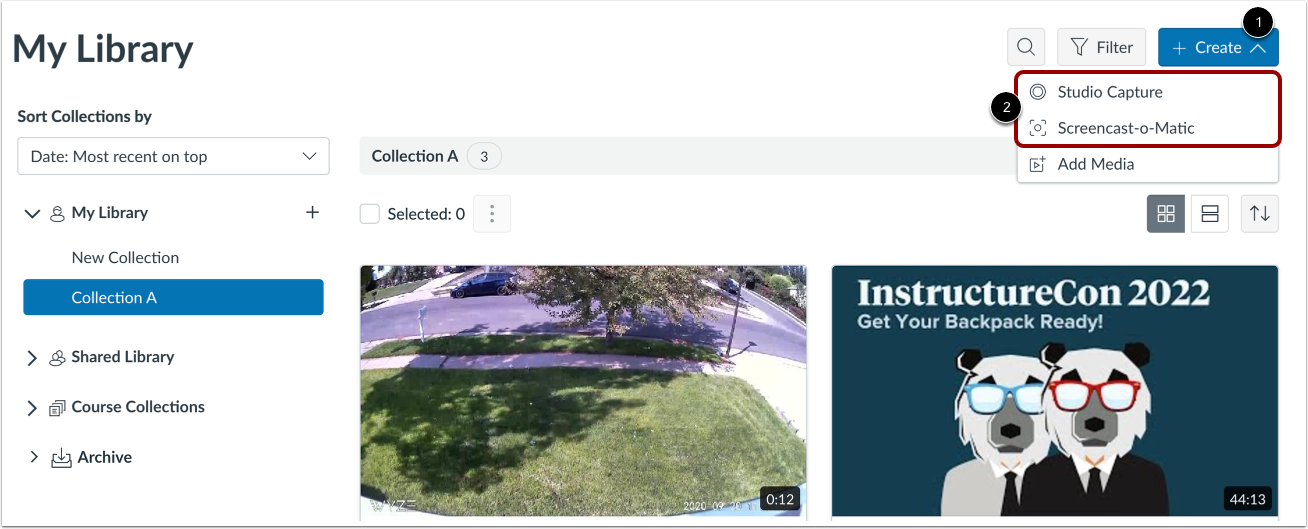
Um Medien aufzuzeichnen und einer Sammlung hinzuzufügen, klicken Sie auf die Schaltfläche „Erstellen“ [1]. Um anschließend ein Webcam-Video oder eine Bildschirmaufnahme hinzuzufügen, klicken Sie auf den entsprechenden Link [2].
Hinweis: Die Optionen für Webcam-Aufnahme und Bildschirmaufzeichnung unterscheiden sich je nach Browser (Chrome/Edge, Safari/Firefox). Weitere Informationen finden Sie in diesen Anleitungen:
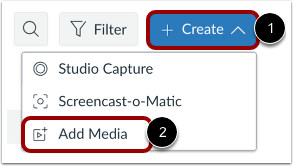
Sie können Mediendateien von jeder Seite in Studio hinzufügen. Um eine Mediendatei hochzuladen, klicken Sie auf die Schaltfläche „ Erstellen “ [1]. Klicken Sie anschließend auf den Link „Medien hinzufügen“ [2].
Alternativ können Sie Dateien per Drag & Drop in Studio ziehen .
Anmerkungen:
- Sie können mehrere Mediendateien gleichzeitig hochladen. Studio kann jedoch keine komprimierten (ZIP-)Dateien hochladen. Die maximale Dateigröße für einen Mediendatei-Upload beträgt 10 GB. Weitere Informationen zu unterstützten Dateiformaten finden Sie hier.
- Administratoren können Benutzern das Hochladen von Medien von einem Gerät untersagen. Erfahren Sie mehr über die Verwaltung von Berechtigungen in Canvas Studio .
Mediendateien durchsuchen
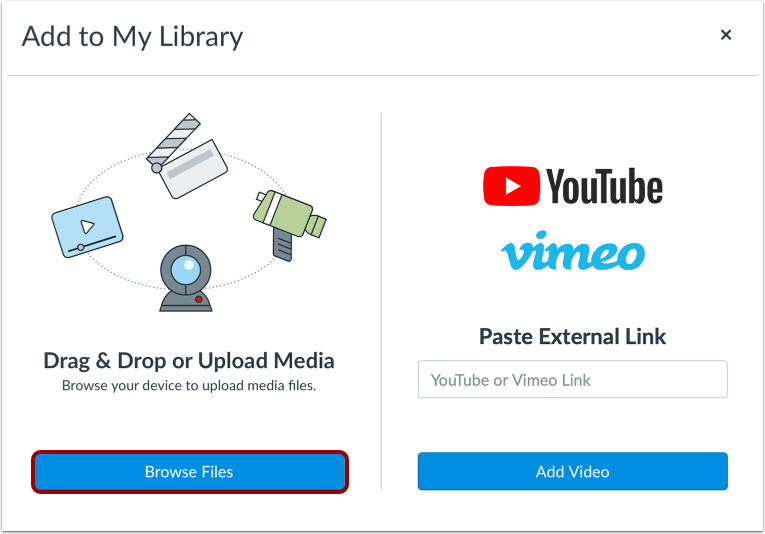
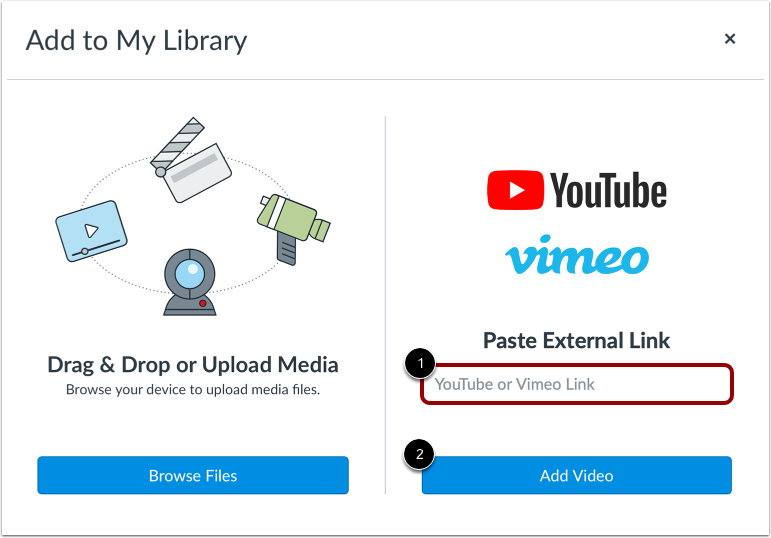
Um eine Mediendatei von Ihrem Computer hinzuzufügen, klicken Sie auf die Schaltfläche „Dateien durchsuchen“ .
Datei hochladen
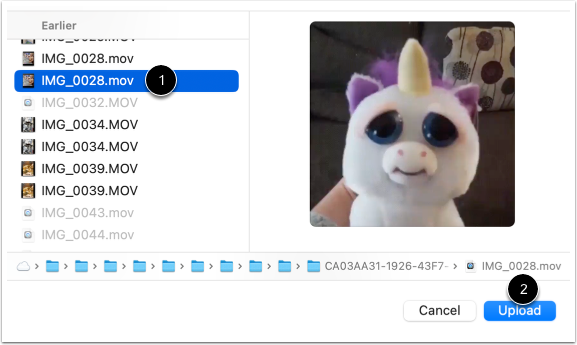
Wählen Sie die Mediendatei aus, die Sie hochladen möchten [1]. Klicken Sie anschließend auf die Schaltfläche „ Hochladen“ [2].
Um eine YouTube- oder Vimeo-URL hinzuzufügen, geben Sie die URL in das Textfeld „Externen Link einfügen“ [1] ein. Klicken Sie anschließend auf die Schaltfläche „Video hinzufügen“ [2].