Sie können eine Canvas Studio-Video- oder Audiodatei als Datei-Upload-Aufgabe in Canvas einreichen.
Bevor Sie eine Video- oder Audiodatei als Studio-Medium hochladen, überprüfen Sie bitte Titel und Beschreibung. Nach dem Hochladen können Titel und Beschreibung nicht mehr bearbeitet werden.
Hinweis: Sie können Studio-Medienaufgaben über das Web oder die Canvas by Instructure Android- oder iOS -App einreichen.
Offene Aufgaben
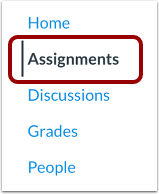
Klicken Sie in der Kursnavigation auf den Link „Aufgaben“ .
Hinweis: Falls der Link „Aufgaben“ in Ihrem Kurs nicht verfügbar ist, können Sie die Aufgabe möglicherweise über andere Canvas-Bereiche wie Module, Lehrplan oder in Ihrem Benutzer-Dashboard aufrufen.
Offene Aufgabe
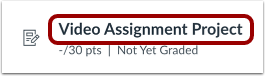
Klicken Sie auf den Namen der Aufgabe.
Aufgabe starten
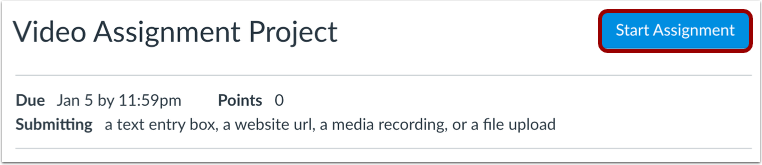
Klicken Sie auf die Schaltfläche „Aufgabe starten“ .
Offenes Studio
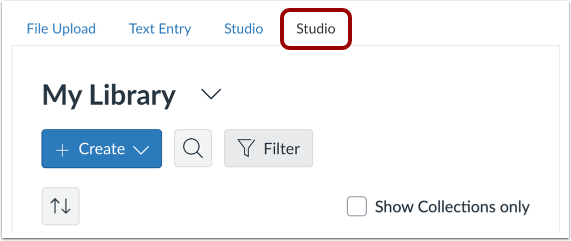
Klicken Sie auf die Registerkarte Studio .
Suchen Sie in Ihrem Studio-Konto die Video- oder Audiodatei, die Sie einreichen möchten.
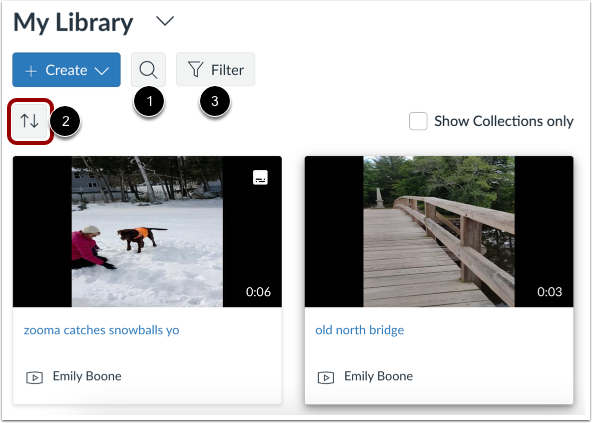
Standardmäßig werden Medien in der Reihenfolge angezeigt, in der sie Ihrer Bibliothek hinzugefügt wurden.
Um nach einer Video- oder Audiodatei zu suchen, klicken Sie auf das Suchsymbol [1].
Zum Sortieren und Filtern von Medien verwenden Sie die Dropdown-Menüs Sortieren [2] und Filtern [3].
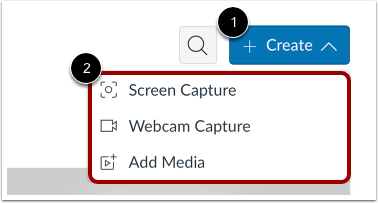
Sie können neue Medien auch per Bildschirmaufnahme, Webcam-Video, Datei von Ihrem Computer oder über einen externen Link zu einer Datei auf Vimeo oder YouTube hochladen. Klicken Sie dazu auf das Dropdown-Menü „ Erstellen “ [1] und wählen Sie anschließend eine der Upload-Optionen [2] aus.
Sie können Mediendateien auch per Drag & Drop in das Fenster ziehen. Es ist möglich, mehrere Mediendateien gleichzeitig hochzuladen. Die maximale Dateigröße für einen Medien-Upload beträgt 10 GB.
Hinweis: Die Optionen zum Hochladen von Medien können je nach verwendetem Browser unterschiedlich aussehen.
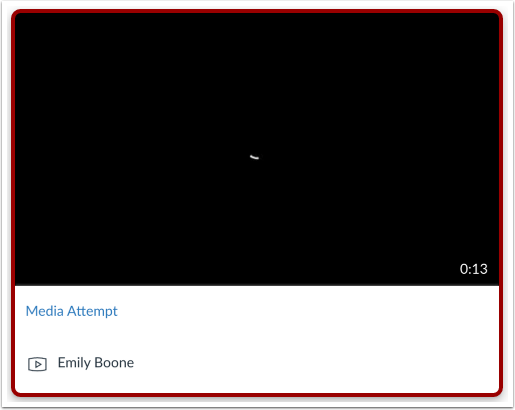
Suchen Sie das Medium und klicken Sie dann auf die Miniaturansicht des Mediums.
Einbettungsoptionen auswählen
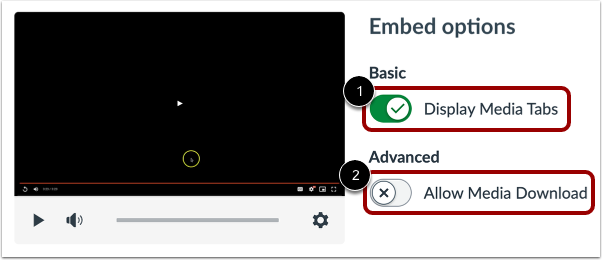
Sie können Medienregisterkarten in der eingebetteten Mediendatei anzeigen lassen. Diese können die Registerkarten „Details“, „Kommentare“, „Einblicke“ und „Untertitel“ umfassen. Um die Medienregisterkarten in der eingebetteten Mediendatei auszublenden, klicken Sie auf die Schaltfläche „Medienregisterkarten anzeigen“ [1]. Diese Option ist standardmäßig aktiviert.
Um die Download-Option in der eingebetteten Mediendatei anzuzeigen, klicken Sie auf den Schalter „Medien-Download zulassen“ [2]. Standardmäßig ist diese Option deaktiviert.
Hinweis: Die Schaltfläche zum Umschalten der Download-Option wird nur angezeigt, wenn Sie der Eigentümer sind, der die Mediendatei in Studio erstellt und hochgeladen hat.
Klicken Sie auf die Schaltfläche „Medien einbetten“ .
Aufgabe einreichen
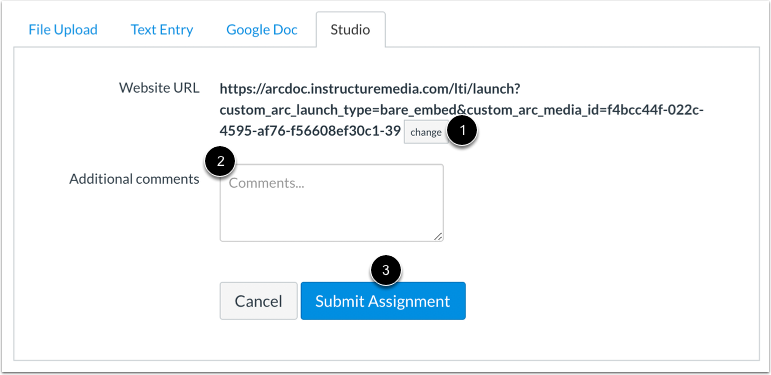
Die Website-URL wird für Ihre ausgewählten Medien angezeigt. Wenn Sie eine andere Video- oder Audiodatei auswählen möchten, klicken Sie auf die Schaltfläche „Ändern“ [1].
Um Ihrer Einreichung weitere Kommentare hinzuzufügen, tragen Sie diese bitte im Feld „Zusätzliche Kommentare“ [2] ein.
Um die Aufgabe abzugeben, klicken Sie auf die Schaltfläche „Aufgabe abgeben“ [3].
Einreichung ansehen
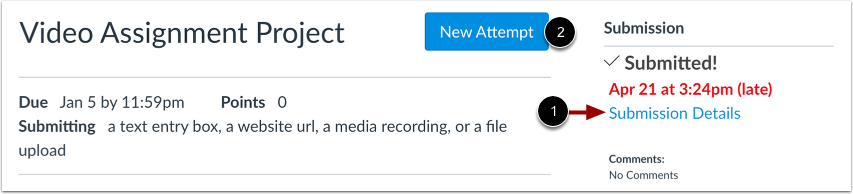
Sehen Sie sich Ihre Einreichungsbestätigung an.
Um Ihre Medieneinreichung anzuzeigen, klicken Sie auf den Link Einreichungsdetails [1].
Um Ihre Medien erneut einzureichen, klicken Sie auf die Schaltfläche „Neuer Versuch “ [2].