Canvas Studio-Videoquizzes können zu einer Canvas-Aufgabe hinzugefügt werden, und die Quiz-Ergebnisse werden im Canvas-Notenbuch veröffentlicht.
Um die Ergebnisse von Canvas Studio-Videoquizzes automatisch in das Notenbuch einzutragen, muss das Videoquiz gemäß den Anweisungen in dieser Lektion als externe Tool-Aufgabe konfiguriert werden. Das Einbetten eines Videoquizzes in den Rich-Content-Editor führt nicht zur automatischen Notenübertragung.
Anmerkungen:
- Studio muss aktiviert sein.
- Quizze müssen auf Ihrer Seite „Meine Uploads“ erstellt werden.
- Sobald eine Version eines Quiz eingebettet oder ausgefüllt wurde, kann sie nicht mehr bearbeitet werden.
- Beim Kopieren von Canvas-Kursinhalten werden in Studio erstellte Quizze nicht kopiert und müssen erneut in den neuen Kurs importiert werden.
- Wird die Option zum Erstellen von Quizfragen in Studio nicht angezeigt, ist diese Funktion in Ihrem Konto nicht aktiviert. Bitte wenden Sie sich für weitere Informationen an Ihren Administrator.
- Aktuell können die Versuche in Studio-Quizzen nicht begrenzt werden, selbst wenn die Anzahl der Abgabeversuche in den Aufgabeneinstellungen auf „Begrenzt“ eingestellt ist.
Quiz erstellen
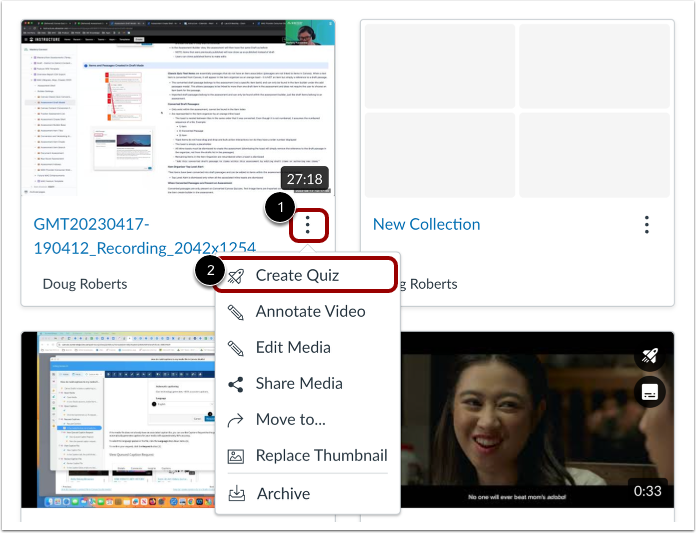
Klicken Sie im Vorschaubild des Mediums, das das Quiz enthält, auf das Symbol „Optionen“ [1]. Klicken Sie anschließend auf den Link „Quiz erstellen“ [2].
Canvas-Aufgaben öffnen
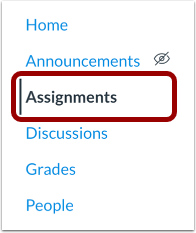
Klicken Sie in der Canvas-Kursnavigation auf den Link „Aufgaben“ .
Canvas-Aufgabe erstellen
Klicken Sie auf der Seite „Aufgaben“ auf die Schaltfläche „Aufgabe hinzufügen“ .
Aufgabendetails hinzufügen
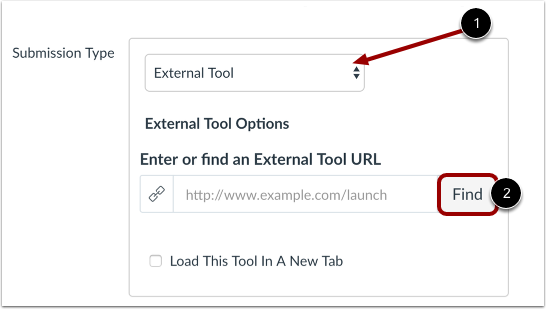
Füllen Sie die Aufgabendetails aus. Wählen Sie im Dropdown-Menü „Abgabeart“ die Option „Externes Tool“ [1]. Um der Aufgabe ein Videoquiz hinzuzufügen, klicken Sie auf die Schaltfläche „ Suchen “ [2].
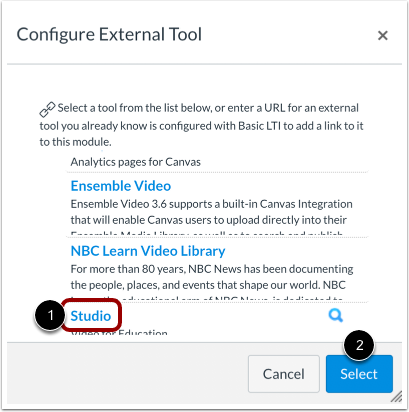
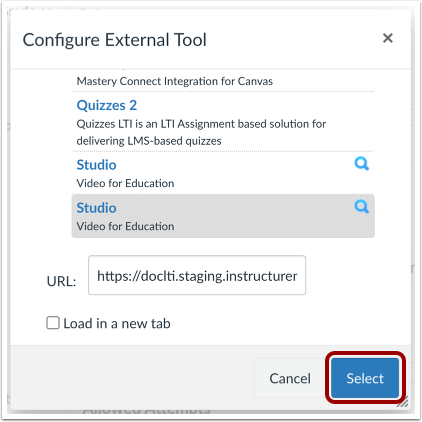
Klicken Sie im Fenster „Externes Tool konfigurieren“ auf den Link „Studio“ [1] und anschließend auf die Schaltfläche „Auswählen“ [2].
Studio-Videoquiz finden
Suchen Sie das Medium mit dem Videoquiz und klicken Sie dann auf das Vorschaubild des Mediums.
Quiz auswählen
Klicken Sie auf das Dropdown-Menü „Quiz einbetten“ [1]. Wählen Sie das Quiz aus, das Sie zusammen mit den Medien in die Aufgabe einbetten möchten [2], und klicken Sie dann auf die Schaltfläche „Medien einbetten“ [3].
Hinweis: Sobald Sie ein Quiz aus dem Dropdown-Menü „Quiz einbetten“ ausgewählt haben, werden die Optionen „Medienregisterkarten anzeigen“ und „Eingebettete Medien starten bei“ nicht mehr angezeigt.
Quiz bestätigen
Klicken Sie auf die Schaltfläche „Auswählen “.
Speichern und Veröffentlichen
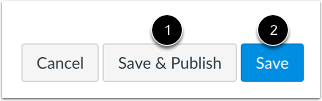
Wenn Sie Ihre Aufgabe veröffentlichen möchten, klicken Sie auf die Schaltfläche „Speichern & Veröffentlichen“ [1]. Wenn Sie einen Entwurf Ihrer Aufgabe erstellen und diesen später veröffentlichen möchten, klicken Sie auf die Schaltfläche „Speichern“ [2].
Hinweis: Derzeit können die Versuche in Studio-Quizzen nicht begrenzt werden, selbst wenn die Anzahl der Abgabeversuche in den Aufgabeneinstellungen auf „Begrenzt“ eingestellt ist.
Aufgabe anzeigen
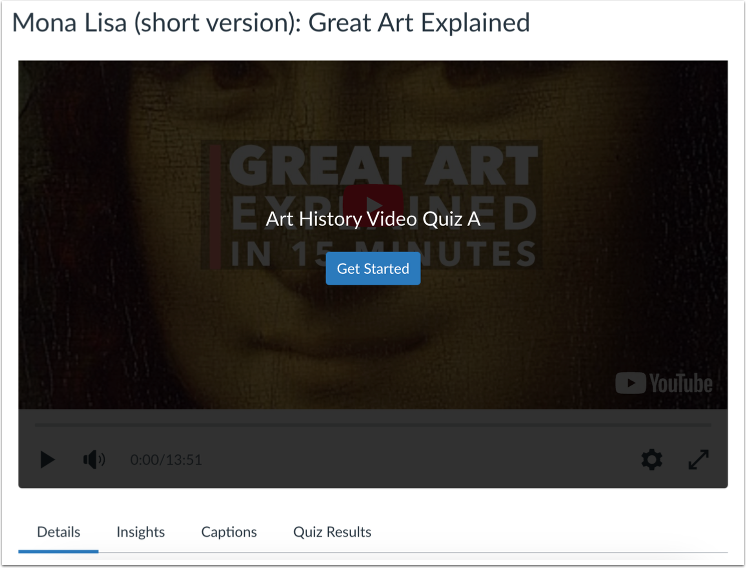
Sehen Sie sich die Aufgabe mit dem hinzugefügten Videoquiz an. Sobald ein Student das Quiz absolviert hat , werden die zugehörigen Noten im Canvas-Notenbuch angezeigt.
Notenbuch anzeigen
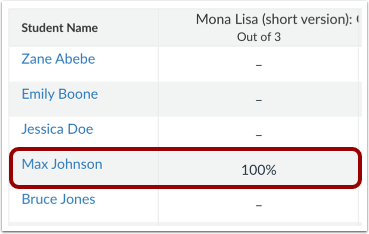
Die Ergebnisse des Studentenquiz können im Notenbuch eingesehen werden. Die Noten werden anhand der Anzahl der Fragen im Studioquiz und der Punktzahl der Canvas-Aufgabe berechnet.