Sie können eine Canvas Studio-Video- oder Audiodatei in die Diskussionsdetails in Canvas einbetten.
Anmerkungen:
- Direkt in einer Gruppe erstellte Diskussionen enthalten keine Einbettungsoptionen für Studio-Medien und erfassen keine Aufrufdaten. Um die Einbettungsoptionen und Aufrufdaten beim Erstellen einer Diskussion für eine Kursgruppe anzuzeigen, muss die Diskussion auf Kursebene erstellt und anschließend als Gruppendiskussion festgelegt werden.
- Sobald Sie die Diskussion speichern oder veröffentlichen, wird eine Kopie der eingebetteten Medien in den Kurssammlungen gespeichert.
- Erfahren Sie mehr über die Erstellung einer Kursdiskussion oder einer Gruppendiskussion .
- Diese Lektion beschreibt das Einbetten von Medien ausschließlich mit den Browsern Safari oder Firefox. Weitere Informationen zum Einbetten von Medien in eine Diskussion mit den Browsern Chrome oder Edge finden Sie hier.
Offene Diskussionen
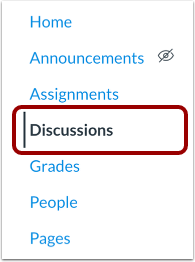
Klicken Sie in der Kursnavigation auf den Link „Diskussionen“ .
Diskussion hinzufügen
Klicken Sie auf die Schaltfläche „Diskussion hinzufügen“ .
Diskussion starten
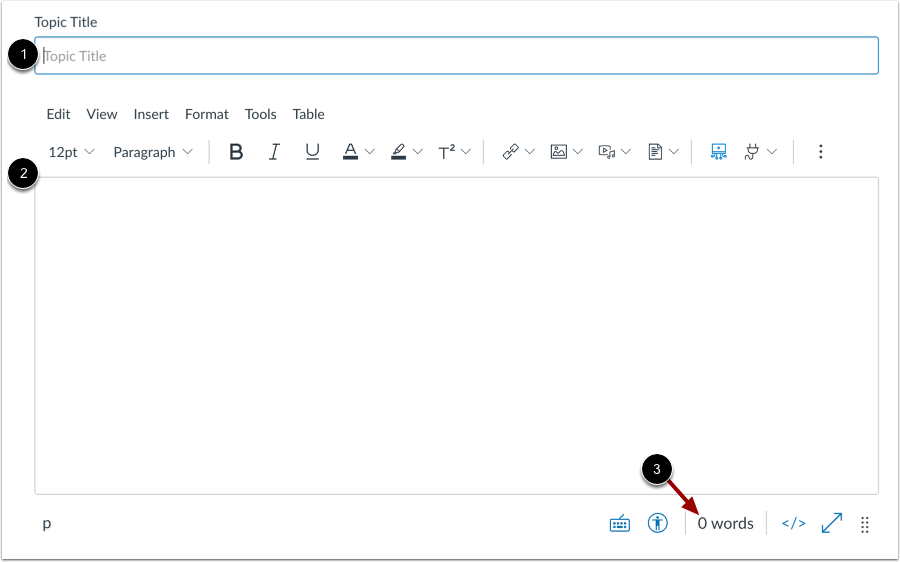
Fügen Sie im Feld „Thementitel“ [1] einen Titel für Ihre Diskussion hinzu.
Um Diskussionstext hinzuzufügen, verwenden Sie den Rich-Content-Editor [2]. Der Rich-Content-Editor zeigt die Wortanzahl unterhalb der rechten unteren Ecke des Textfelds an [3].
Studio im Rich Content Editor öffnen
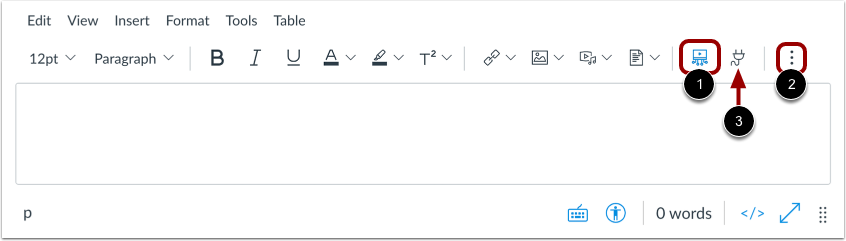
Klicken Sie im Rich Content Editor auf das Studio- Symbol [1].
Falls das Studio-Symbol nicht in der Symbolleiste angezeigt wird, klicken Sie auf das Options- Symbol [2].
Hinweis: Sie können das Studio-Tool auch über das App- Symbol [3] aufrufen.
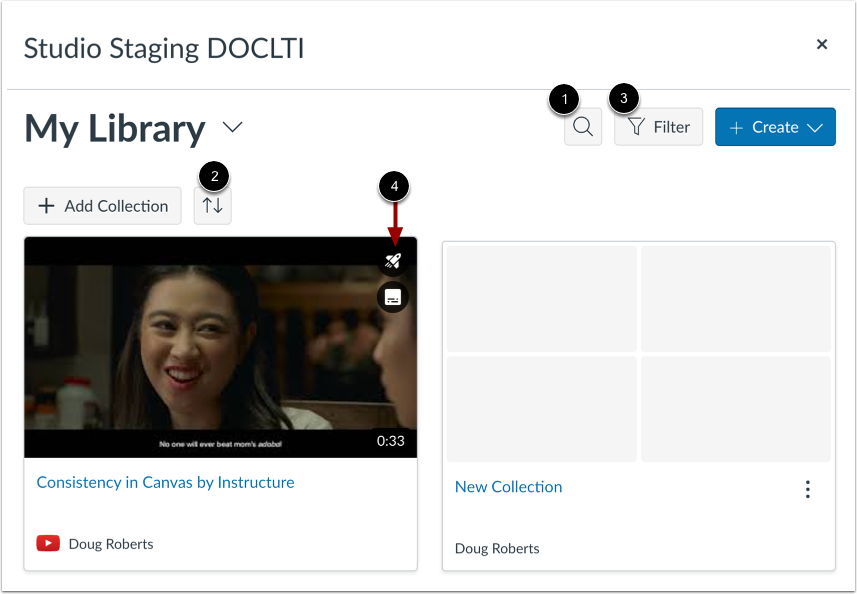
Um nach einer Video- oder Audiodatei zu suchen, klicken Sie auf das Suchsymbol [1].
Um nach Datum oder Name zu sortieren, wählen Sie das Dropdown-Menü „ Reihenfolge “ [2].
Um nach Medientyp oder Verfügbarkeit von Untertiteln zu filtern, klicken Sie auf die Schaltfläche Filter [3].
Hinweis: Medien, die ein Videoquiz enthalten, zeigen das Quiz-Symbol [4].
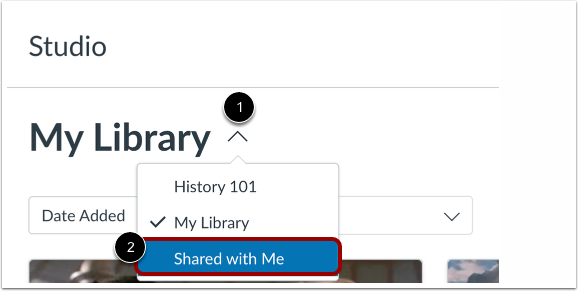
Um von einem anderen Benutzer geteilte Medien einzubetten, klicken Sie auf das Dropdown-Menü „Meine Bibliothek“ [1]. Wählen Sie anschließend den Link „Mit mir geteilt “ [2].
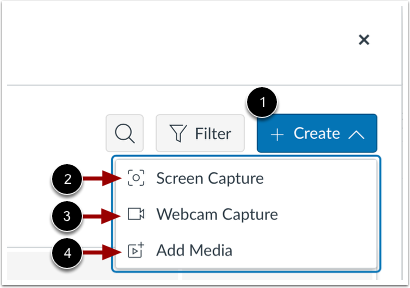
Um neue Medien hochzuladen, klicken Sie auf die Schaltfläche „Erstellen“ [1].
Um eine Bildschirmaufnahme zu erstellen, klicken Sie auf den Link Bildschirmaufnahme [2].
Um mit einer Webcam aufzunehmen, klicken Sie auf den Link Webcam Capture [3].
Um eine Mediendatei von einem externen Link oder eine Datei auf Ihrem Computer hinzuzufügen, klicken Sie auf die Schaltfläche „Medien hinzufügen“ [4].
Hinweis: Erfahren Sie, wie Sie neue Medien mit einem Chrome- oder Edge-Browser hochladen und einbetten.
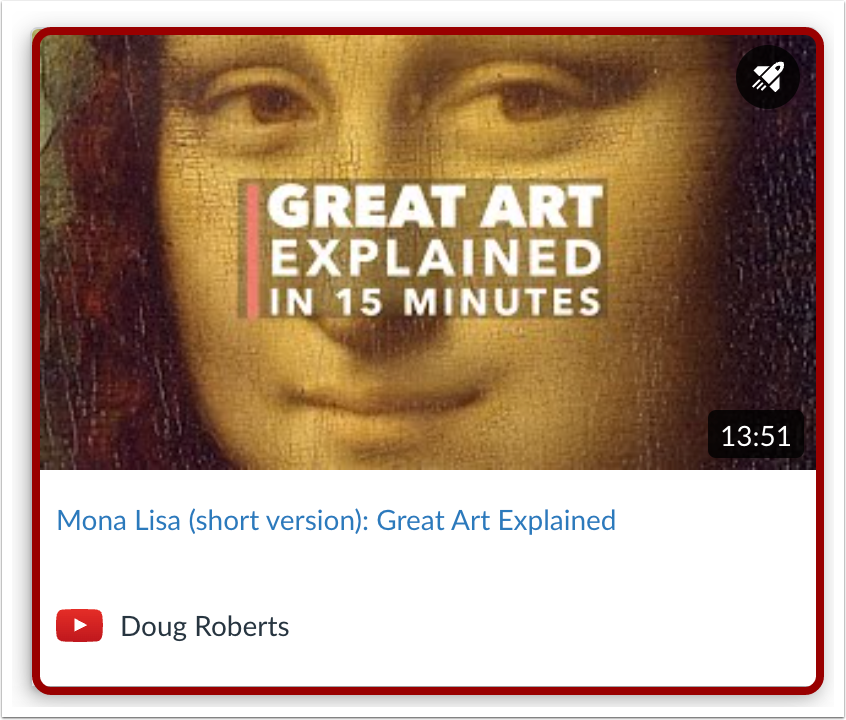
Suchen Sie das Medium und klicken Sie dann auf die Miniaturansicht des Mediums.
Sie können Medienregisterkarten in der eingebetteten Mediendatei anzeigen. Die Medienregisterkarten können die Registerkarten „Details“, „Kommentare“, „Einblicke“ und „Untertitel“ enthalten.
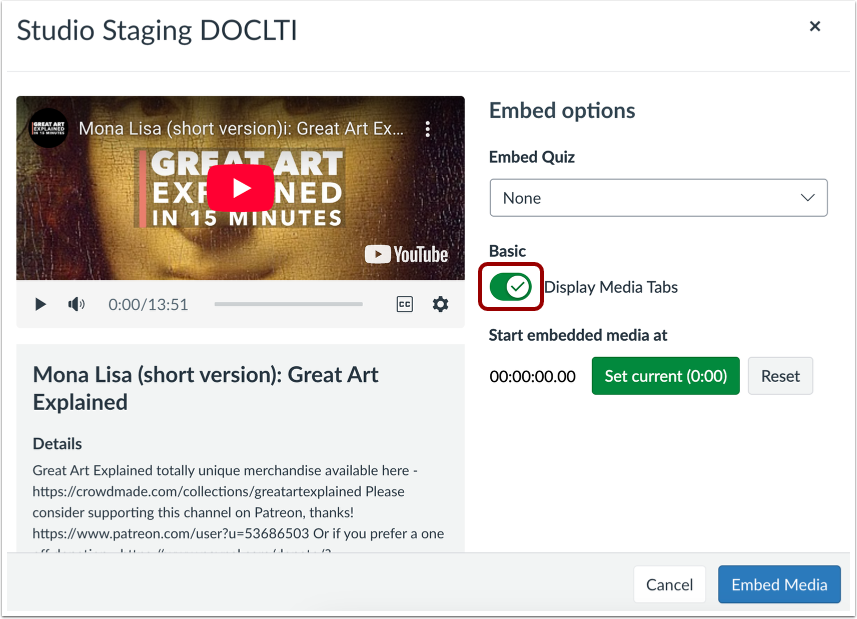
Um die Medienregisterkarten in der eingebetteten Mediendatei ein- oder auszublenden, klicken Sie auf den Schalter „Medienregisterkarten anzeigen“ (umschalten).
Hinweis: Diese Option kann standardmäßig aktiviert oder deaktiviert sein. Administratoren legen über die Studio-Einstellungen fest, ob sie standardmäßig aktiviert oder deaktiviert ist.
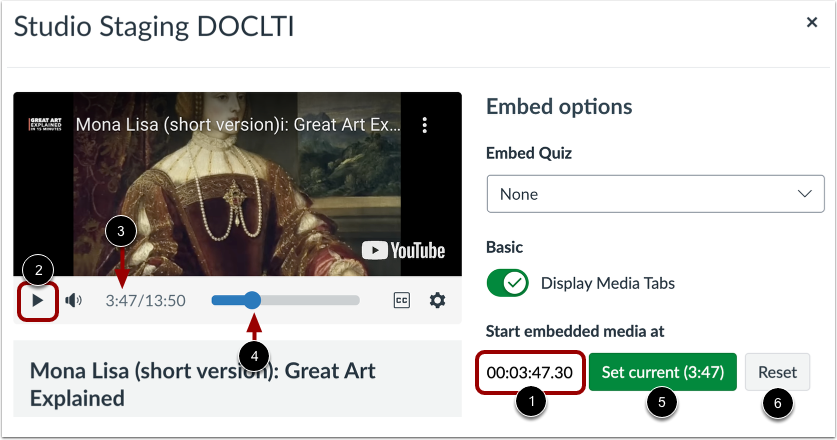
Beim Einbetten von Medien von YouTube oder Vimeo können Sie die zeitstempelbasierte Einbettung nutzen. Um den Zeitstempel auszuwählen, an dem der Beginn des relevanten Inhalts bei der Wiedergabe hervorgehoben wird, geben Sie ihn im Feld „ Eingebettete Medien starten bei “ [1] ein.
Alternativ können Sie im Media-Player eine Startzeit festlegen. Klicken Sie zum Starten der Wiedergabe auf die Schaltfläche „ Start“ [2]. Der Zeitstempel wird angezeigt [3]. Um durch die Medien zu navigieren, klicken und ziehen Sie die Zeitstempelmarkierung [4]. Klicken Sie anschließend auf die Schaltfläche „Aktuelles Video festlegen“ [5].
Um die Startzeit zurückzusetzen und eine neue festzulegen, klicken Sie auf die Schaltfläche „ Zurücksetzen“ [6].
Hinweis: Direkt in einer Gruppe erstellte Diskussionen enthalten keine Einbettungsoptionen für Studio-Medien und erfassen keine Aufrufdaten. Um die Einbettungsoptionen und Aufrufdaten beim Erstellen einer Diskussion für eine Kursgruppe anzuzeigen, muss die Diskussion auf Kursebene erstellt und anschließend als Gruppendiskussion festgelegt werden.
Um Medien in die Diskussion einzubetten, klicken Sie auf die Schaltfläche „Medien einbetten“ .
Quiz einbetten
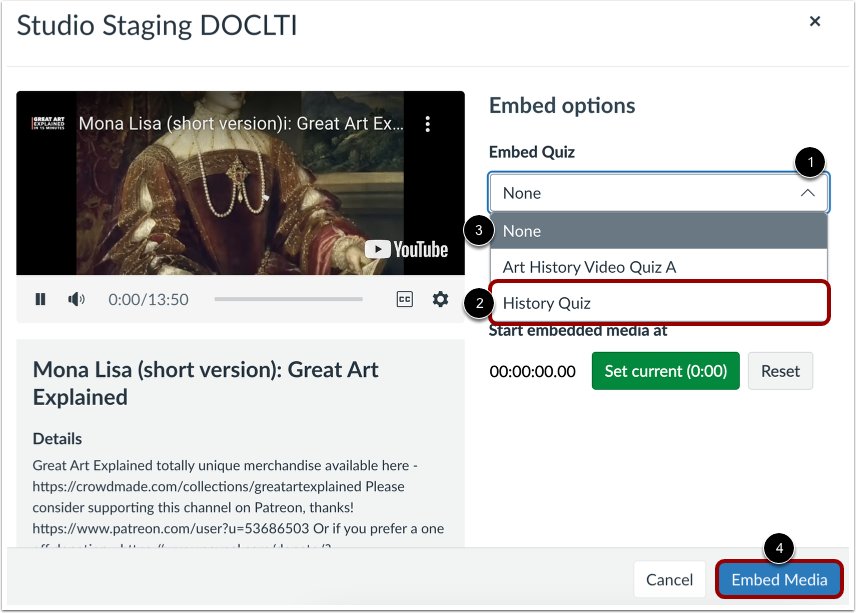
Wenn die ausgewählten Medien ein Quiz enthalten, wird das Dropdown-Menü „Quiz einbetten“ angezeigt [1]. Um das Quiz einzubetten, klicken Sie auf den Link mit dem Quiznamen [2].
Um die Medien ohne das Quiz einzubetten, klicken Sie auf die Option „Keine“ [3].
Klicken Sie anschließend auf die Schaltfläche „Medien einbetten“ [4].
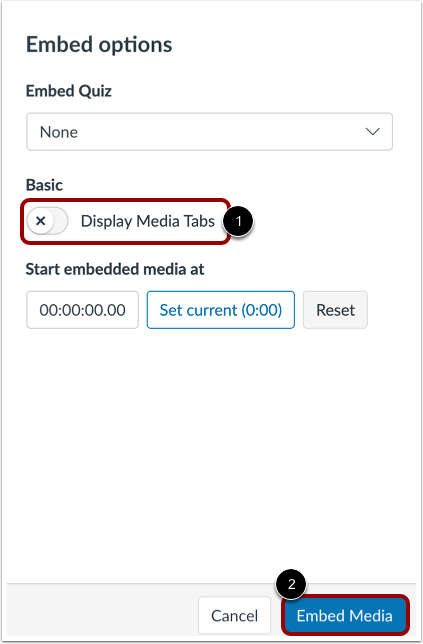
Um Medien in der Größe anzupassen, müssen die Medien-Tabs deaktiviert werden. Um die Medien-Tabs zu deaktivieren, klicken Sie auf den Schalter „Medien-Tabs anzeigen“ [1]. Klicken Sie anschließend auf die Schaltfläche „Einbetten“ [2].
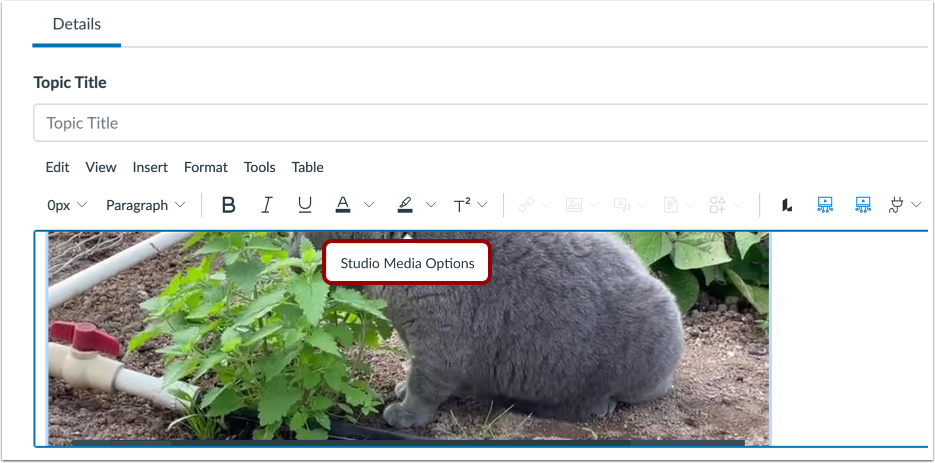
Klicken Sie in das Videofenster, um das Popup „Studio Media Options“ anzuzeigen. Klicken Sie anschließend auf den Link „Studio Media Options“ .
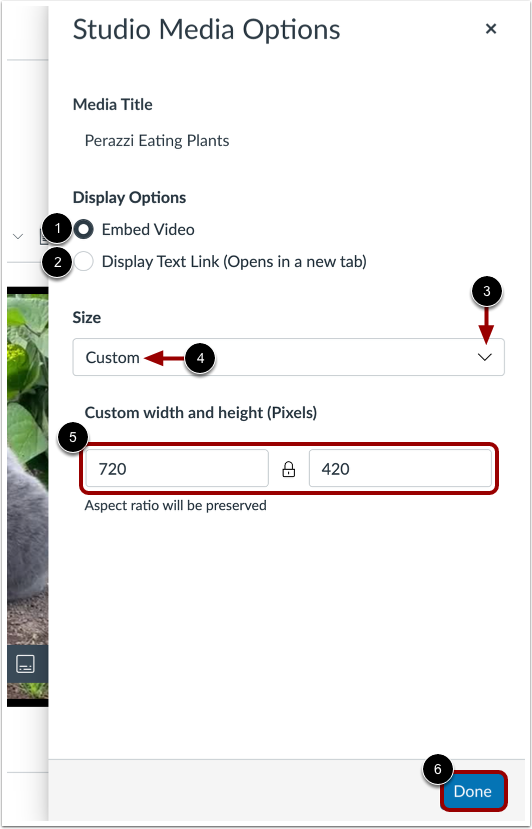
Im Menü „Studio Media Options“ werden Informationen über die Medien angezeigt, darunter der Medientitel sowie Anzeige- und Größenoptionen.
Sie können die Darstellung der eingebetteten Medien anpassen. Um das Video direkt im Rich-Content-Editor einzubetten, klicken Sie auf die Optionsschaltfläche „Video einbetten“ [1]. Um einen Textlink anzuzeigen, der die Medien in einem neuen Tab öffnet, klicken Sie auf die Optionsschaltfläche „Textlink anzeigen (Öffnet in neuem Tab)“ [2].
Um eine voreingestellte Größe aus einer Liste auszuwählen, klicken Sie auf das Dropdown-Menü „Größe “ [3]. Zu den voreingestellten Größen gehören Medium, Large und Extra Large.
Um eine benutzerdefinierte Größe einzugeben, wählen Sie die Option „Benutzerdefiniert “ [4]. Geben Sie in den Größenfeldern [5] eine benutzerdefinierte Breite oder Höhe in Pixeln ein. Während Sie eine Größe eingeben, wird das jeweils andere Feld automatisch aktualisiert, um das Seitenverhältnis beizubehalten.
Um die ausgewählten Optionen zu speichern, klicken Sie auf die Schaltfläche „Fertig“ [6].
Hinweis: Der Medientitel kann nicht über die Studio-Medienoptionen bearbeitet werden. Um den Medientitel zu bearbeiten, rufen Sie die Mediendetails auf .
Diskussionsoptionen auswählen
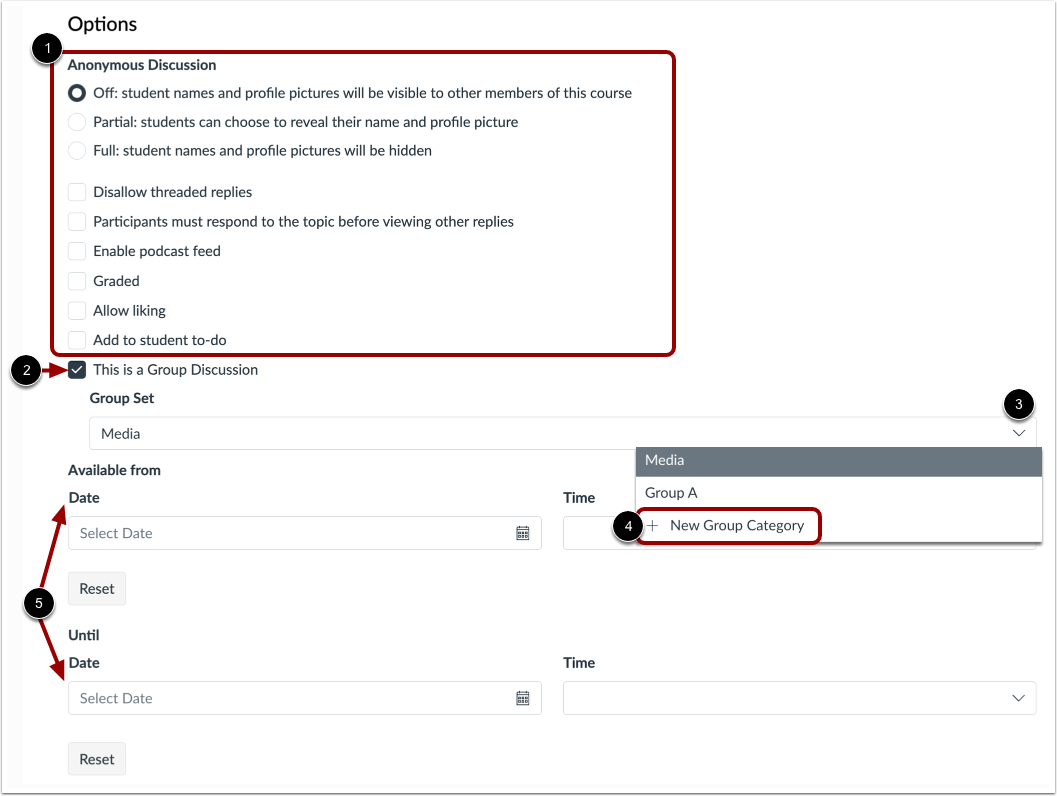
Um Optionen für eine anonyme Diskussion auszuwählen, klicken Sie im Abschnitt "Anonyme Diskussion" auf die entsprechenden Optionsfelder und Kontrollkästchen [1].
Um Gruppendiskussionen zu ermöglichen, klicken Sie auf das Kontrollkästchen „Dies ist eine Gruppendiskussion“ [2].
Um eine bestehende Gruppe auszuwählen, klicken Sie auf das Dropdown-Menü „Gruppe“ [3]. Um eine neue Gruppenkategorie zu erstellen, klicken Sie auf den Link „Neue Gruppenkategorie“ [4].
Um die Verfügbarkeitsdaten für die Medien festzulegen, verwenden Sie die Datums- und Uhrzeitfelder [5].
Speichern und Veröffentlichen
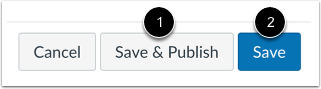
Wenn Sie Ihre Diskussion veröffentlichen möchten, klicken Sie auf die Schaltfläche „Speichern & Veröffentlichen“ [1]. Wenn Sie einen Entwurf Ihrer Diskussion erstellen und diesen später veröffentlichen möchten, klicken Sie auf die Schaltfläche „Speichern“ [2].
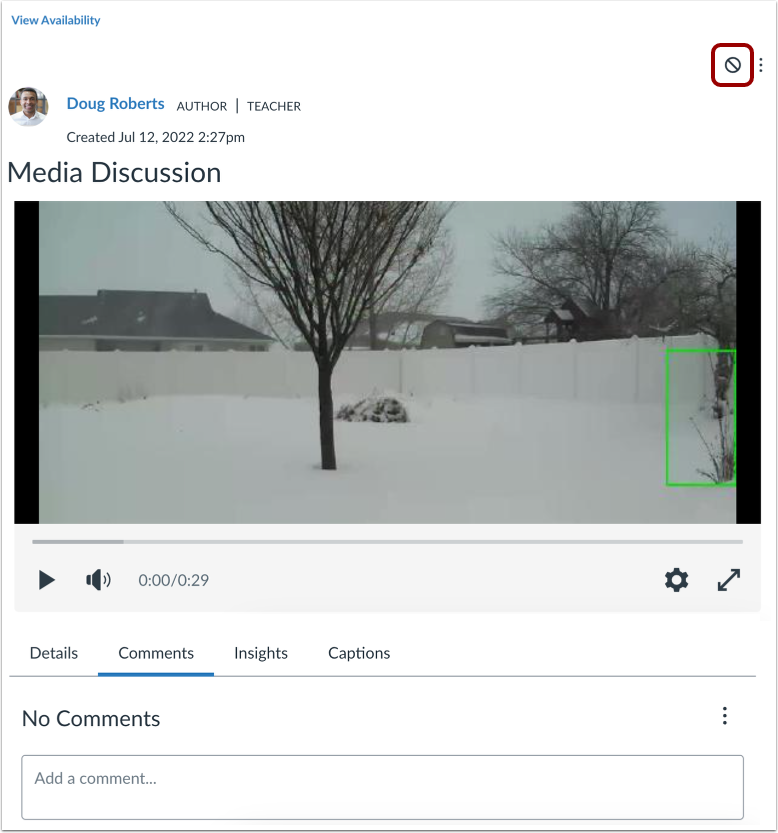
Entwurf veröffentlichen
Um einen gespeicherten Entwurf zu veröffentlichen, klicken Sie auf die Schaltfläche „Veröffentlichen“ .