Um ein ablenkungsfreies und ungestörtes Lernerlebnis zu ermöglichen, können Sie eingebettete YouTube-Videos aus Canvas in Studio-Inhalte migrieren, unabhängig davon, ob sie über einen Einbettungscode oder die YouTube LTI hinzugefügt wurden.
Sobald die Videos migriert sind:
- Vor und während der Wiedergabe werden keine Werbeanzeigen angezeigt.
- Alle Einblendungen während der Wiedergabe und beim Pausieren werden entfernt. Dies umfasst Empfehlungen, Kanalinformationen, die Schaltfläche „Später ansehen“ usw.
- Sie haben Zugriff auf Funktionen, die nur im Studio verfügbar sind (z. B. Überwachung des Sehverhaltens der Schüler über verschiedene Videosegmente hinweg).
- Die Untertitel werden übernommen.
Sie können die eingebetteten YouTube-Videos manuell oder mithilfe des Migrationstools migrieren.
Wenn Sie das YouTube-Migrationstool verwenden, werden die Videos automatisch zu den Kurssammlungen hinzugefügt. Wenn Sie ein YouTube-Video manuell migrieren, wird es automatisch Ihrer Studio-Videobibliothek hinzugefügt. So können Sie es auf der Seite „Meine Bibliothek“ verwalten , das Sehverhalten der Studierenden überwachen , Quizfragen einbetten und vieles mehr.
Weitere Informationen zur Migration von YouTube-Videos aus Canvas in Studio-Inhalte finden Sie im Ressourcendokument „YouTube Player for Education FAQs“ .
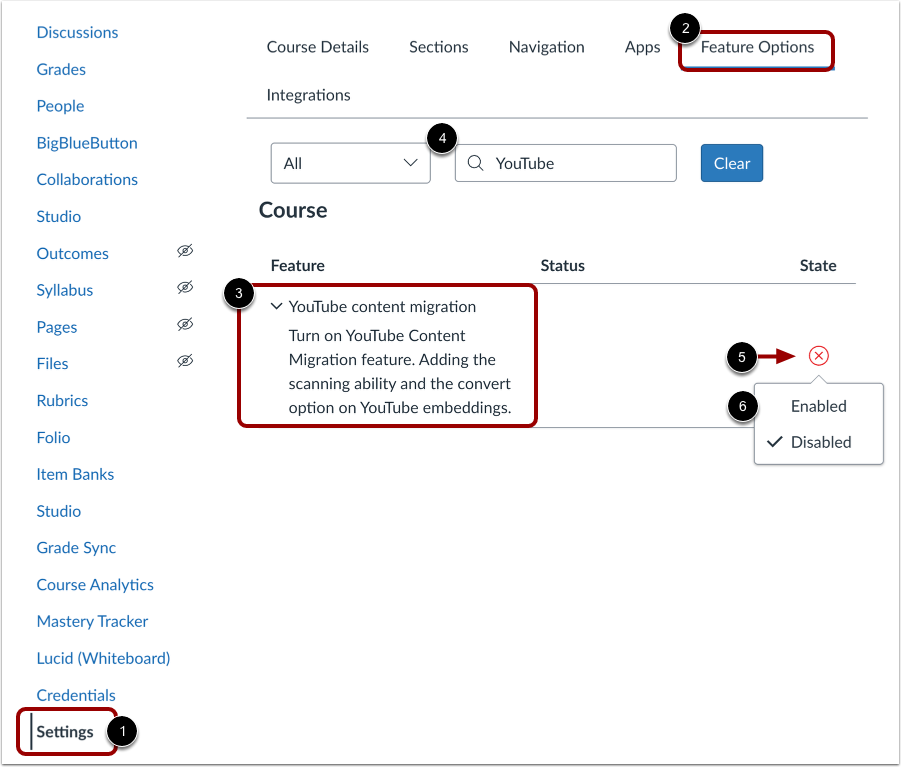
Klicken Sie in der Kursnavigation auf den Link Einstellungen [1]. Klicken Sie anschließend auf die Registerkarte Funktionsoptionen [1].
Um die Option zur YouTube-Inhaltsmigration [3] zu finden, können Sie entweder auf der Seite scrollen oder ein Stichwort in das Suchfeld [4] eingeben. Klicken Sie auf das Statussymbol [5] und wählen Sie die Option „Aktiviert“ [6].
Hinweis: Wenn Ihr Administrator die Option zur Migration von YouTube-Inhalten auf Kontoebene aktiviert hat, wird sie möglicherweise bereits auf Kursebene als aktiviert angezeigt. Weitere Informationen zu den Funktionsoptionen finden Sie im Dokument „Canvas Funktionsübersicht“ .
Scannen Sie eingebettete YouTube-Videos
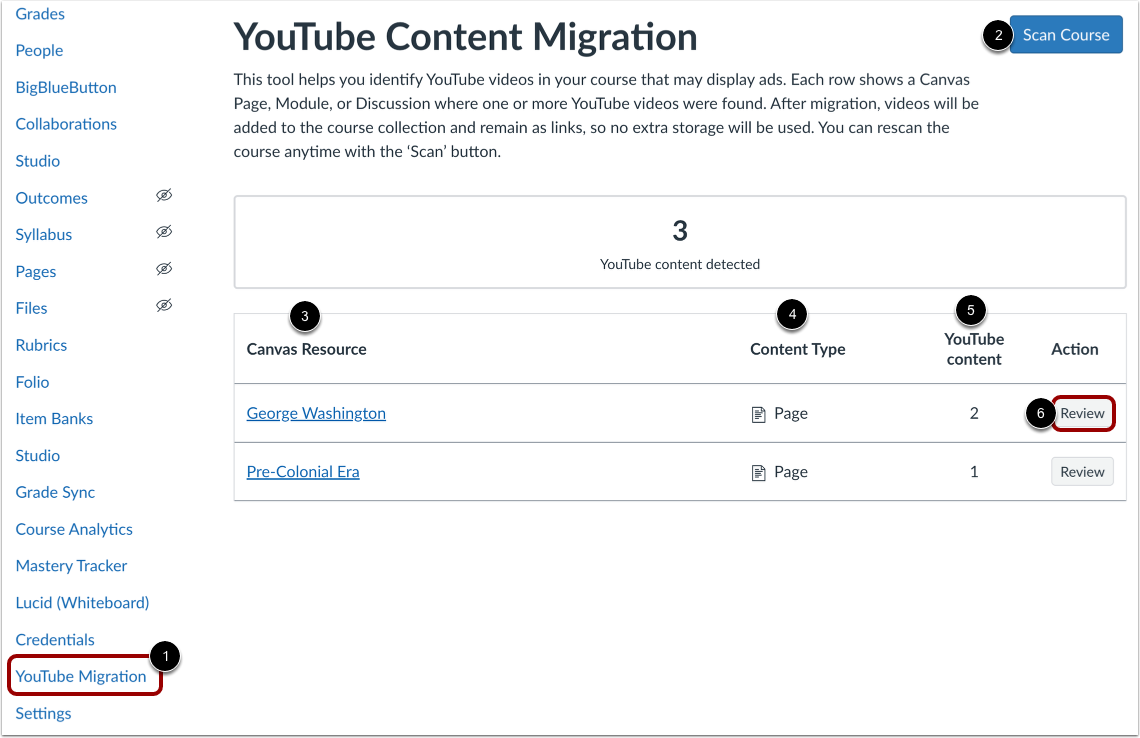
Klicken Sie in der Kursnavigation auf den Link „YouTube-Migration“ [1]. Um eingebettete YouTube-Videos zu filtern, klicken Sie auf die Schaltfläche „Kurs scannen“ [2].
Eine Liste zeigt die Canvas-Ressourcen an, in die die YouTube-Videos eingebettet sind [3], den Inhaltstyp [4] und die Anzahl der erkannten YouTube-Inhalte für jede Canvas-Ressource [5].
Um die Videos in Studio-Inhalte zu migrieren, klicken Sie auf die Schaltfläche „Überprüfen“ [6].
Videos migrieren
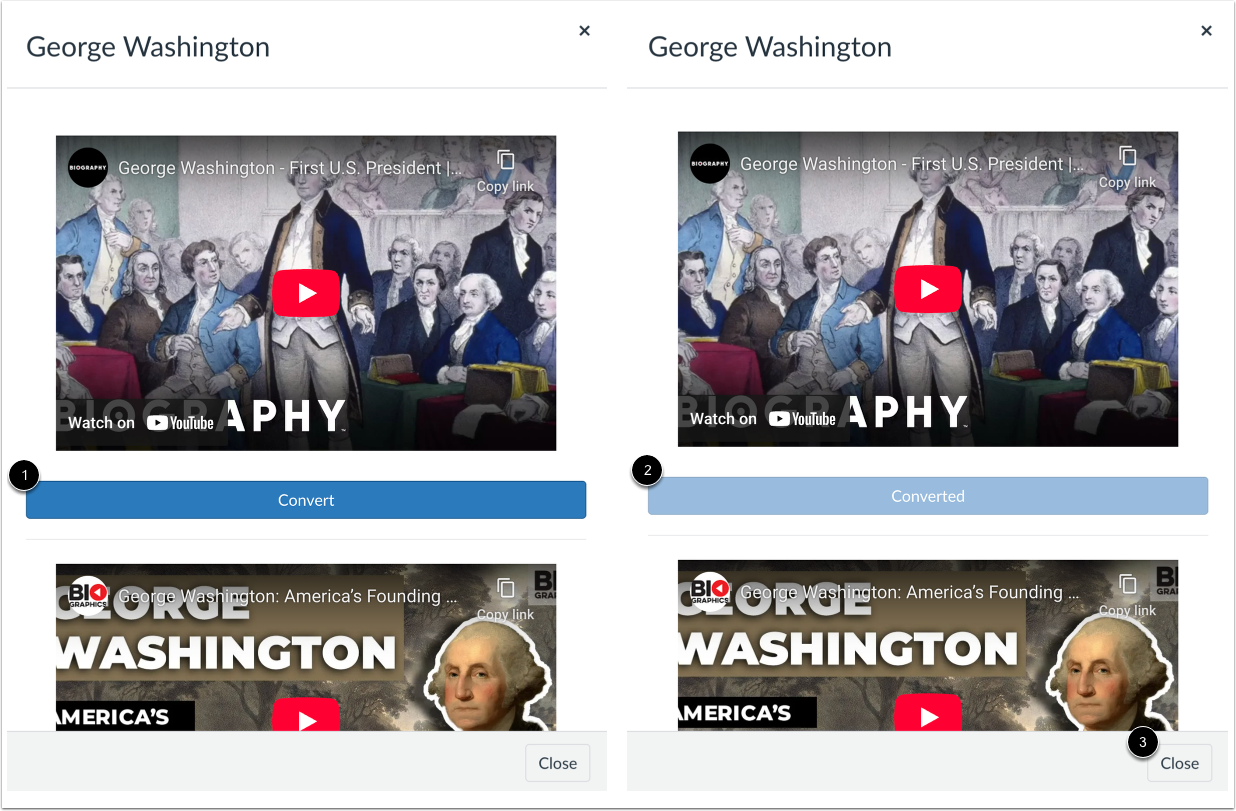
Klicken Sie auf die Schaltfläche „Konvertieren“ [1]. Nach der Migration wird die Schaltfläche als „Konvertiert“ angezeigt [2].
Um das Fenster zu schließen, klicken Sie auf die Schaltfläche „Schließen“ [3].
Migrierte Videos ansehen
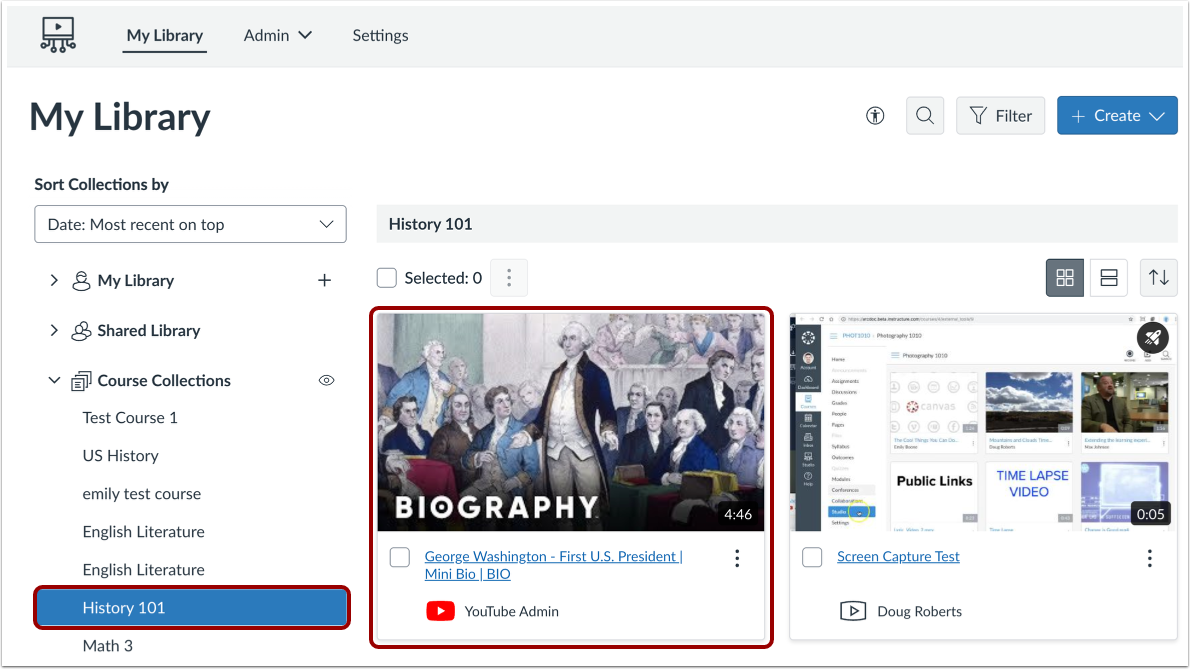
Die YouTube-Inhalte werden automatisch in den Kurssammlungen des Kurses gespeichert, in dem sie ursprünglich eingebettet wurden.
YouTube-Videos manuell migrieren
Eingebettetes YouTube-Video finden
Suchen Sie in Canvas das eingebettete YouTube-Video, das Sie migrieren möchten.
Um die Video-URL zu erhalten, klicken Sie auf die Schaltfläche „Auf YouTube ansehen“ [1] und kopieren Sie dann die URL aus der Adressleiste Ihres Browsers.
Klicken Sie auf die Schaltfläche Bearbeiten [2].
Eingebettetes YouTube-Video entfernen
Im Rich Content Editor markieren Sie das Video und drücken anschließend die Rücktaste (PC) bzw. die Entf- Taste (Mac).
Eingebettetes Video im HTML-Editor entfernen
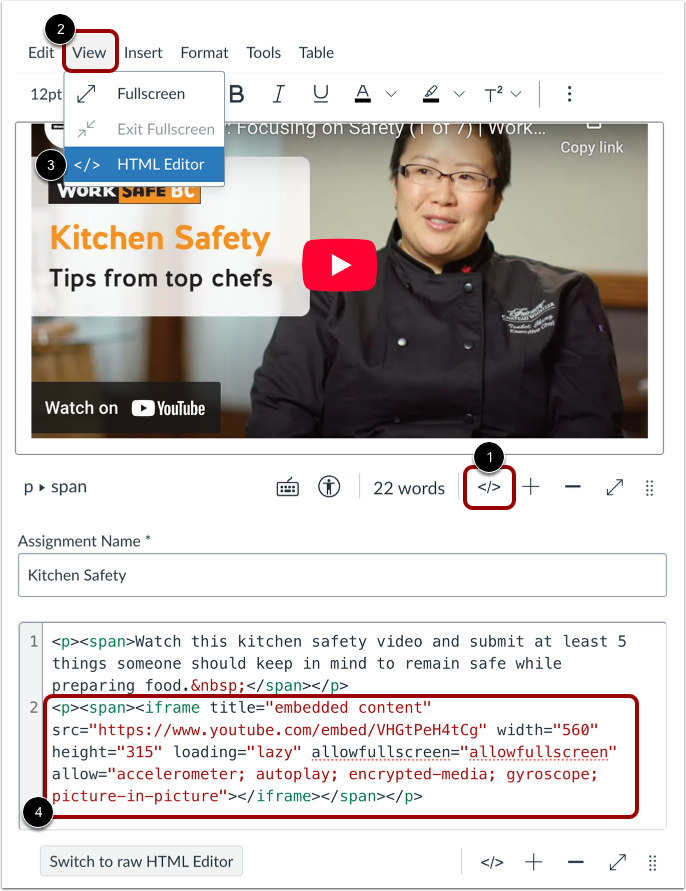
Um das eingebettete Video im HTML-Editor zu entfernen, klicken Sie auf das Symbol „HTML-Editor“ [1]. Alternativ können Sie auf die Registerkarte „Ansicht“ [2] klicken und die Option „HTML-Editor“ [3] auswählen.
Löschen Sie in der HTML-Ansicht den Einbettungscode [4].
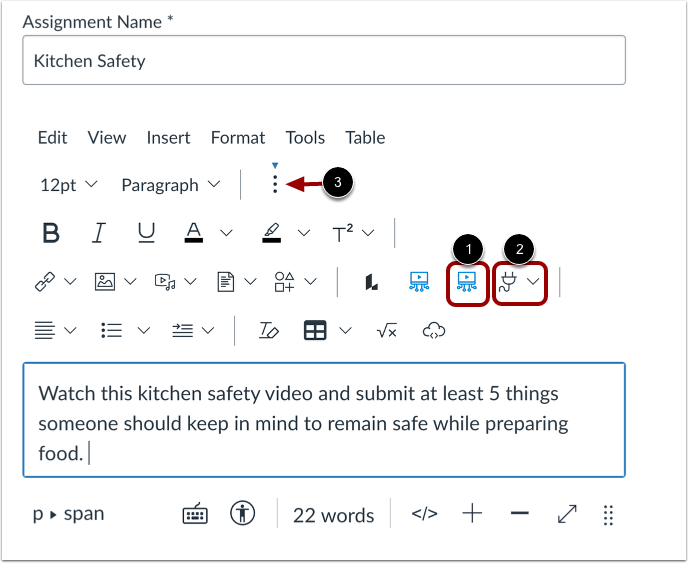
Klicken Sie auf das Studio- Symbol [1]. Alternativ können Sie auf das App- Symbol [2] klicken.
Hinweis: Falls das Studio-Symbol nicht in der Symbolleiste angezeigt wird, klicken Sie auf das Options -Symbol [3].
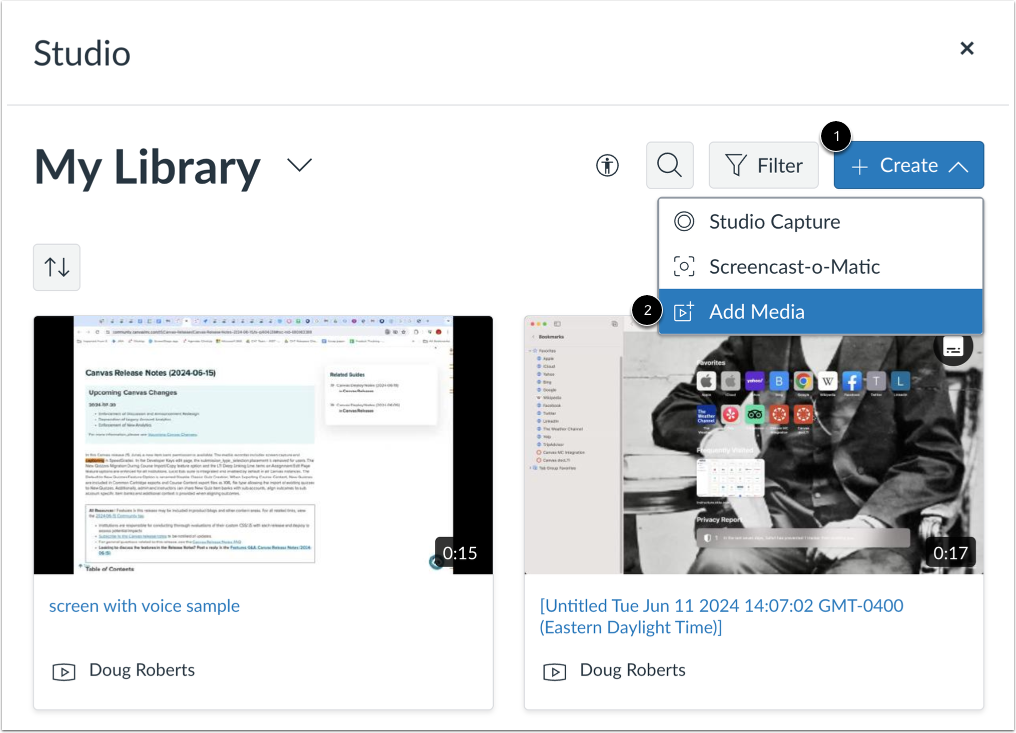
Klicken Sie auf die Schaltfläche „Erstellen“ [1] und wählen Sie die Option „Medien hinzufügen“ [2].
Video-URL hinzufügen
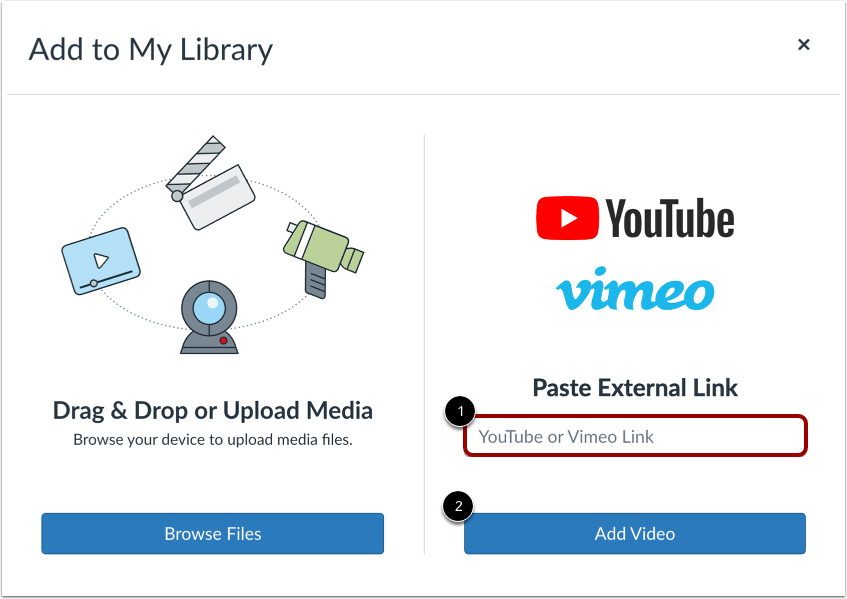
Geben Sie im Feld „YouTube- oder Vimeo-Link“ [1] die Video-URL ein. Klicken Sie anschließend auf die Schaltfläche „Video hinzufügen“ [2].
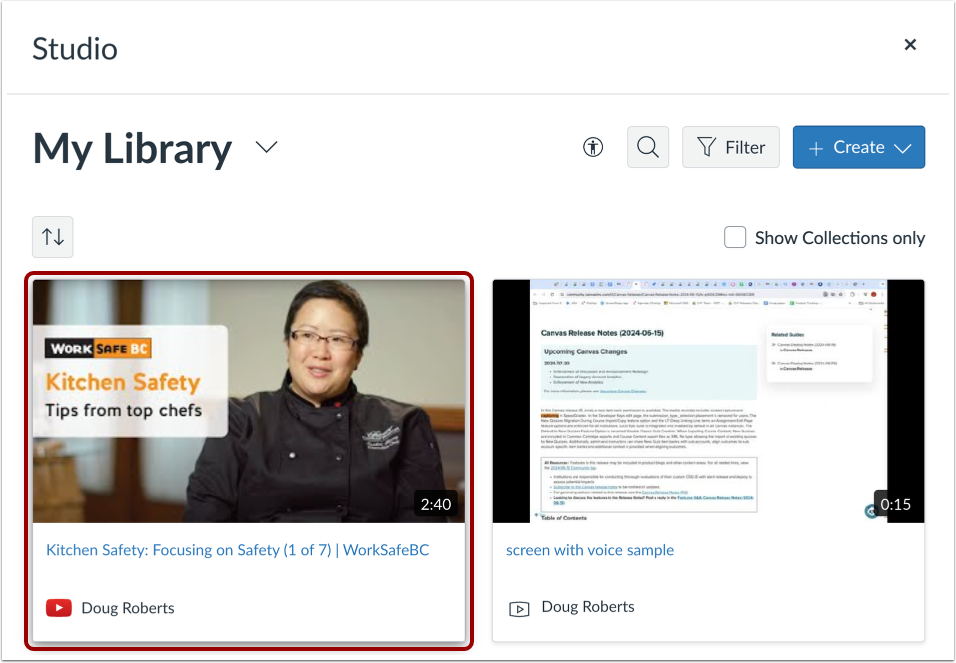
Um die von Ihnen hochgeladenen Medien einzubetten, suchen Sie das Medien-Thumbnail und klicken Sie darauf.
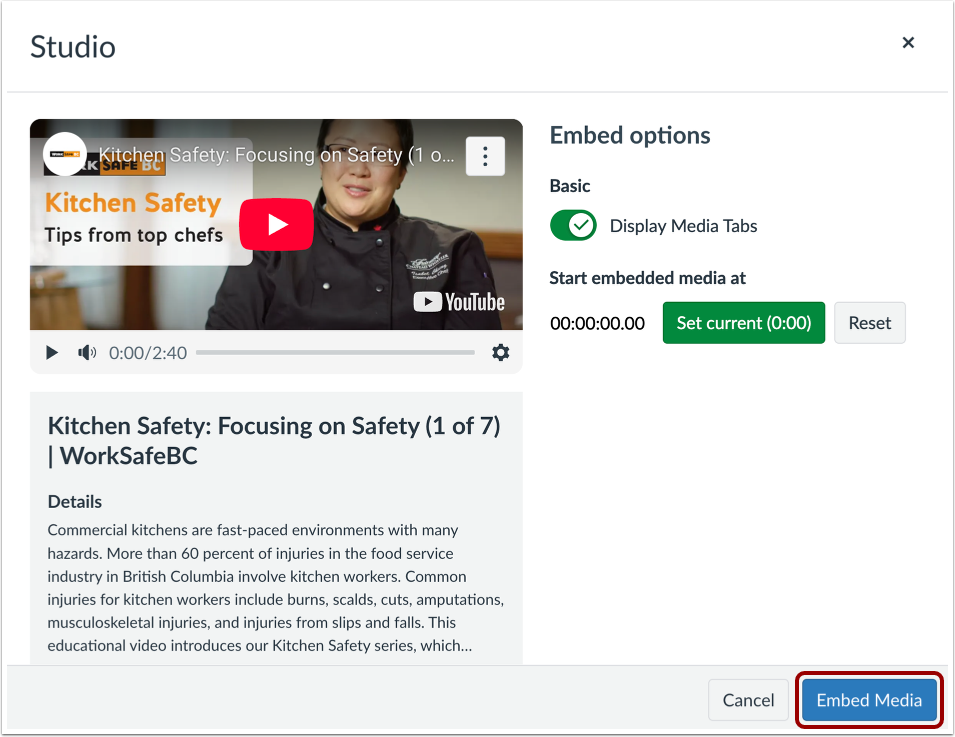
Wenn Sie ein YouTube-Video einbetten , können Sie Medien-Tabs ein- oder ausblenden, die Startzeit für die Medien festlegen oder die Größe der eingebetteten Medien ändern.
Um die Medien einzubetten, klicken Sie auf die Schaltfläche „Medien einbetten“ .
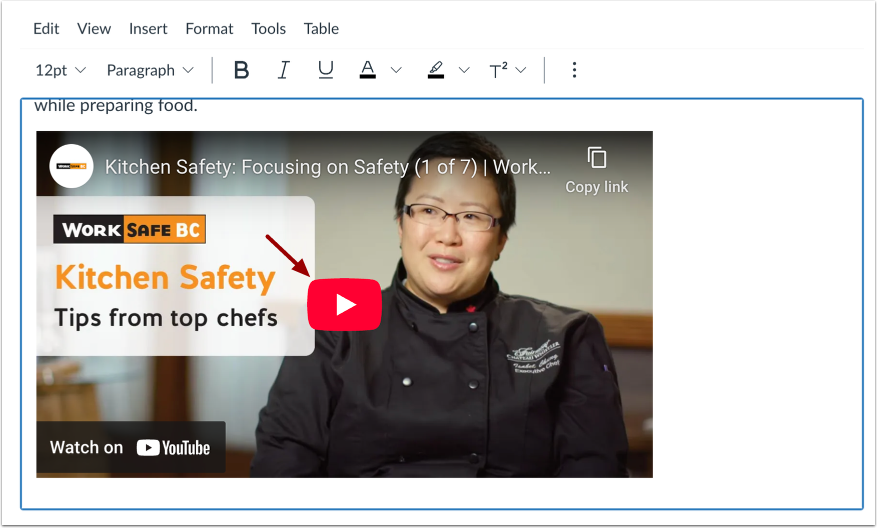
Um eine Vorschau Ihres eingebetteten Videos im Rich Content Editor-Feld anzuzeigen, klicken Sie auf die Wiedergabetaste .
Änderungen speichern
Um die Änderungen zu übernehmen, klicken Sie auf die Schaltfläche „Speichern“ .
Fehlerbehebung
Wenn Sie kein Administrator sind, stellen Sie sicher, dass Ihr Administrator die Berechtigung „Medien von YouTube hinzufügen“ unter den Studio-Einstellungen für Ihre Rolle aktiviert hat.
Ich habe eine Installation auf Unterkontoebene und keinen Zugriff auf die Studio-Administratorberechtigungen von Canvas.
Um diese Berechtigung für Studio-Installationen auf Unterkontoebene zu erhalten, müssen Administratoren über ihre eigenständige URL auf Studio zugreifen: [Institutionsdomäne].instructuremedia.com .
Das eingebettete YouTube-Video wird nicht unterstützt.
Mit der neuen YouTube-Videofunktion in Studio kann es in seltenen Fällen vorkommen, dass ein bestimmtes YouTube-Video nicht mehr unterstützt wird. Inhalte mit Altersbeschränkung oder Videos, die ein Creator von eingebetteten Inhalten ausschließen möchte, werden ebenfalls nicht unterstützt. In diesen Fällen müssen Sie den bisherigen Einbettungsprozess verwenden , bei dem Werbung angezeigt wird.

![Migration von Canvas-YouTube-Videos zu Studio-Inhalten für werbefreies Ansehen. Diese Anleitung beschreibt die Migration eingebetteter YouTube-Videos in Canvas – egal ob per Einbettungscode oder YouTube LTI hinzugefügt – zu Studio-Inhalten. So ermöglichen Sie ein werbefreies und ungestörtes Lernerlebnis. 1. Voraussetzungen: Ihre Institution verfügt über eine aktive Studio-Lizenz. 2. Vorteile: Die Migration bietet zahlreiche Vorteile: Es werden keine Werbeanzeigen vor oder während der Wiedergabe angezeigt. Alle Overlays während der Wiedergabe und beim Pausieren werden entfernt. Dies umfasst Empfehlungen, Kanalinformationen, die Schaltfläche „Später ansehen“ usw. Zugriff auf exklusive Studio-Funktionen (z. B. Überwachung des Sehverhaltens von Studierenden über verschiedene Videosegmente hinweg). Untertitel werden übernommen – eine neue Studio-Funktion für YouTube-Videos! 3. Schritt-für-Schritt-Anleitung: Schritt 1: Identifizieren Sie das eingebettete YouTube-Video. Identifizieren Sie das eingebettete YouTube-Video, das Sie migrieren möchten. Sie benötigen die URL dieses Videos für Schritt 5. Am einfachsten erhalten Sie diese, indem Sie unten links auf die Schaltfläche „Auf YouTube ansehen“ klicken. Dadurch wird das Video direkt auf YouTube geöffnet. Die URL kann aus der Adressleiste des Browsers kopiert werden. Schritt 2: Eingebettetes Video entfernen. Öffnen Sie die Canvas-Seite im Bearbeitungsmodus und entfernen Sie den eingebetteten YouTube-Inhalt. Alternativ können Sie den Einbettungscode direkt in der HTML-Editoransicht entfernen. Schritt 3: Studio über die RCE-Symbolleiste aufrufen. Studio hat entweder ein eigenes Symbol in der Symbolleiste oder befindet sich unter dem LTI-Connector-Element. Schritt 4: Medien zur Studio-Videobibliothek hinzufügen. Klicken Sie oben rechts auf die Schaltfläche „Erstellen“ und wählen Sie „Medien hinzufügen“. Schritt 5: YouTube-Link einfügen. Fügen Sie die Browser-URL (z. B. https://www.youtube.com/watch?v=IitIl2C3Iy8) anstelle des Einbettungscodes ein und klicken Sie auf „Video hinzufügen“. Schritt 6: Bestätigen, dass das Video zur Studio-Videobibliothek hinzugefügt wurde. Das Video wird sofort als erstes Element in der Liste hinzugefügt. Klicken Sie auf das soeben hinzugefügte Video. Schritt 7: YouTube-Video in die Canvas-Seite einbetten. Klicken Sie auf die Schaltfläche „Medien einbetten“. Wenn Sie einen Startzeitpunkt für das Video festlegen möchten, können Sie im Video in diesem Fenster spulen und auf „Aktuelle Position festlegen (x:xx)“ klicken. Schritt 8: Bestätigen Sie, dass das Video in die Seite eingebettet wurde. Das YouTube-Video ist nun als Studio-Inhalt in die Seite eingebettet. 4. Fehlerbehebung: Studio bietet mir die Option „YouTube-Medien hinzufügen“ nicht an. Wenn Sie kein Administrator sind, müssen Sie sicherstellen, dass Ihr Administrator die Berechtigung „Medien von YouTube hinzufügen“ in den Studio-Einstellungen für Ihre Rolle aktiviert hat. Diese Berechtigung ist für Lehrende selten deaktiviert. Ich habe eine Installation auf Unterkontoebene und keinen Zugriff auf die Studio-Administratorberechtigungen über Canvas. Um diese Berechtigung für Studio-Installationen auf Unterkontoebene zu erhalten, müssen Administratoren über ihre eigenständige URL unter [Institutionsdomäne].instructuremedia.com auf Studio zugreifen. Das eingebettete YouTube-Video wird nicht unterstützt. Aufgrund der neuen YouTube-Videofunktionen in Studio kann es in seltenen Fällen vorkommen, dass ein bestimmtes YouTube-Video nicht mehr unterstützt wird. Inhalte ab 18 Jahren oder Videos, die ein Ersteller von eingebetteten Oberflächen ausschließt, werden ebenfalls nicht unterstützt. In diesen Fällen müssen Sie den bestehenden Einbettungsprozess verwenden, der leider Werbung anzeigt. 5. Fazit: Im Rahmen der Inhaltsmigration haben Sie die YouTube-Inhalte automatisch zu Ihrer Studio-Videobibliothek hinzugefügt. Dadurch können Sie diese in Ihrer persönlichen Bibliothek verwalten, das Sehverhalten der Studierenden überwachen, Quizfragen einbetten und vieles mehr!](https://us.v-cdn.net/6038536/uploads/migrated/W6L6121GNUH6/445e9dcd-eeb3-4e05-a6a0-07079ecfafed.png)