Als Administrator können Sie Benutzer manuell zum Canvas Studio-Konto Ihrer Institution hinzufügen. Sie können außerdem Benutzerkonten verwalten und Benutzern die Rolle „Canvas Studio-Administrator“ zuweisen.
Wenn Sie einen bestimmten Benutzer zu Studio hinzufügen müssen, insbesondere als Administrator, sollten Sie dessen Konto manuell in Canvas Studio erstellen.
Wenn Ihre Institution Canvas Studio LTI in Canvas verwendet, erstellt Studio beim ersten Zugriff eines Benutzers in Canvas automatisch ein Konto, fügt den Benutzer der Studio-Benutzerliste hinzu und weist ihm eine Studio-Rolle basierend auf seiner Benutzerrolle in Canvas zu.
Wenn Sie einen Benutzer zu Ihrem Studio-Konto hinzufügen, erhält der Benutzer eine E-Mail-Einladung zur Erstellung eines Passworts für den Zugriff auf die Canvas Studio-Website Ihrer Institution.
Hinweis: Sobald ein Benutzer erstellt wurde, kann er derzeit nicht mehr aus dem Studio-Konto entfernt werden.
Benutzer erstellen
Klicken Sie im Menü „Einstellungen“ auf die Registerkarte „Studio-Benutzer“ [1]. Klicken Sie anschließend auf die Schaltfläche „Benutzer erstellen“ [2].
Benutzerdetails eingeben
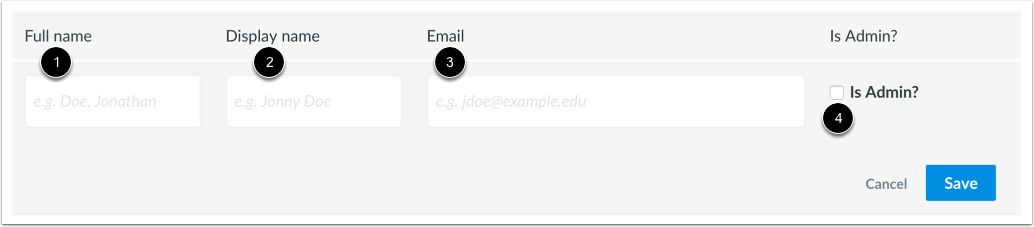
Geben Sie die Benutzerinformationen für das Konto ein. Diese Informationen wirken sich ausschließlich auf die Darstellung des Benutzers im Studio-Konto aus und haben keine Auswirkungen auf das Canvas-Konto. Für optimale Ergebnisse sollten die Informationen im Studio-Konto jedoch mit den Canvas-Informationen übereinstimmen.
Geben Sie im Feld „Vollständiger Name“ [1] den vollständigen Namen des Benutzers ein.
Geben Sie im Feld Anzeigename [2] den Namen ein, der anderen Benutzern des Kontos angezeigt werden soll.
Geben Sie im Feld „E-Mail“ [3] die E-Mail-Adresse des Benutzers ein. Dem Benutzer wird eine E-Mail mit der Adresse gesendet, an die er ein Kontopasswort erstellen kann.
Wenn Sie dem Benutzer Administratorrechte erteilen möchten, aktivieren Sie das Kontrollkästchen " Ist Administrator?" [4].
Benutzer speichern
Klicken Sie auf die Schaltfläche „Speichern “.