Als Administrator können Sie Zoom als Konferenztool in Ihrem Canvas Studio-Konto einbinden. Bevor Sie das Konferenztool in Studio konfigurieren können, müssen Sie jedoch zunächst eine Cloud-Aufzeichnungs-App in Ihrem Zoom-Konto erstellen. Erfahren Sie, wie Sie die Zoom-App Ihrer Institution so konfigurieren, dass Cloud-Aufzeichnungen mithilfe von Server-zu-Server-Authentifizierung oder Benutzerauthentifizierung an Canvas Studio gesendet werden.
Offene Konferenzen
Klicken Sie im Menü „Einstellungen“ auf die Registerkarte „Konferenzen“ .
Zoom verbinden
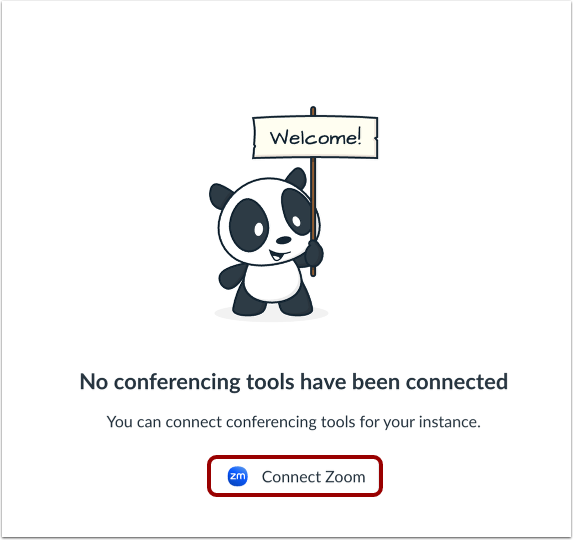
Klicken Sie auf der Konferenzseite auf die Schaltfläche „Zoom verbinden“ .
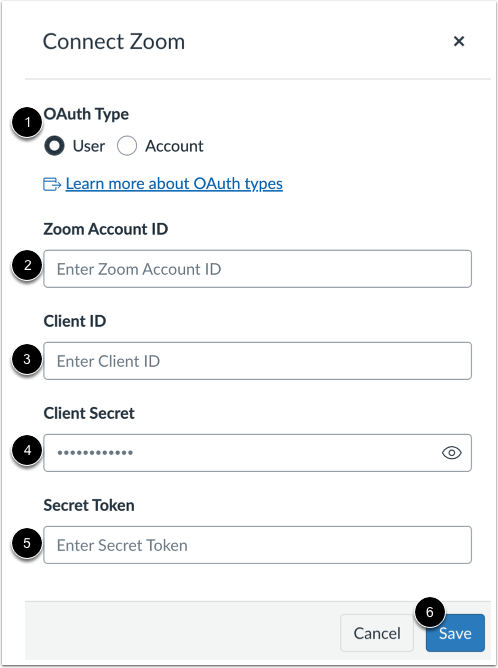
Im Fenster „Connect Zoom“ wählen Sie den OAuth-Typ aus: Benutzerauthentifizierung oder Server-zu-Server-Authentifizierung für das Konto [1].
Fügen Sie die Konto-ID im Feld „Zoom-Konto-ID“ [2] hinzu. Erfahren Sie, wie Sie Ihre Zoom-Konto-ID finden.
Fügen Sie die Client-ID im Feld Client-ID [3] hinzu.
Fügen Sie den Clientschlüssel im Feld Clientschlüssel [4] hinzu.
Fügen Sie das Verifizierungstoken im Feld „Geheimes Token“ [5] hinzu.
Klicken Sie auf die Schaltfläche Speichern [6].
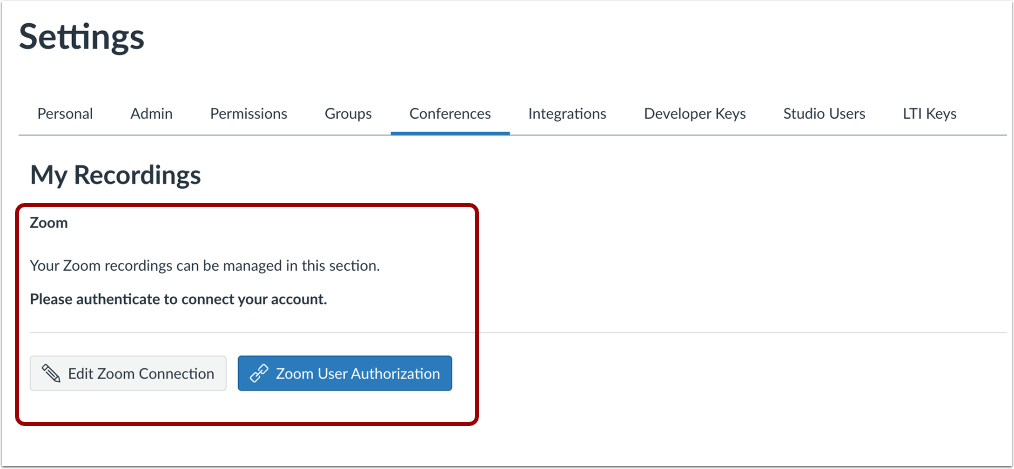
Zoom-App in Konferenzen anzeigen
Sehen Sie sich die Zoom-App an. Erfahren Sie mehr über die Autorisierung von Zoom und die Verwaltung der Zoom-App-Integration .