Canvas Studio Capture für Chrome und Edge ist eine integrierte Bildschirmaufnahmefunktion, die Canvas-Kunden mit Google Chrome oder Microsoft Edge zur Verfügung steht. Neben der Bildschirmaufnahme kann Canvas Studio Capture auch zur Videoaufnahme mit einer Webcam verwendet werden.
Canvas Studio Capture für Chrome und Edge bietet erweiterte Wiederherstellungsfunktionen, um unterbrochene Aufnahmen nach einem Browserabsturz oder Stromausfall zu speichern und die Aufnahme bei Verbindungsverlust mithilfe des Computerspeichers fortzusetzen. Erfahren Sie mehr über die Wiederherstellungsfunktionen von Canvas Studio Capture .
Hinweis: Diese Lektion ist nur für Nutzer der Browser Chrome oder Edge geeignet. Weitere Informationen zum Aufzeichnen von Canvas Studio-Videos mit einer Webcam unter Verwendung der Browser Safari oder Firefox finden Sie hier.
Open Studio Capture
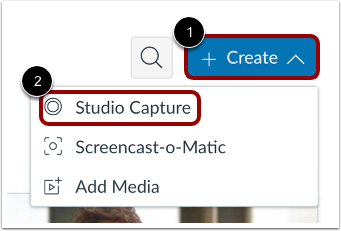
Klicken Sie in Ihrem Google Chrome- oder Microsoft Edge-Browserfenster auf das Dropdown-Menü „ Erstellen “ [1]. Klicken Sie anschließend auf den Link „Studio Capture“ [2].
Zugriff erlauben
Um den Zugriff auf Mikrofon und Kamera Ihres Computers zu erlauben, klicken Sie entweder auf die Schaltfläche „Beim Besuch dieser Website zulassen“ oder „Dieses Mal zulassen“ .
Aufnahmeoptionen einstellen
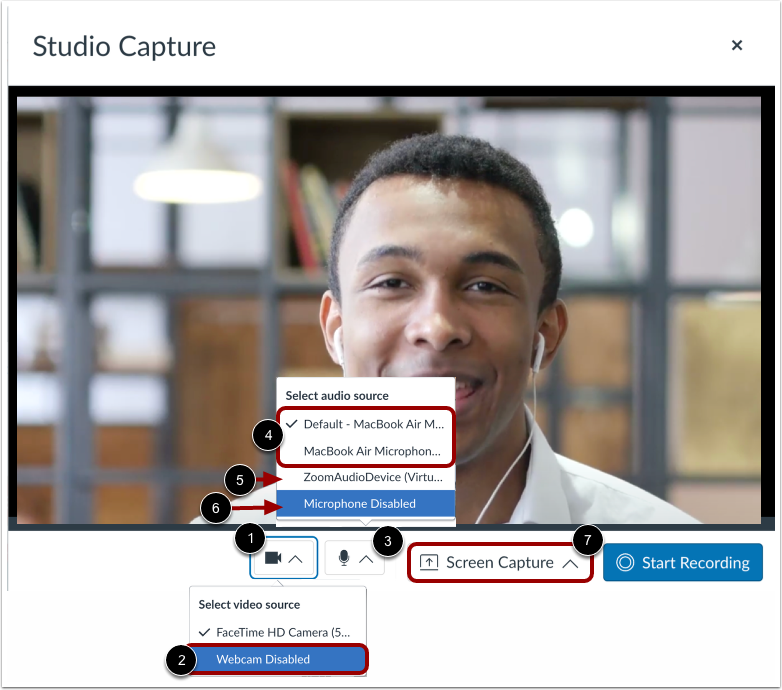
Um eine Kamera auszuwählen, klicken Sie auf das Dropdown-Menü „Kamera“ [1]. Um nur Audio aufzunehmen, klicken Sie auf die Option „Webcam deaktiviert“ [2].
Um ein Mikrofon auszuwählen, klicken Sie auf das Dropdown-Menü „Mikrofon“ [3]. Um mit dem Mikrofon Ihres Computers aufzunehmen, klicken Sie entweder auf den Link „Standard – (Computername) Mikrofon“ oder „(Computername) Mikrofon“ [4].
Um mit Zoom-Audio aufzunehmen, klicken Sie auf den Link „ZoomAudioDevice (Virtual)“ [5]. Um Video ohne Ton aufzunehmen, klicken Sie auf den Link „Mikrofon deaktiviert“ [6].
Wenn Sie ein Bildschirmaufnahmevideo aufzeichnen möchten, klicken Sie auf die Schaltfläche Bildschirmaufnahme [7].
Aufnahme starten
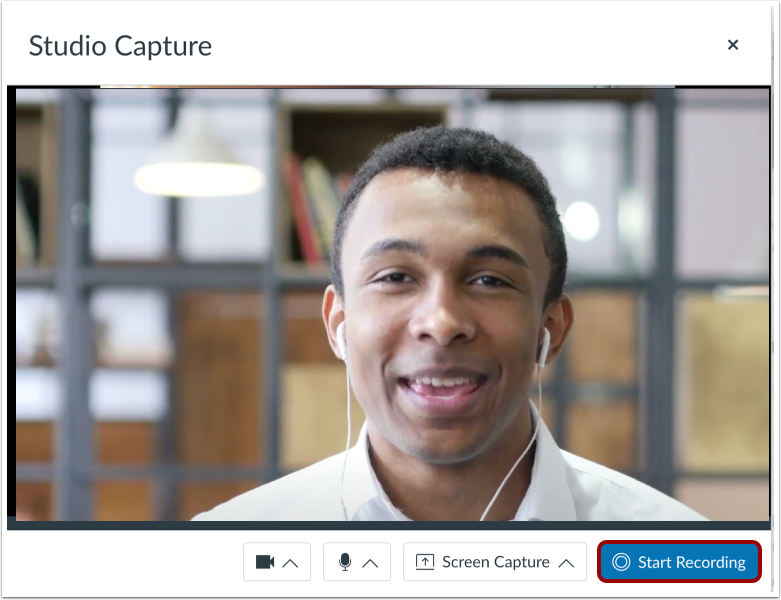
Klicken Sie auf die Schaltfläche „Aufnahme starten“ .
Aufnahme pausieren
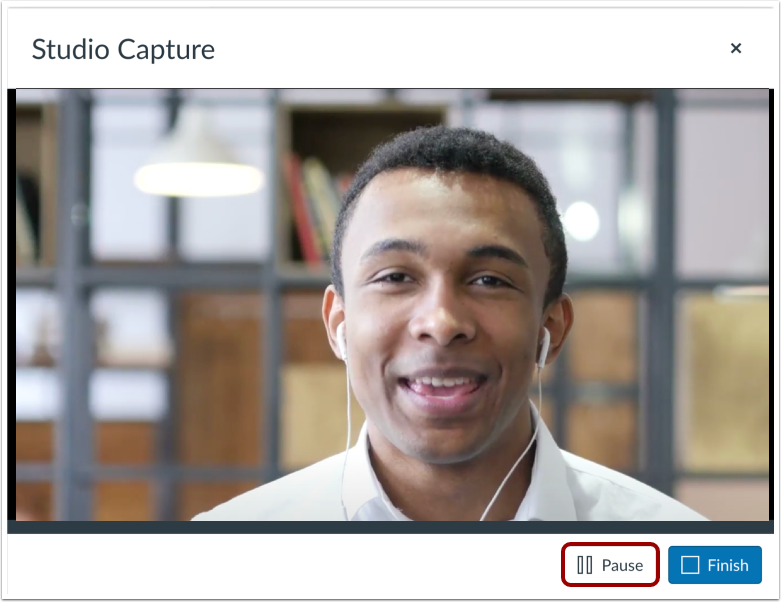
Klicken Sie auf die Pause- Taste.
Aufnahme fortsetzen
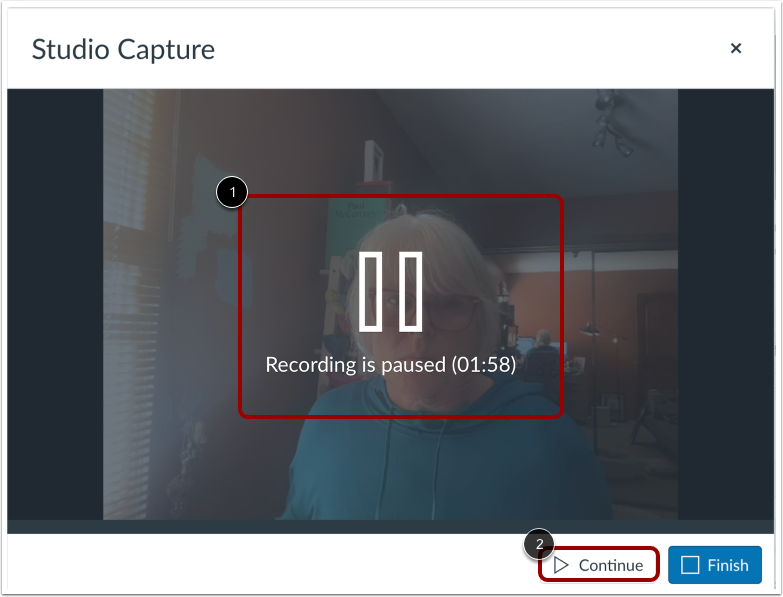
Die Meldung "Aufnahme pausiert" wird angezeigt [1].
Um die Aufnahme fortzusetzen, klicken Sie auf die Schaltfläche „Weiter“ [2].
Aufnahme beenden
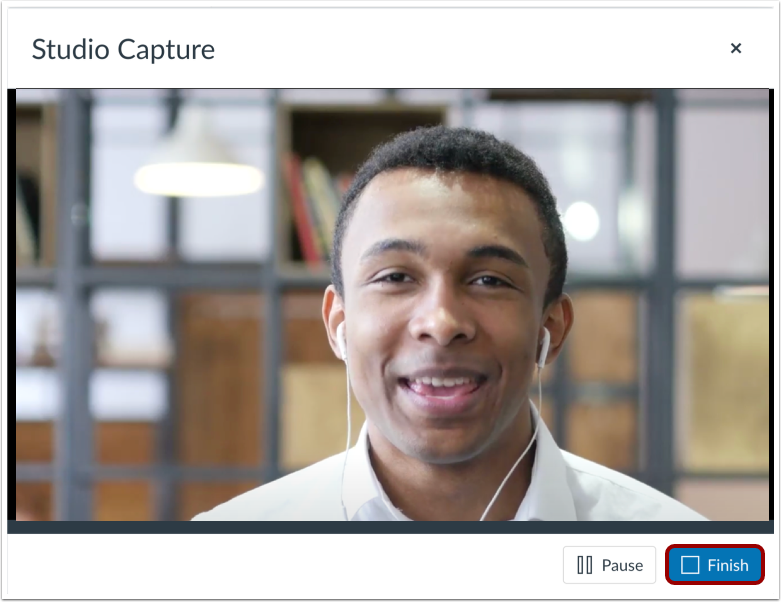
Klicken Sie auf die Schaltfläche „Fertigstellen “.
Vorschau und Speichern
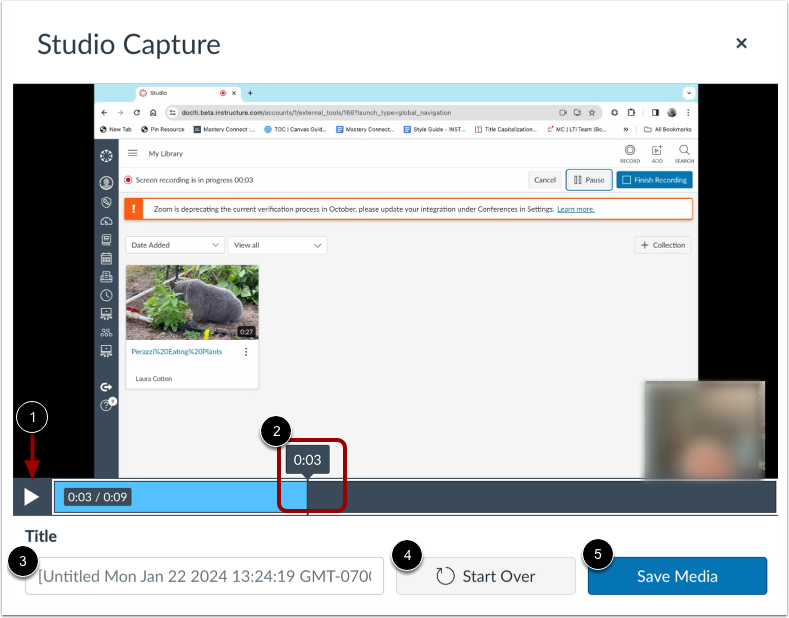
Um die Aufnahme in der Vorschau anzuhören, klicken Sie auf die Wiedergabetaste [1]. Um in der Aufnahme vor- und zurückzuspulen, bewegen Sie den Mauszeiger über die Zeitstempelleiste und schieben Sie den Cursor zu dem Teil der Aufnahme, den Sie ansehen möchten [2].
Um die Aufnahmedatei umzubenennen, geben Sie im Feld „Titel“ [3] einen Text ein.
Um das Video zu löschen und eine neue Aufnahme zu starten, klicken Sie auf die Schaltfläche „Von vorne beginnen “ [4].
Um die Aufnahme zu speichern, klicken Sie auf die Schaltfläche „Medien speichern“ [5].
Die gespeicherte Aufnahme wird in Ihrer Mediathek angezeigt.