Als Studio-Administrator können Sie auf der Seite „Gruppen“ in den Studio-Einstellungen eine Liste aller Gruppen Ihres Institutions einsehen. Auch wenn Sie selbst kein Mitglied einer Gruppe sind, können Sie als Administrator jede Gruppe verwalten, einschließlich der Bearbeitung von Gruppennamen, der Verwaltung der Mitgliederliste und der Mitgliederrollen sowie der Löschung von Gruppen.
Sie können sich auch eine Liste all Ihrer Gruppen ansehen. Erfahren Sie mehr über das Anzeigen Ihrer Gruppen .
Offene Gruppen
Klicken Sie im Menü „Einstellungen“ auf die Registerkarte „Gruppen“ .
Andere Gruppen öffnen
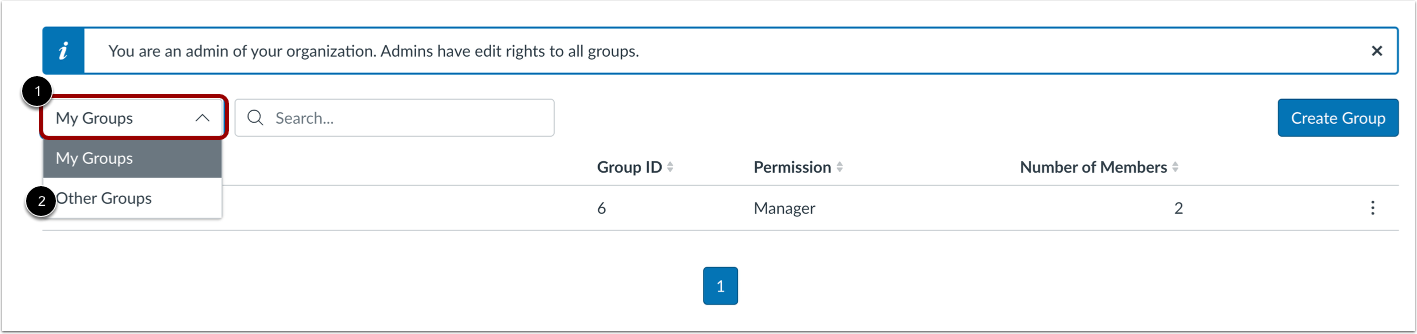
Standardmäßig zeigt „Gruppen“ eine Liste all Ihrer Gruppen an. Erfahren Sie mehr über das Anzeigen und Verwalten Ihrer Studio-Gruppen .
Um die Liste „Andere Gruppen“ zu öffnen, klicken Sie auf das Dropdown-Menü „Gruppen“ [1]. Wählen Sie anschließend die Option „Andere Gruppen“ [2].
Liste anderer Gruppen anzeigen
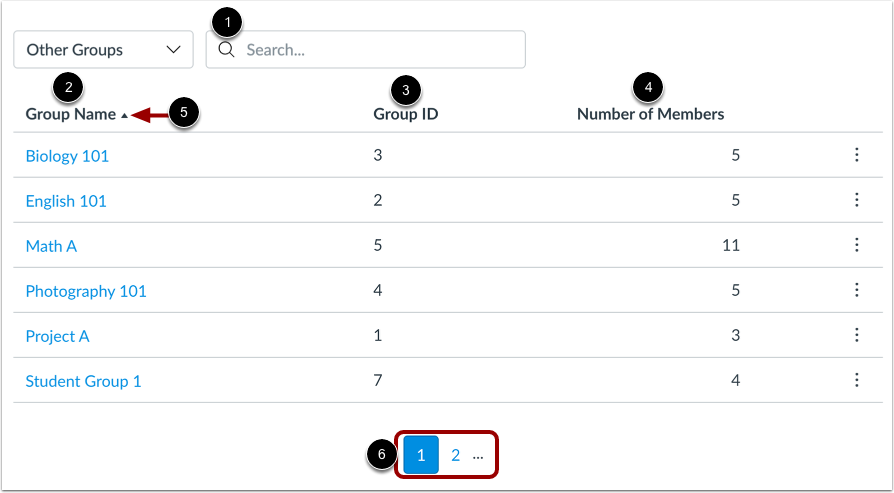
Die Liste „Andere Gruppen“ zeigt alle Gruppen Ihres Institutions-Studio-Kontos an, denen Sie nicht angehören. Dort können Sie nach einer Gruppe suchen und eine Liste aller Gruppen Ihrer Institution anzeigen lassen.
Um eine bestimmte Gruppe zu finden, geben Sie den Gruppennamen oder die Gruppen-ID in das Suchfeld ein [1].
Die Liste „Andere Gruppen“ zeigt folgende Informationen an:
- Gruppenname [2]: der Name jeder Gruppe; standardmäßig werden die Gruppen in alphabetischer Reihenfolge angezeigt.
- Gruppen-ID-Nummer [3]: die ID-Nummer, die einer Gruppe bei ihrer Erstellung automatisch zugewiesen wird.
- Anzahl der Mitglieder [4]: die Gesamtzahl der Personen in der Gruppe, einschließlich Ihnen selbst.
Um die Liste „Andere Gruppen“ nach Gruppenname, ID oder Mitgliederzahl zu sortieren, klicken Sie auf eine Spaltenüberschrift [5]. Sie können die Liste aufsteigend oder absteigend sortieren.
Um weitere Gruppen anzuzeigen, verwenden Sie die Seitennavigationssymbole [6]. Pro Seite werden bis zu zehn Gruppen angezeigt.
Hinweis: Die Suchfunktion liefert nur Ergebnisse der aktuell ausgewählten Gruppenseite. Falls Ihre Suche keine Treffer liefert, wechseln Sie bitte zur Ansicht „Meine Gruppen“.
Gruppenoptionen anzeigen
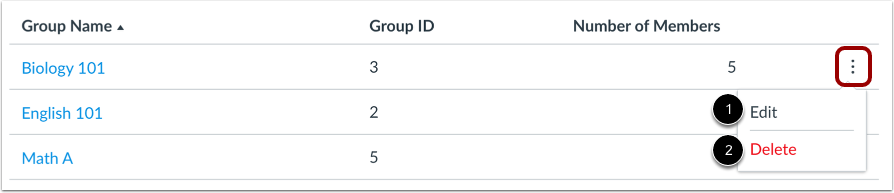
Als Administrator können Sie jede Gruppe in der Liste „Andere Gruppen“ verwalten.
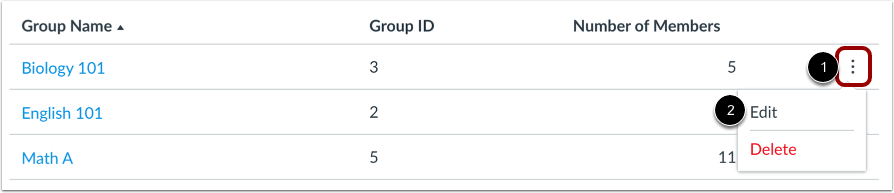
Um die Gruppenverwaltungsoptionen anzuzeigen, suchen Sie die Gruppe in der Liste und klicken Sie auf das Optionssymbol der Gruppe [1]. Sie können die Gruppe bearbeiten [2] und die Gruppe löschen [3].
Gruppe bearbeiten
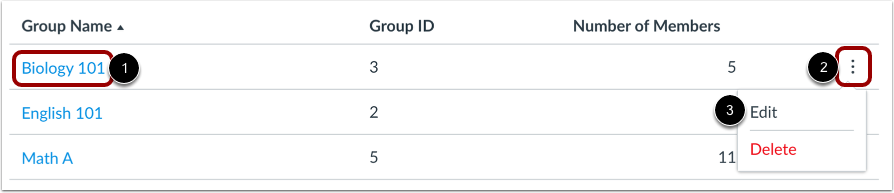
Um Details zu einer Gruppe anzuzeigen und zu bearbeiten, klicken Sie auf den Link mit dem Gruppennamen [1].
Alternativ können Sie die Gruppe in der Liste suchen und auf das Symbol „Optionen“ der Gruppe [2] klicken. Wählen Sie dann die Option „Bearbeiten“ [3].
Gruppendetails bearbeiten
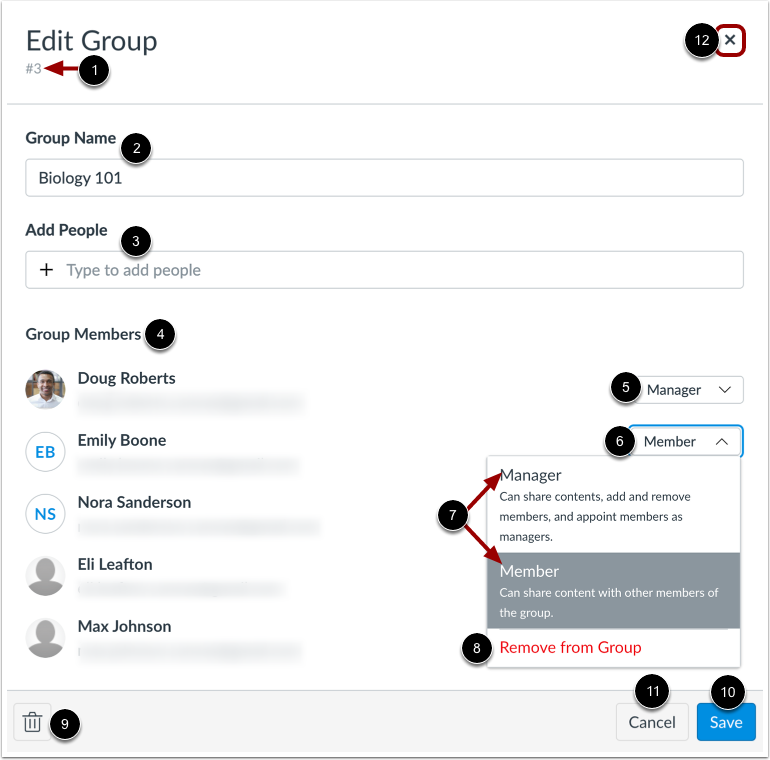
Im Fenster „Gruppe bearbeiten“ können Sie die Gruppen-ID [1] anzeigen, den Gruppennamen anzeigen und bearbeiten [2], Mitglieder hinzufügen [3], die Liste der Gruppenmitglieder anzeigen [4] und die Rollen der Gruppenmitglieder verwalten [5].
Um die Rolle eines Gruppenmitglieds zu ändern, suchen Sie das Gruppenmitglied und klicken Sie auf das Dropdown-Menü „Rolle“ [6]. Wählen Sie dann die Rolle [7] aus oder entfernen Sie das Mitglied aus der Gruppe [8].
Um die Gruppe zu löschen, klicken Sie auf das Symbol „Löschen“ [9].
Um die an der Gruppe vorgenommenen Änderungen zu speichern, klicken Sie auf das Symbol Speichern [10].
Um das Fenster „Gruppe bearbeiten“ zu schließen, klicken Sie auf die Schaltfläche „Abbrechen“ [11] oder auf das X- Symbol [12].
Benachrichtigung des Administrators anzeigen
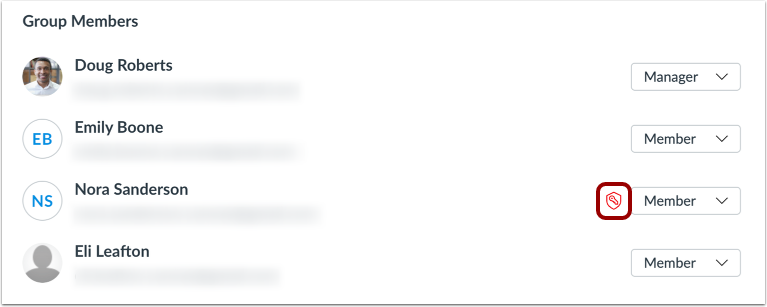
Ist ein Gruppenmitglied gleichzeitig Studio-Administrator, kann es jede Gruppe im Studio-Konto anzeigen und bearbeiten, selbst wenn es der Gruppe nur mit Mitgliedsberechtigungen hinzugefügt wurde. Neben dem Dropdown-Menü „Rolle“ des Administrators wird ein Administratorsymbol angezeigt.
Gruppe löschen
Um eine Gruppe zu verlassen, suchen Sie die Gruppe in der Liste und klicken Sie auf das Optionssymbol der Gruppe [1]. Wählen Sie anschließend die Option Löschen [2].
Löschen bestätigen
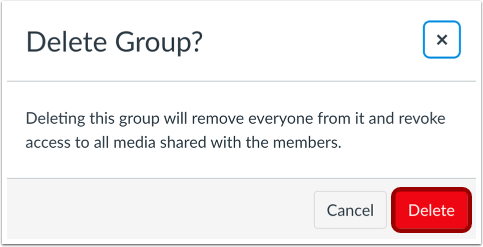
Klicken Sie auf die Schaltfläche „Löschen“ .
Hinweis: Wenn Sie eine Gruppe löschen, werden alle Mitglieder aus der Gruppe entfernt und der Zugriff auf gemeinsam genutzte Medien wird widerrufen. Bitte benachrichtigen Sie die Gruppenmitglieder, bevor Sie eine aktive Studio-Gruppe löschen.