Mit Canvas Studio können Sie hochgeladenen Medien und YouTube- oder Vimeo-Videos manuell Untertitel hinzufügen, um die Barrierefreiheit zu gewährleisten. Mithilfe des Untertitel-Editors können Sie Untertitelzeilen hinzufügen, die innerhalb bestimmter Zeiträume im Video angezeigt werden.
Sobald Untertitel hinzugefügt wurden, wird eine Untertiteldatei generiert. Sie können diese Datei jederzeit bearbeiten, herunterladen, ersetzen oder löschen.
Anmerkungen:

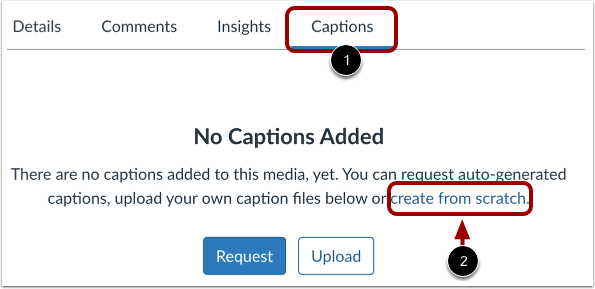
Suchen Sie in der Canvas Studio-Bibliothek das Medium und klicken Sie auf die Miniaturansicht des Mediums.
Untertitel erstellen
Klicken Sie auf der Registerkarte „Untertitel“ [1] auf den Link „Von Grund auf neu erstellen“ [2].
Falls bereits Untertitel vorhanden sind, können Sie weitere Untertitel in anderen Sprachen erstellen. Klicken Sie dazu auf die Schaltfläche „ Neuer Untertitel“ [1]. Wählen Sie anschließend die Option „Untertitel erstellen“ [2].
Sprache auswählen
Klicken Sie im Fenster „Untertitel erstellen“ auf das Dropdown-Menü „Sprache“ [1] und wählen Sie die Sprache für die Untertitel aus [2].
Klicken Sie auf die Schaltfläche „Erstellen“ [3].
Benutzerdefinierte Untertitelsprache eingeben
Falls die von Ihnen benötigte Sprache nicht aufgeführt ist, klicken Sie auf den Link Benutzerdefiniert [1].
Geben Sie im Feld Sprache [2] den Namen der benutzerdefinierten Sprache ein und klicken Sie anschließend auf die Schaltfläche Hochladen [3].
Open Caption Editor
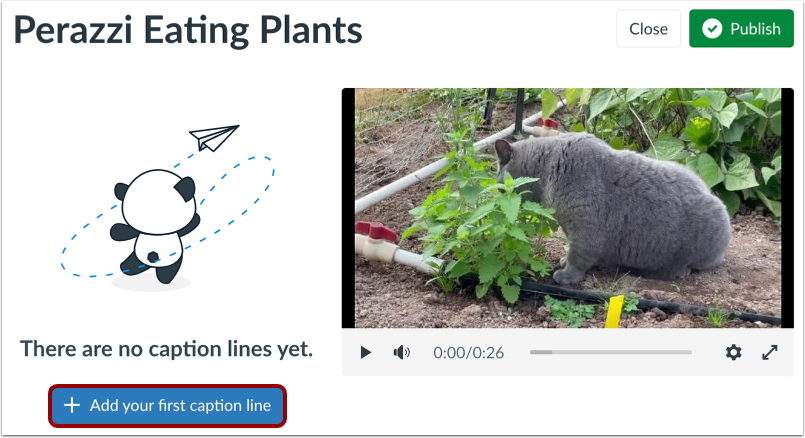
Klicken Sie auf die Schaltfläche „Erste Untertitelzeile hinzufügen“ .
Bildunterschrift erstellen
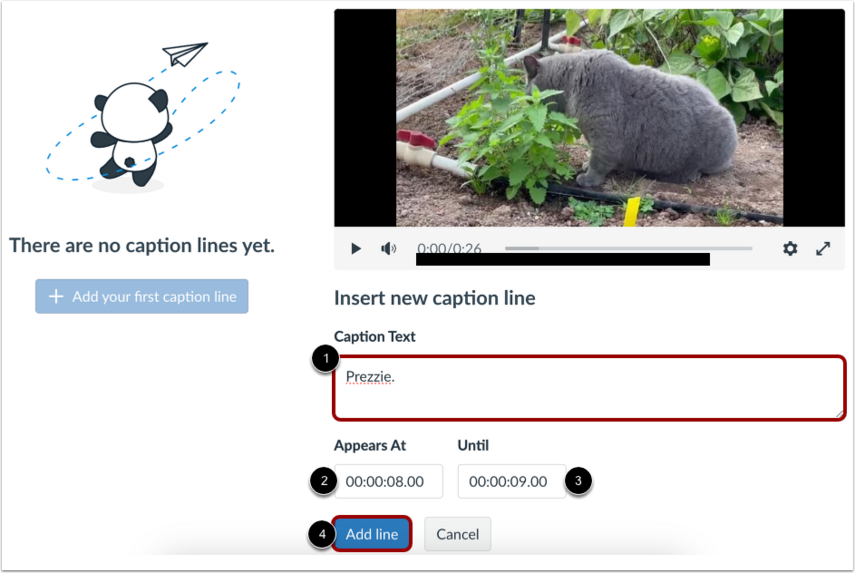
Um eine Bildunterschrift hinzuzufügen, geben Sie Text in das Feld Bildunterschriftentext [1] ein.
Um die Anzeigedauer der Untertitelzeile festzulegen, geben Sie im Feld „ Erscheint um “ [2] eine Startzeit und im Feld „ Bis“ [3] eine Endzeit ein. Das Zeitstempelformat ist: [Stunden]:[Minuten]:[Sekunden].[Millisekunden].
Klicken Sie auf die Schaltfläche "Zeile hinzufügen" [4].
Bildunterschrift anzeigen
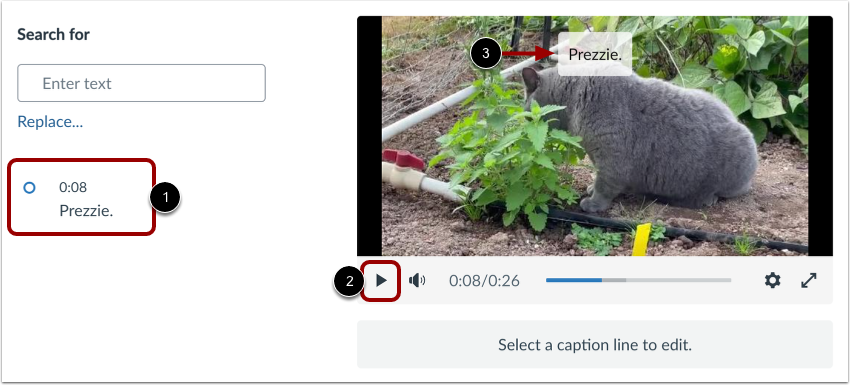
Ihre erste Untertitelzeile und deren Startzeit werden im Untertitel-Editor angezeigt [1].
Um die Untertitel Ihres Videos anzuzeigen, klicken Sie auf die Wiedergabetaste [2]. Die Untertitel werden im Video angezeigt [3].
Hinweis: Untertitel werden automatisch gespeichert.
Zusätzliche Untertitelzeilen hinzufügen
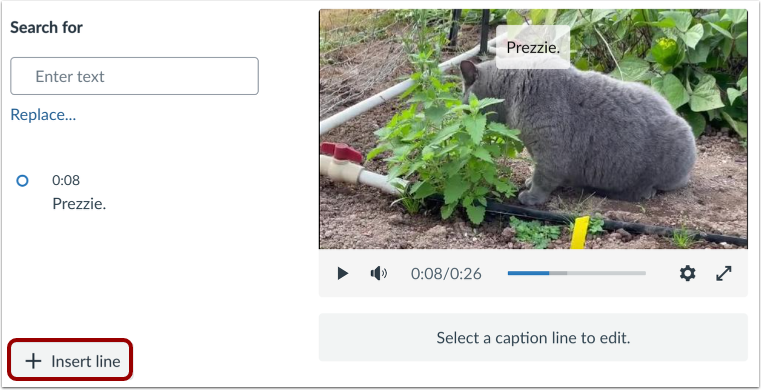
Um weitere Zeilen hinzuzufügen, klicken Sie auf die Schaltfläche „Zeile einfügen“ .
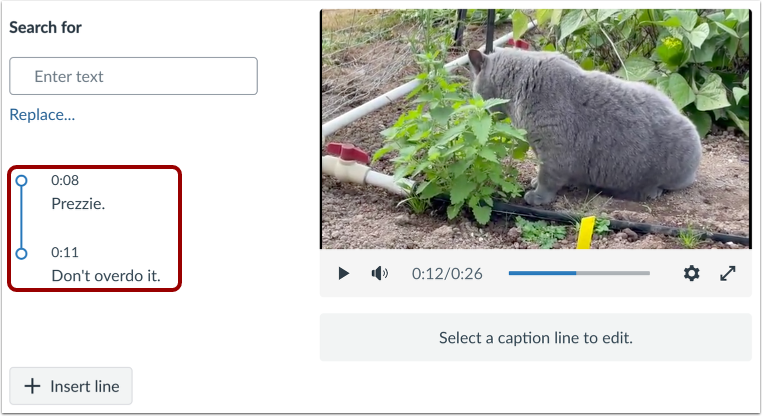
Alle Untertitelzeilen anzeigen
Alle Untertitelzeilen und Startzeiten werden im Editor angezeigt.
Untertitel bearbeiten
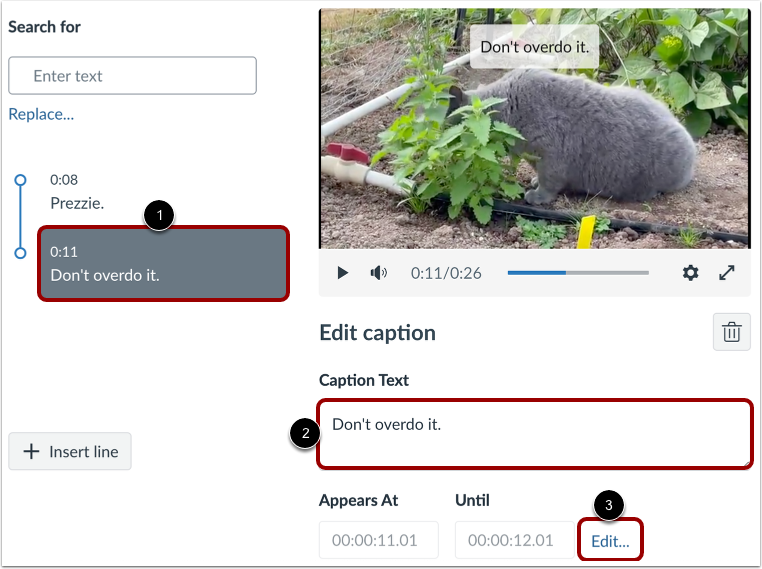
Um eine Untertitelzeile zu bearbeiten , klicken Sie auf den Untertitel [1]. Bearbeiten Sie den Untertiteltext im Feld „Untertiteltext“ [2]. Um die Anzeigezeiten zu bearbeiten, klicken Sie auf den Link „Bearbeiten…“ [3].
Veröffentlichen oder Schließen
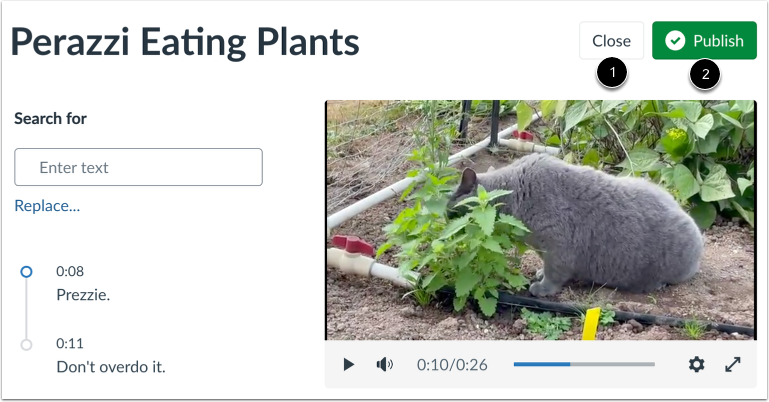
Um den Untertitel-Editor mit Ihren Untertiteln zu schließen, klicken Sie auf die Schaltfläche „Schließen“ [1].
Alternativ können Sie die Medien mit Ihren Bildunterschriften veröffentlichen und den Editor schließen, indem Sie auf die Schaltfläche „Veröffentlichen “ [2] klicken.
Anmerkungen:
- Sofern verfügbar, lädt Canvas Studio Videos hoch und importiert Untertitel automatisch von YouTube-Videos.
- Von Grund auf neu erstellte Untertitel werden als Entwurf gespeichert, bis Sie auf die Schaltfläche „Veröffentlichen“ klicken.
Nicht veröffentlichte Untertitel verwalten
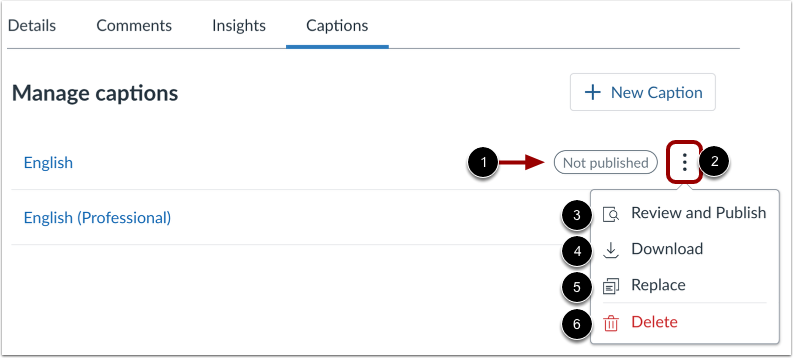
Nicht veröffentlichte Bildunterschriften zeigen den Status „Nicht veröffentlicht“ an [1].
Um die Untertiteldatei zu verwalten, klicken Sie auf das Symbol „Optionen“ [2]. Im Untertitel-Editor [3] können Sie die Untertitel überprüfen, bearbeiten oder veröffentlichen. Sie können die Untertiteldatei auch als SRT-Datei herunterladen [4], ersetzen [5] oder löschen [6].
Veröffentlichte Untertitel anzeigen und verwalten
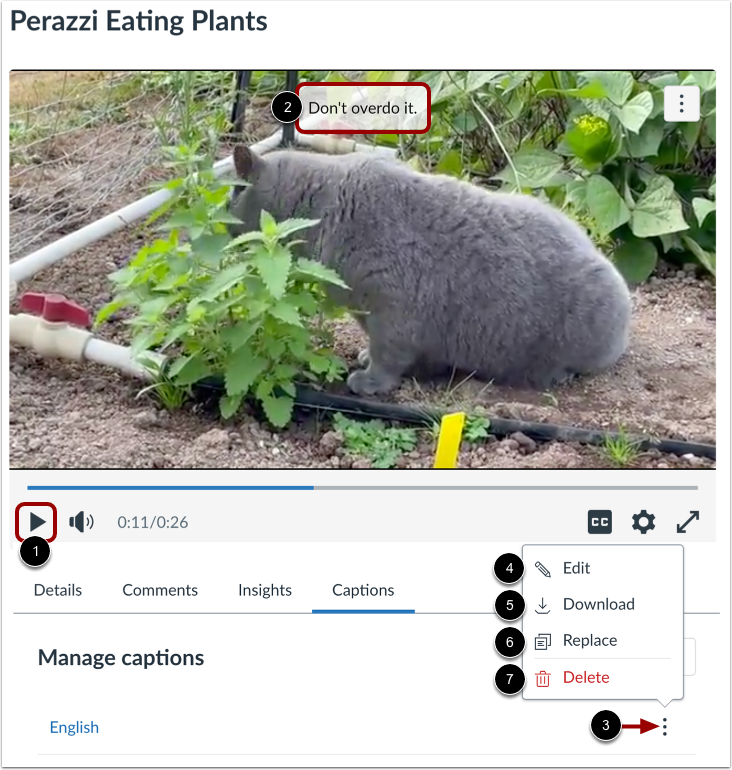
Sie können die veröffentlichten Untertitel zusammen mit den Medien anzeigen. Klicken Sie auf die Wiedergabetaste [1] und sehen Sie sich die Untertitel an [2].
Um die Optionen für eine Untertiteldatei anzuzeigen, klicken Sie auf das Symbol „Optionen“ [3]. Sie können die Untertiteldatei bearbeiten [4], als SRT-Datei herunterladen [5], ersetzen [6] oder löschen [7].
Untertitel aktivieren
Untertitel sind standardmäßig deaktiviert [1]. Um Untertitel in den Medien zu aktivieren, klicken Sie auf das Untertitelsymbol [2].
Anmerkungen:
- Das Untertitelsymbol wird nur angezeigt, wenn die Medien Untertitel enthalten.
- Der Media-Player priorisiert in Studio erstellte oder hochgeladene Untertitel gegenüber den automatisch generierten Untertiteln von YouTube. Da sich der Player Ihre letzte Auswahl merkt (festgelegte Einstellungen), wird standardmäßig die Sprache des zuletzt angesehenen Videos verwendet. Sie können die Untertitelsprache im Menü „Einstellungen“ ändern .