In Canvas können Dozenten, studentische Hilfskräfte, Designer und Canvas Studio-Kontoadministratoren Video-Quizze aus Studio in alle Bereiche einbetten, die den Rich Content Editor enthalten, darunter Aufgaben, Diskussionen und Seiten. Die Medien werden mithilfe des Studio LTI-Tools eingebettet.
Wenn Sie ein Canvas Studio-Videoquiz in den Rich-Content-Editor einbetten, werden die Noten nicht im Notenbuch angezeigt. Um Noten im Notenbuch anzuzeigen, erstellen Sie eine Aufgabe mit einem externen Tool .
Anmerkungen:
Studio im Rich Content Editor öffnen
Öffnen Sie einen beliebigen Canvas-Funktionsbereich, der den Rich Content Editor unterstützt, z. B. Diskussionen, Aufgaben oder Seiten. Klicken Sie auf das Studio- Symbol [1].
Falls das Studio-Symbol nicht in der Symbolleiste angezeigt wird, klicken Sie auf das Options- Symbol [2].
Suchen Sie im Studio-Einbettungsfenster das Videoquiz und klicken Sie dann auf die Miniaturansicht des Mediums.
Quiz einbetten
Klicken Sie auf das Dropdown-Menü „Quiz einbetten“ und wählen Sie das Quiz aus, das Sie einbetten möchten [1]. Klicken Sie anschließend auf die Schaltfläche „Medien einbetten“ [2].
Hinweis: Sobald Sie ein Quiz aus dem Dropdown-Menü „Quiz einbetten“ ausgewählt haben, werden die Optionen „Medienregisterkarten anzeigen“ und „Eingebettete Medien starten bei“ nicht mehr angezeigt.
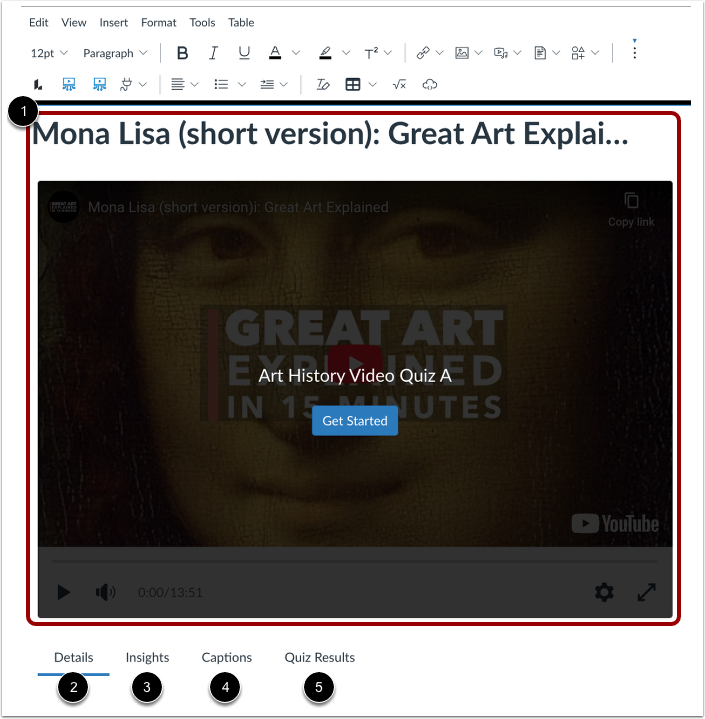
Die eingebetteten Medien können im Rich Content Editor [1] angezeigt werden.
Sie können außerdem Mediendetails anzeigen und bearbeiten [2], Einblicke erhalten [3], Untertitel verwalten [4] oder Quiz-Ergebnisse anzeigen [5].
Sie können die Medien von der Seite entfernen, indem Sie sie markieren und die Entf- Taste auf Ihrer Tastatur drücken.
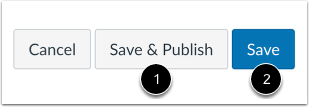
Um Ihre Inhalte aus dem Rich Content Editor sofort zu veröffentlichen, klicken Sie auf die Schaltfläche „Speichern & Veröffentlichen“ [1]. Um Ihre Inhalte als Entwurf zu speichern, klicken Sie auf die Schaltfläche „Speichern“ [2].