Sie können in Canvas Studio auf Ihrem Chromebook Bildschirmaufnahmen erstellen. Bildschirmaufnahmen lassen sich von jeder Seite Ihres Canvas Studio-Kontos aus erstellen. Nutzen Sie das Bildschirmaufnahmetool, um Medien beliebig lange aufzuzeichnen, abhängig vom Arbeitsspeicher Ihres Computers.
Hinweis: Weitere Informationen zur Funktionsweise von Bildschirmleseprogrammen bei der Videoaufnahme in Studio finden Sie unter Barrierefreiheit in Studio .
Klicken Sie auf das Symbol „Aufnahme“ [1] und anschließend auf den Link „Studioaufnahme“ [2].
Canvas Studio-Aufnahme aktivieren
Klicken Sie auf das Dropdown-Menü „Bildschirmaufnahme“ [1]. Die Bildschirmaufnahme ist standardmäßig deaktiviert. Um die Bildschirmaufnahme zu aktivieren, klicken Sie auf den Link „ Aktiviert“ [2].
Chrome-Tab teilen
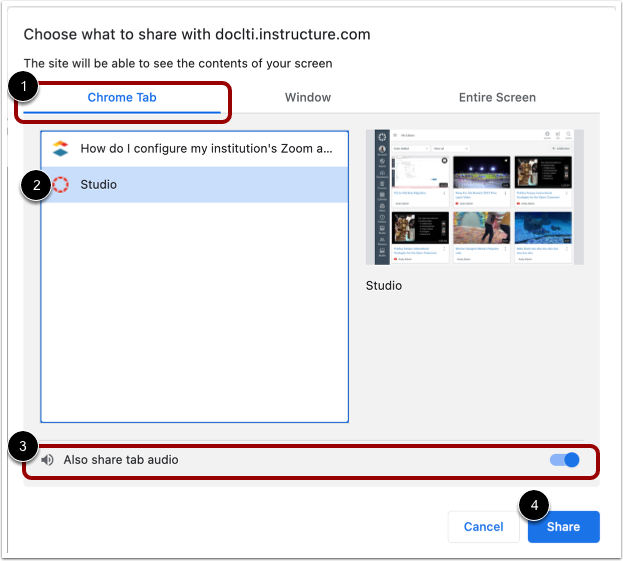
Um den Inhalt eines Chrome-Tabs in Ihrem Browser freizugeben, klicken Sie auf die Option „Chrome-Tab“ [1]. Wählen Sie anschließend einen Tab-Namen aus der Liste aus [2].
Um den Tab-Audio-Modus freizugeben, klicken Sie auf den Schalter „Auch Tab-Audio freigeben“ [3].
Um die Bildschirmfreigabe zu starten, klicken Sie auf die Schaltfläche "Teilen" [4].
Fenster teilen
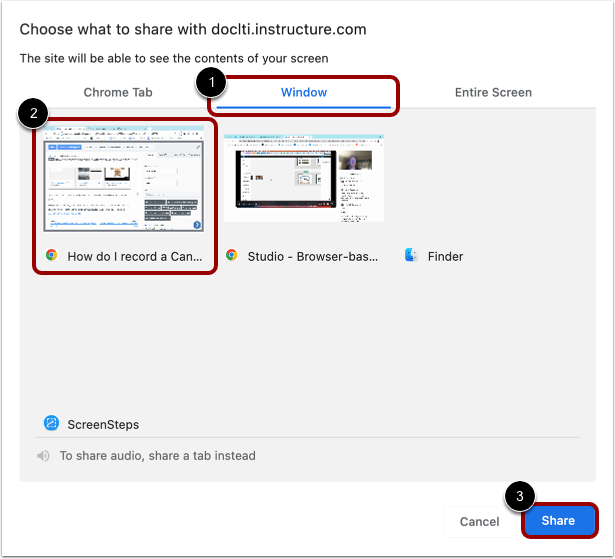
Um ein ganzes Fenster auf Ihrem Computer freizugeben, klicken Sie auf die Registerkarte „Fenster“ [1]. Klicken Sie anschließend auf die Kachel „Fenstervorschau“ [2].
Um die Bildschirmfreigabe zu starten, klicken Sie auf die Schaltfläche "Teilen" [3].
Gesamten Bildschirm teilen
Um Ihren gesamten Computerbildschirm freizugeben, klicken Sie auf die Registerkarte „Gesamter Bildschirm “ [1]. Wenn mehrere Bildschirme aktiv sind, klicken Sie auf die Vorschau-Kachel des Bildschirms, den Sie freigeben möchten [2].
Um die Bildschirmfreigabe zu starten, klicken Sie auf die Schaltfläche "Teilen" [3].
Hinweis: Sollten Sie beim Versuch, die vollständige Bildschirmfreigabe zu starten, eine Fehlermeldung erhalten, überprüfen Sie, ob Chrome in den Computereinstellungen für die Bildschirmaufnahme aktiviert ist.
Bild-in-Bild aktivieren
Wenn Sie die Registerkarte „Gesamter Bildschirm“ auswählen, können Sie Ihre Webcam während der Aufnahme aktivieren, um eine Bild-in-Bild-Anzeige zu erstellen.
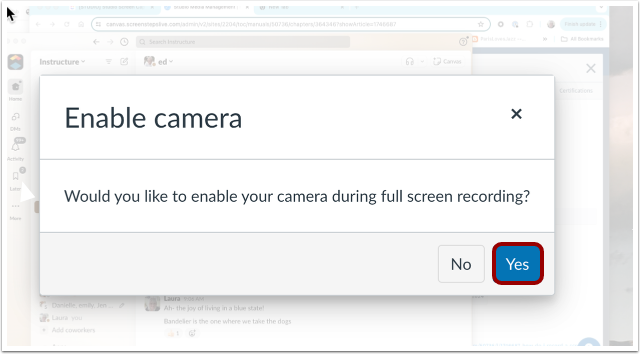
Nach dem Klicken auf die Schaltfläche „Teilen“ wird das Fenster „Kamera aktivieren“ angezeigt. Um Ihre Kamera zu aktivieren und die Bild-in-Bild-Ansicht zu öffnen, klicken Sie auf „ Ja“ .
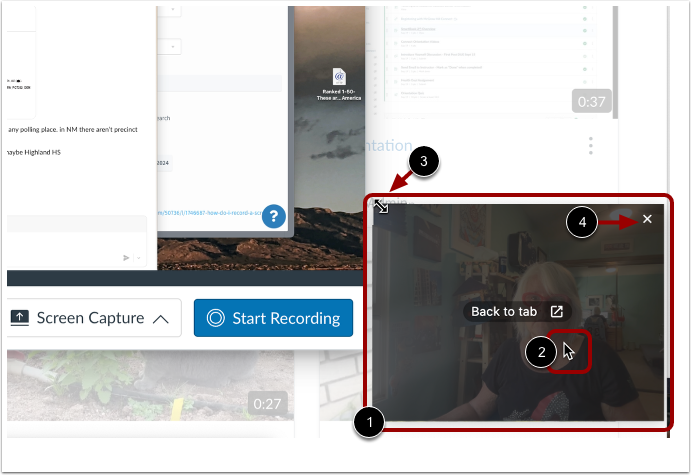
Das Bild-in-Bild-Fenster zeigt ein Livebild Ihrer Webcam an [1]. Um das Bild-in-Bild-Fenster zu verschieben, klicken Sie mit dem Mauszeiger auf das Fenster und ziehen Sie es dann an eine neue Position [2].
Um die Fenstergröße zu ändern, klicken Sie mit dem Cursor auf eine Ecke des Fensters, um das Symbol „Größe ändern “ [3] anzuzeigen. Ziehen Sie anschließend die Ecke, um die Bildgröße anzupassen.
Um das Bild-in-Bild-Fenster zu schließen, klicken Sie auf das Symbol Schließen [4].
Aufnahme starten
Klicken Sie auf die Schaltfläche „Aufnahme starten“ .
Aufnahme pausieren
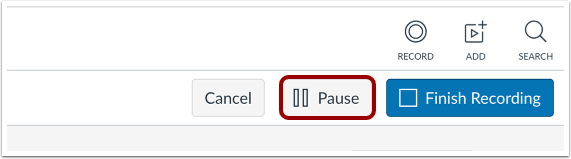
Um die Aufnahme anzuhalten, klicken Sie auf die Schaltfläche „Pause“ . Dadurch werden sowohl die Bildschirmaufnahme als auch die Webcam-Aufnahme angehalten.
Aufnahme fortsetzen oder beenden
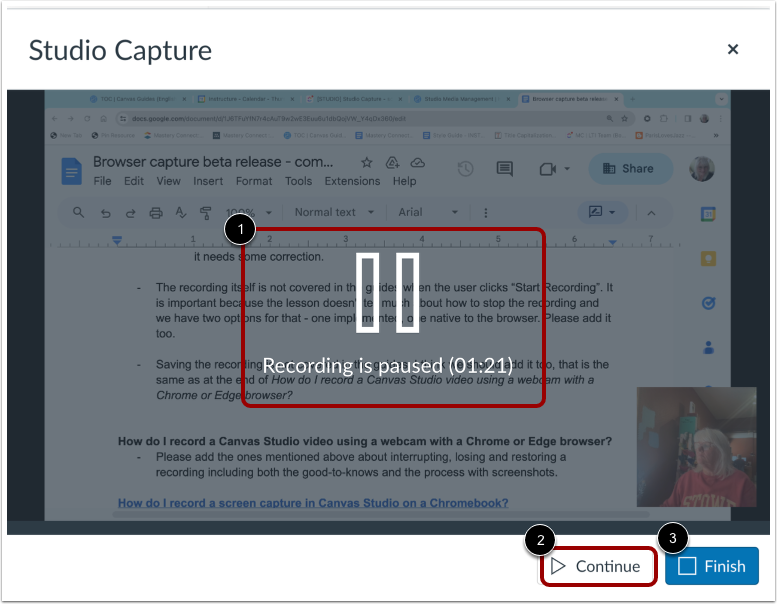
Die Aufzeichnung wurde pausiert, und es wird eine Meldung mit Zeitstempel angezeigt [1].
Um die Aufnahme fortzusetzen, klicken Sie auf die Schaltfläche „Weiter“ [2].
Um die pausierte Aufnahme zu beenden, klicken Sie auf die Schaltfläche „ Fertigstellen “ [3].
Aufnahme beenden
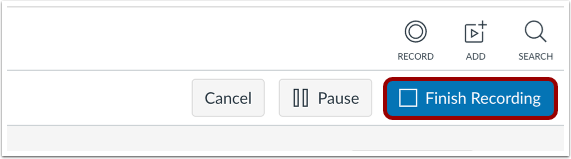
Um eine laufende Aufnahme zu beenden, klicken Sie auf die Schaltfläche „Aufnahme beenden“ .
Bildschirmfreigabe beenden
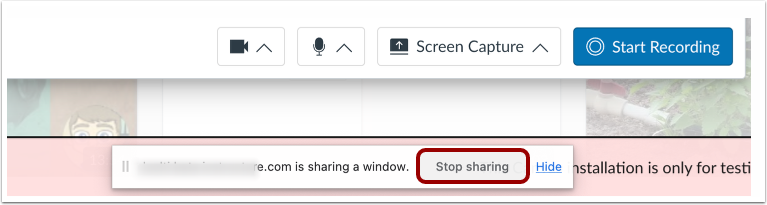
Um die Bildschirmfreigabe zu beenden, klicken Sie auf die Schaltfläche „Freigabe beenden“ .
Hinweis: Wenn eine Aufnahme läuft, wird die Aufnahme durch Klicken auf die Schaltfläche "Freigabe stoppen" beendet.
Vorschau und Speichern
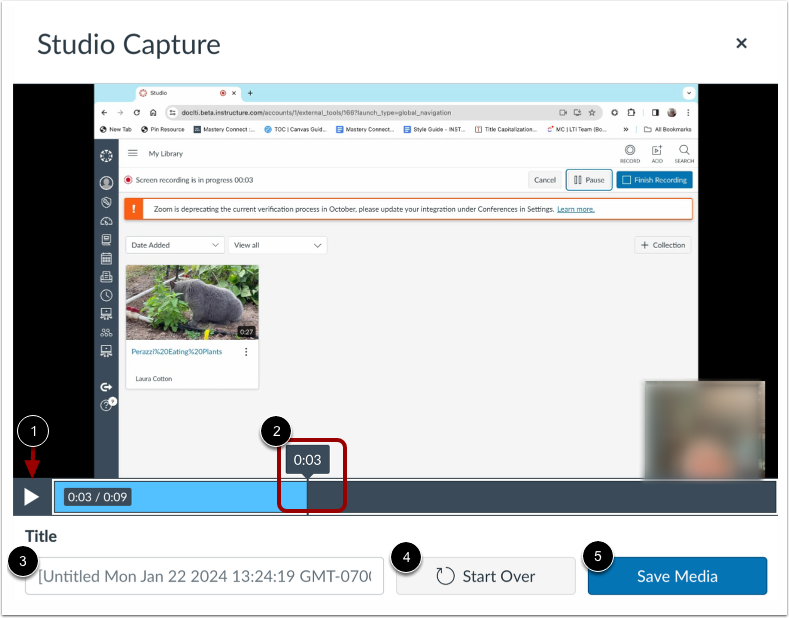
Um die Aufnahme in der Vorschau anzuhören, klicken Sie auf die Wiedergabetaste [1]. Um in der Aufnahme vor- und zurückzuspulen, bewegen Sie den Mauszeiger über die Zeitstempelleiste und schieben Sie den Cursor zu dem Teil der Aufnahme, den Sie ansehen möchten [2].
Um die Aufnahmedatei umzubenennen, geben Sie im Feld „Titel“ [3] einen Text ein.
Um das Video zu löschen und eine neue Aufnahme zu starten, klicken Sie auf die Schaltfläche „Von vorne beginnen “ [4].
Um die Aufnahme zu speichern, klicken Sie auf die Schaltfläche „Medien speichern“ [5].
Die gespeicherte Aufnahme wird in Ihrer Mediathek angezeigt.