Sie können Aufgaben erstellen, bei denen Studierende Videos oder Audiodateien über ihre Canvas Studio-Konten einreichen können.
Medienbeiträge für das Studio können als Texteingabe oder Online-Einreichung erstellt werden. Beide Einreichungsarten ermöglichen es Studierenden, auf ihr Studio-Konto zuzugreifen und eine Video- oder Audiodatei auszuwählen. Einreichungen über externe Tools werden derzeit nicht unterstützt.
- Texteingabe: Ermöglicht es Studierenden, Medien mithilfe des Studio-Symbols im Rich-Content-Editor einzubetten.
- Datei-Uploads: Ermöglicht Studierenden, den Studio-Tab als Abgabeoption zu nutzen.
Anmerkungen:
Offene Aufgaben
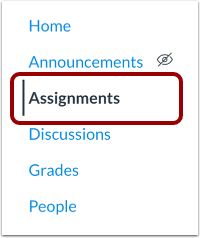
Klicken Sie in der Kursnavigation auf den Link „Aufgaben“ .
Aufgabe hinzufügen
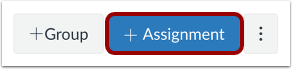
Klicken Sie auf die Schaltfläche „Aufgabe hinzufügen“ .
Aufgabendetails eingeben
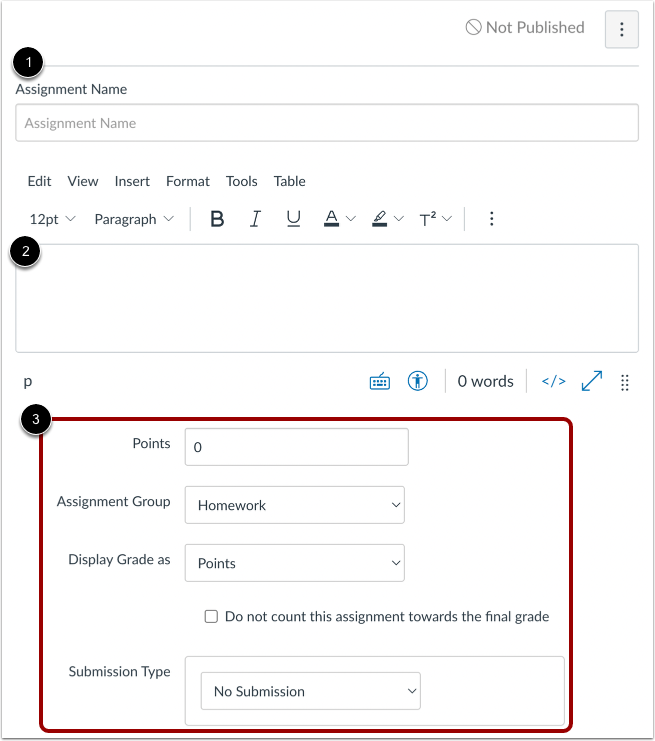
Geben Sie einen Namen [1] und eine Beschreibung [2] für Ihre Aufgabe sowie alle weiteren Details zur Aufgabe [3] ein.
Einreichungsart auswählen
Im Dropdown-Menü „Einreichungsart“ [1] wählen Sie die Einreichungsart „Online“ [2] aus.
Hinweis: Für Studioaufgaben wird ausschließlich die Online-Einreichungsart unterstützt.
Online-Eingabeoptionen auswählen
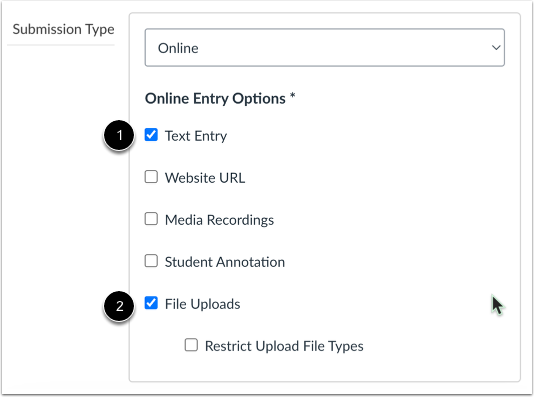
Im Abschnitt „Optionen für die Online-Eingabe“ können Sie das Kontrollkästchen „Texteingabe“ [1], das Kontrollkästchen „Datei-Uploads“ [2] oder beide auswählen.
Fälligkeitsdatum zuweisen
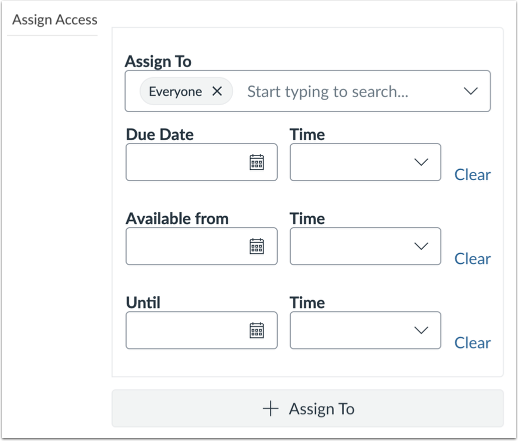
Legen Sie eine Abgabefrist und gegebenenfalls Verfügbarkeitstermine für die Aufgabe fest. Sie können sie bei Bedarf auch einzelnen Studierenden oder Kursgruppen zuweisen.
Aufgabe speichern und veröffentlichen
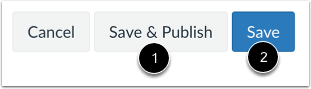
Um Ihre Aufgabe zu veröffentlichen, klicken Sie auf die Schaltfläche „Speichern & Veröffentlichen“ [1]. Um einen Entwurf Ihrer Aufgabe zu erstellen und diesen später zu veröffentlichen, klicken Sie auf die Schaltfläche „Speichern“ [2].
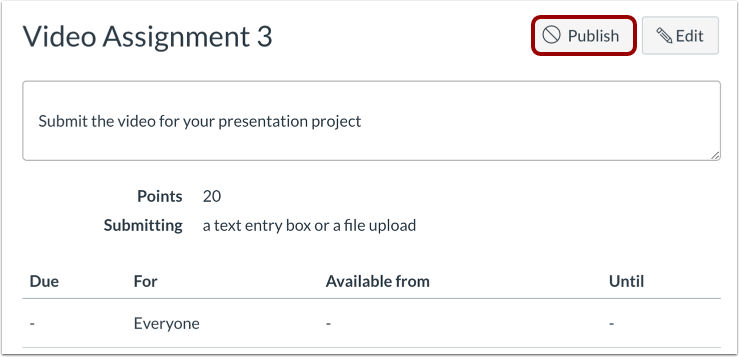
Wenn Ihre Aufgabe im Entwurfsstatus gespeichert ist, können Sie jederzeit zur Seite zurückkehren und sie veröffentlichen, indem Sie auf die Schaltfläche „Veröffentlichen “ klicken.