Canvas Studio unterstützt eine Konferenzintegration, die es Zoom ermöglicht, aufgezeichnete Meetings mithilfe der Benutzerauthentifizierung automatisch in Studio hochzuladen. Bevor Sie die Integration in Canvas Studio konfigurieren, müssen Sie jedoch zunächst eine Zoom-App-Integration für das Zoom-Konto Ihrer Institution erstellen. Diese Zoom-App-Integration können Sie im Zoom App Marketplace erstellen.
Sehen Sie sich ein Video-Tutorial an, das Ihnen zeigt, wie Sie Ihre Zoom-Konfiguration aktualisieren .
Melden Sie sich im Zoom App Marketplace an
Öffnen Sie in einem Internetbrowser die Seite https://marketplace.zoom.us/ [1]. Klicken Sie anschließend auf den Link „Anmelden“ [2].
Optionen für die App-Entwicklung öffnen
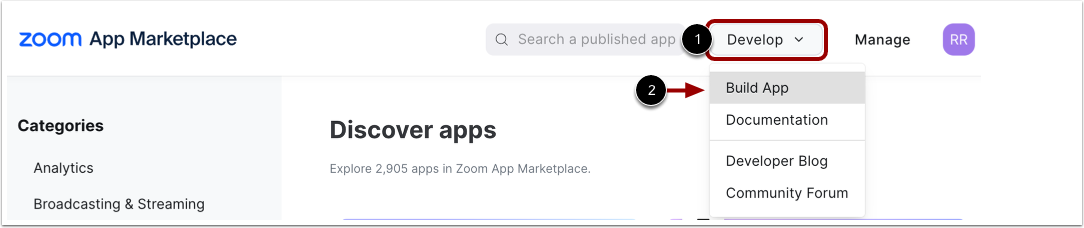
Bewegen Sie den Mauszeiger im Header des Zoom App Marketplace über das Dropdown-Menü „ Entwickeln“ [1] und wählen Sie die Option „App erstellen“ [2].
App-Typ auswählen
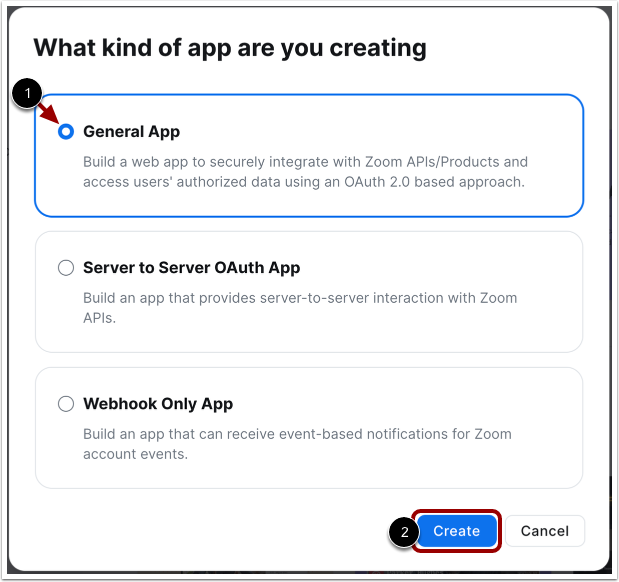
Im Fenster „App-Typ“ wählen Sie den App-Typ „Allgemein“ [1] und klicken auf die Schaltfläche „Erstellen“ [2].
Benutzerverwaltete Option auswählen
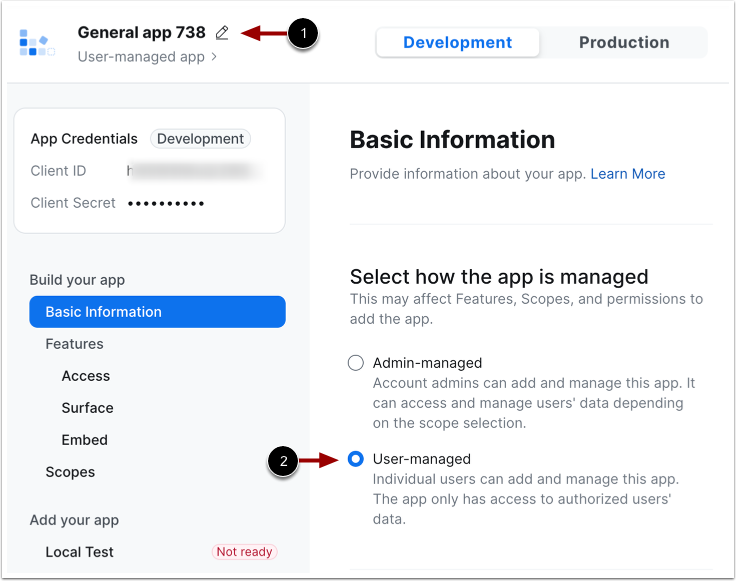
Zoom vergibt der App standardmäßig einen generischen Namen. Um den Namen der App zu ändern, klicken Sie auf das Bearbeitungssymbol [1].
Klicken Sie auf das Optionsfeld „Benutzergesteuert “ [2].
App-Anmeldeinformationen anzeigen
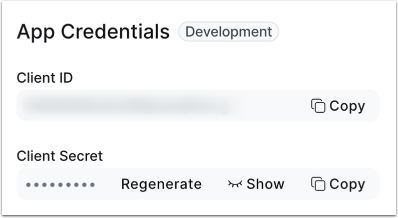
Sehen Sie sich die App-Zugangsdaten an. Verwenden Sie die App-Zugangsdaten, um Zoom mit Ihrem Studio-Konto zu verbinden .
Weiterleitung und URLs zulassen
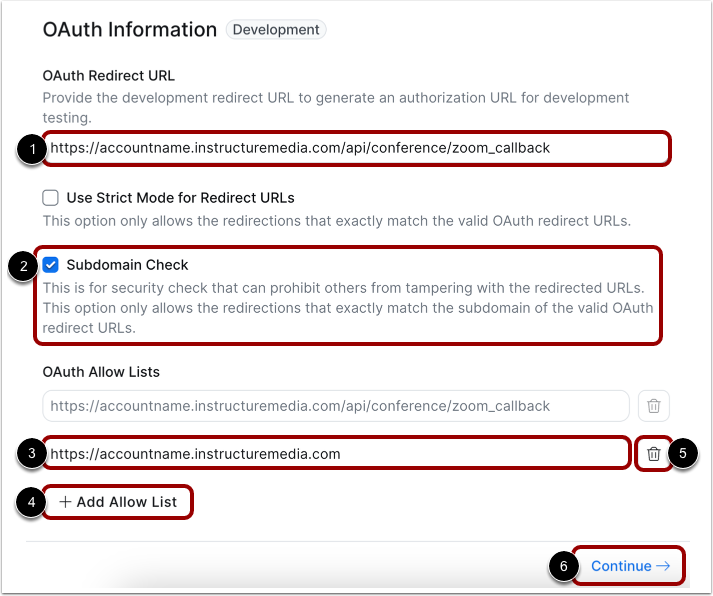
Damit Zoom Cloud-Aufzeichnungen in Studio hochladen kann, müssen Sie im Feld „ Umleitungs-URL für OAuth“ [1] eine Umleitungs-URL eingeben. Konfigurieren Sie diese URL als [your institution's Canvas Studio].instructuremedia.com/api/conference/zoom_callback .
Klicken Sie auf das Kontrollkästchen „Subdomain-Prüfung“ [2].
Sie müssen außerdem Ihre Canvas Studio-URL zur OAuth-Zulassungsliste hinzufügen. Geben Sie die URL im Feld „Zulassungslisten hinzufügen“ [3] ein. Konfigurieren Sie diese URL als [your institution's Canvas Studio].instructuremedia.com .
Um weitere URLs zur Zulassungsliste hinzuzufügen, klicken Sie auf die Schaltfläche „Zulassungsliste hinzufügen“ [4]. Um eine URL aus der Liste zu entfernen, klicken Sie auf die Schaltfläche „ Entfernen “ [5].
Klicken Sie anschließend auf die Schaltfläche „Weiter“ [6].
Token hinzufügen
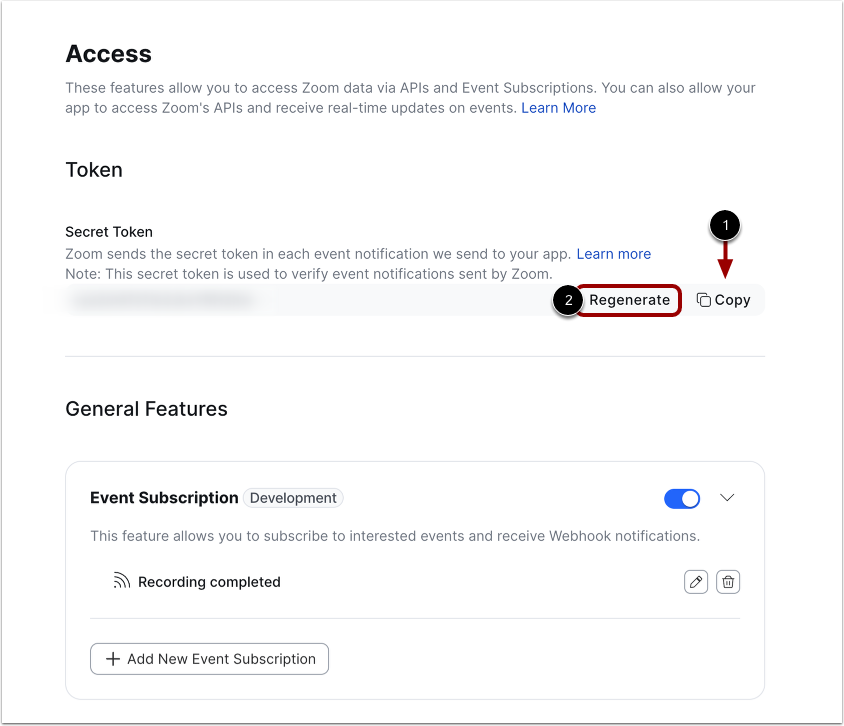
Auf der Zugriffsseite generiert Zoom ein geheimes Token für Ihr Studio-Konto.
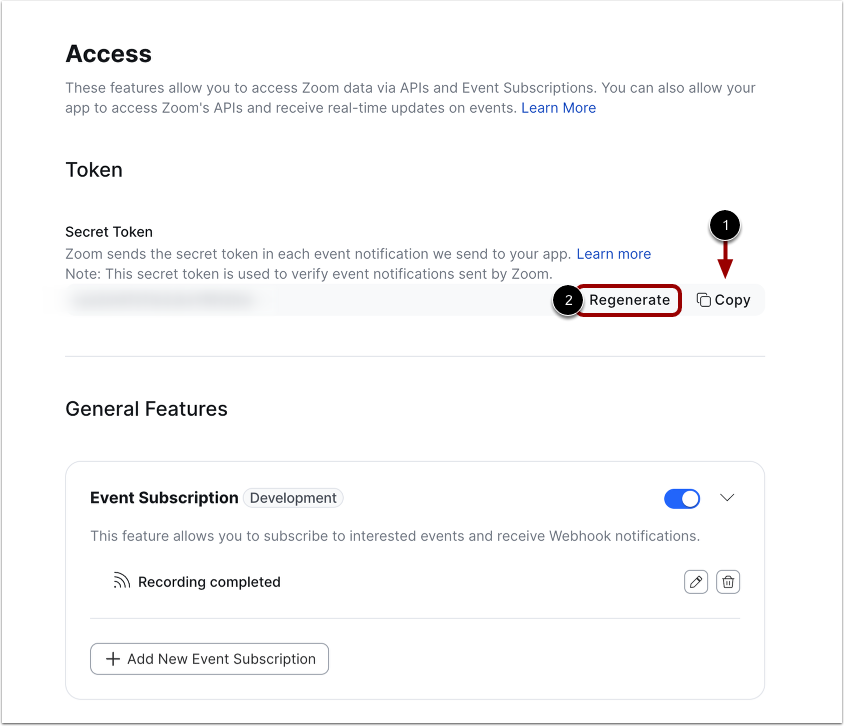
Bevor Zoom die Tokens verwenden kann, müssen Sie diese in Studio kopieren und einfügen. Klicken Sie dazu auf den Link „Kopieren“ für das geheime Zoom-Token [1].
Falls Sie Ihr Token aus irgendeinem Grund neu generieren müssen, klicken Sie auf die Schaltfläche „Neu generieren “ [2].
Zoom-Token einfügen
Öffnen Sie ein neues Browserfenster und navigieren Sie zu Ihrer Studio- Einstellungsseite.
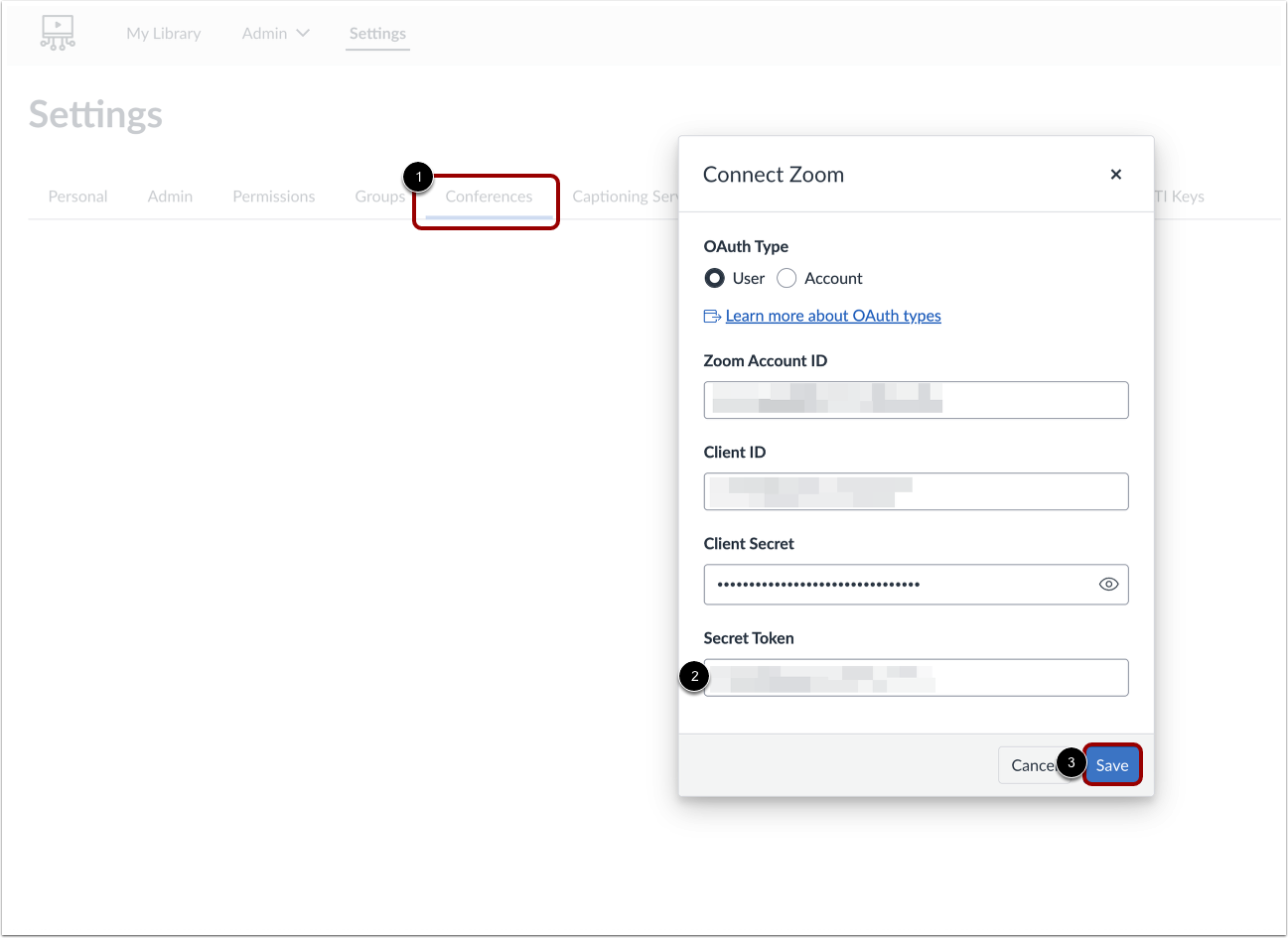
Klicken Sie auf die Registerkarte „Konferenzen“ [1]. Klicken Sie anschließend auf die Schaltfläche „Zoom verbinden“ .
Fügen Sie den soeben kopierten Zoom-Geheimtoken in das Feld Geheimtoken [2] ein.
Weitere Informationen zu den Feldern finden Sie in Ihrem Zoom-Konto.
Wenn Sie fertig sind, klicken Sie auf die Schaltfläche Speichern [3].
Veranstaltungsabonnements hinzufügen
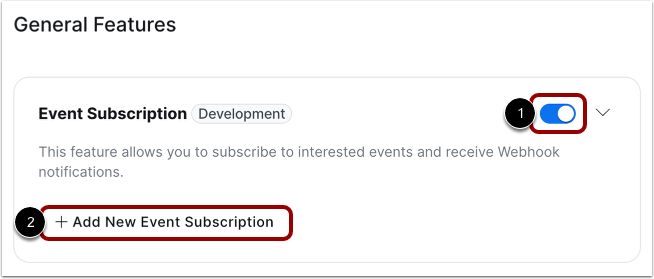
Klicken Sie, um die Option „Ereignisabonnement“ einzuschalten [1]. Klicken Sie anschließend auf die Schaltfläche „Neues Ereignisabonnement hinzufügen“ [2].
Details zur Veranstaltungsabonnement eingeben
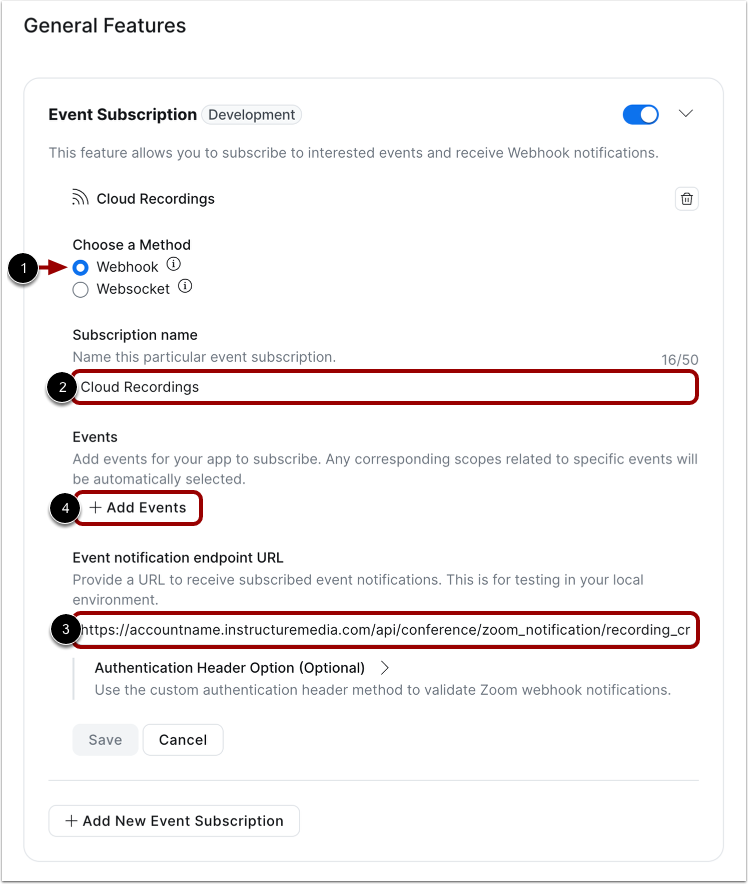
Klicken Sie auf das Optionsfeld „Webhook“ [1].
Geben Sie im Feld Abonnementname [2] einen Namen für das Abonnement ein.
Fügen Sie anschließend die Ziel-URL des Abonnements im Feld „URL des Ereignisbenachrichtigungsendpunkts“ [3] hinzu. Konfigurieren Sie die URL wie folgt: [your institution's Canvas Studio].instructuremedia.com/api/conference/zoom_notification/recording_completed .
Klicken Sie anschließend im Abschnitt „Ereignisse“ auf die Schaltfläche „Ereignisse hinzufügen“ [4].
Ereignisse hinzufügen
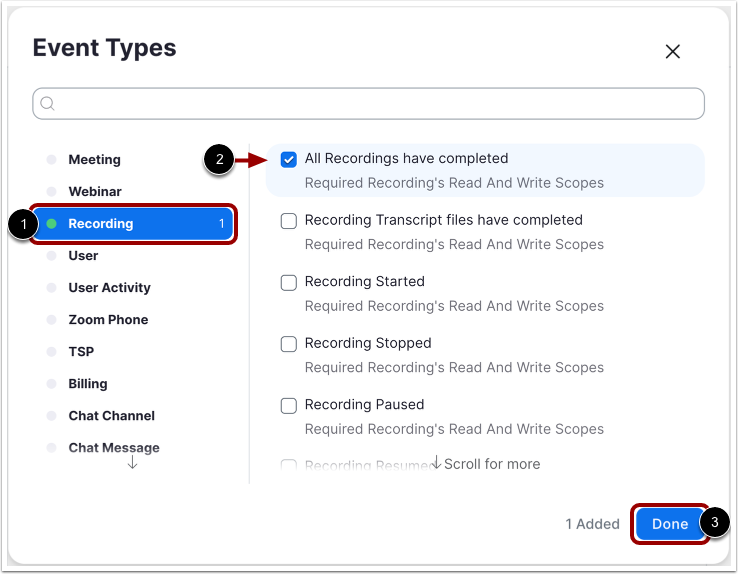
Klicken Sie in der Seitenleiste des Fensters „Ereignistypen“ auf den Link „Aufzeichnung“ [1].
Aktivieren Sie das Kontrollkästchen „ Alle Aufnahmen abgeschlossen“ [2]. Klicken Sie anschließend auf die Schaltfläche „ Fertig “ [3].
Event-Abonnement speichern
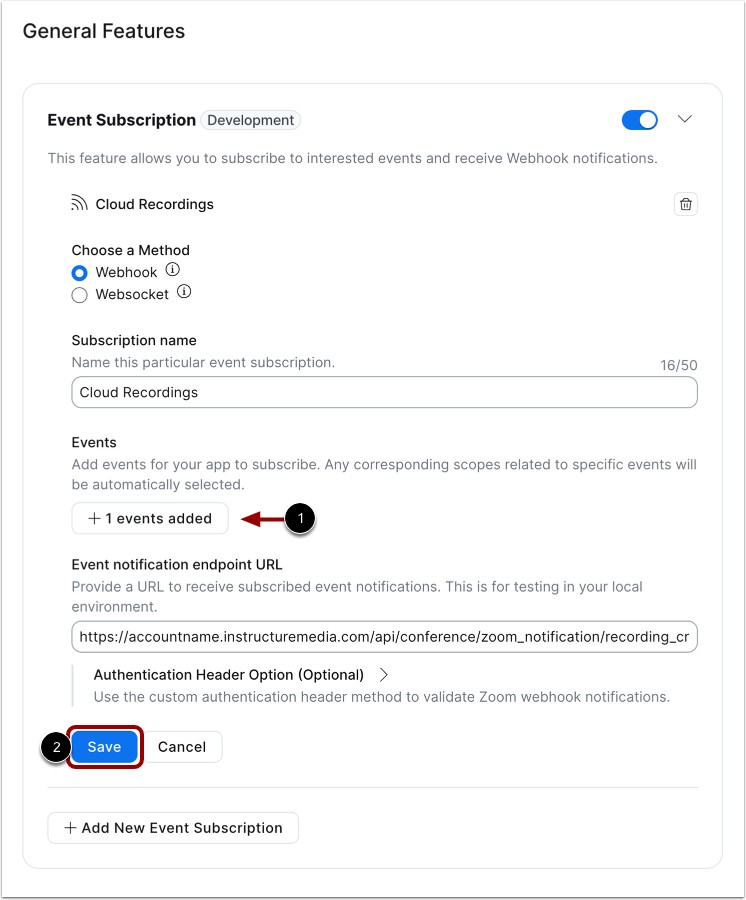
Das hinzugefügte Ereignis [1] ansehen.
Klicken Sie auf die Schaltfläche Speichern [2].
Ereignisverifizierungstoken anzeigen
Durch das Speichern des Ereignisabonnements wird ein Ereignisverifizierungstoken generiert, das zur Konfiguration der Studio-Integration benötigt wird. Das Ereignisverifizierungstoken kann hier angezeigt werden [1].
Um das Token zu kopieren, klicken Sie auf den Link „Kopieren“ [2]. Weitere Informationen finden Sie in unserer Anleitung zum Verbinden von Zoom mit Ihrem Studio-Konto .
Klicken Sie auf die Schaltfläche „Weiter“ [3].
Surface-Seite anzeigen
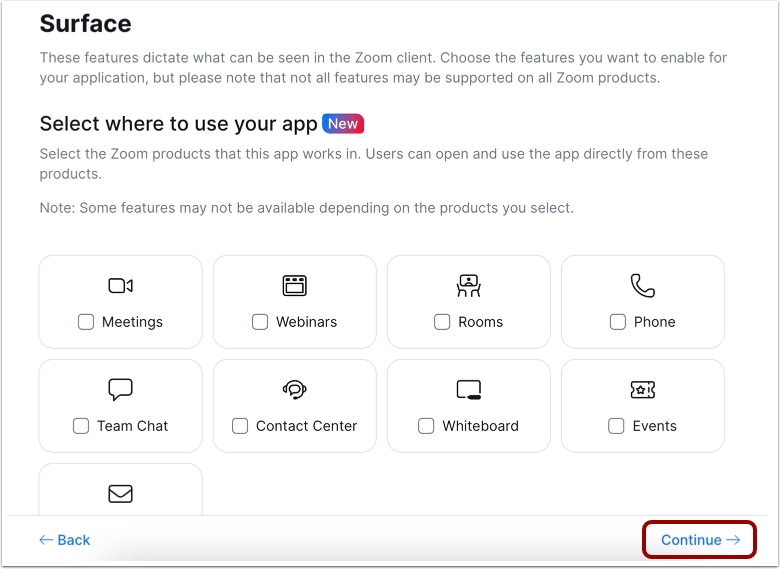
Sie müssen auf der Surface-Seite keine Informationen eingeben. Klicken Sie auf die Schaltfläche „Weiter“ .
Seite zum Einbetten anzeigen
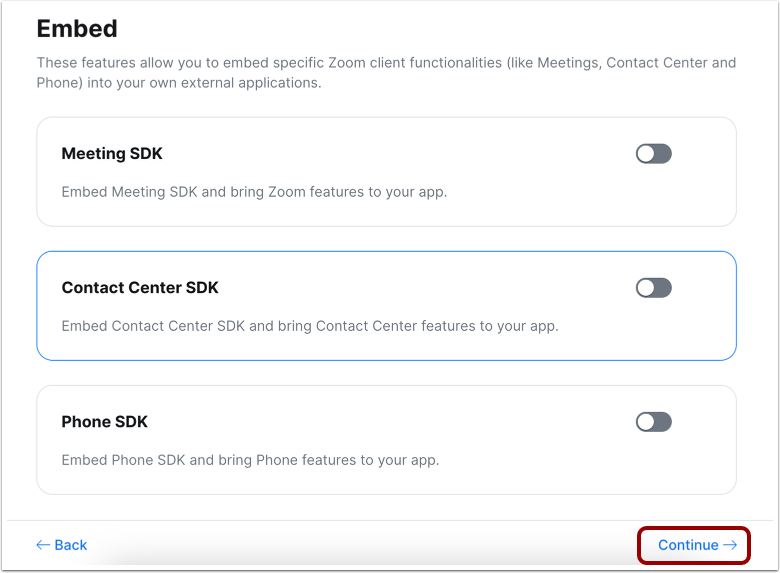
Sie müssen auf der Einbettungsseite keine Informationen eingeben. Klicken Sie auf die Schaltfläche „Weiter“ .
Bereiche hinzufügen
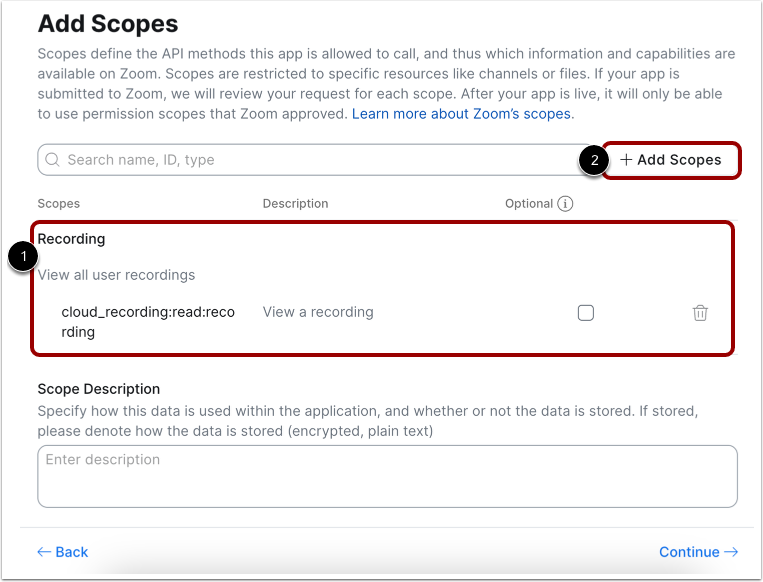
Auf der Seite „Scopes“ wird der mit dem Webhook-Ereignisabonnement hinzugefügte Scope angezeigt [1].
Für eine erfolgreiche Konfiguration müssen mehrere Bereiche hinzugefügt werden. Klicken Sie auf die Schaltfläche „Bereiche hinzufügen“ [2].
Bereiche auswählen
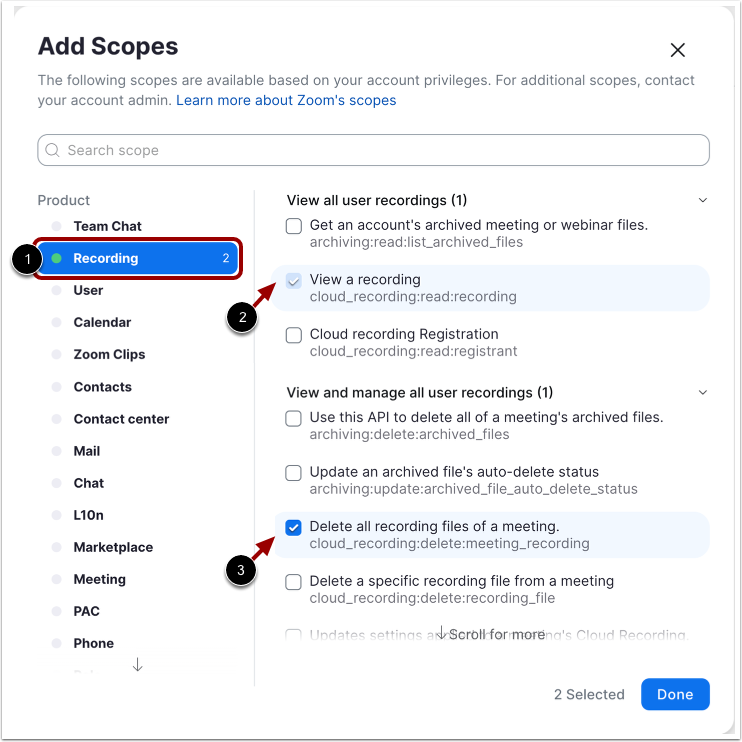
Klicken Sie in der Seitenleiste des Fensters "Scopes hinzufügen" auf den Link "Aufzeichnung" [1].
Standardmäßig sollte das Kontrollkästchen für „Aufzeichnung ansehen “ [2] ausgewählt sein.
Aktivieren Sie das Kontrollkästchen für „Alle Aufzeichnungsdateien einer Besprechung löschen“ [3].
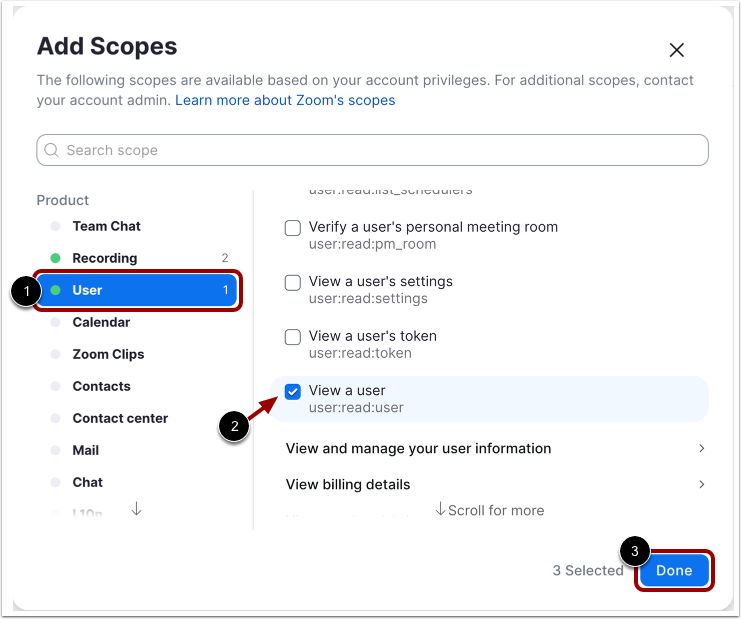
Scrollen Sie anschließend in der Seitenleiste nach unten und klicken Sie auf den Link „Benutzer“ [1]. Aktivieren Sie das Kontrollkästchen „Benutzer anzeigen“ [2].
Klicken Sie anschließend auf die Schaltfläche „Fertig“ [3].
Hinzugefügte Bereiche anzeigen
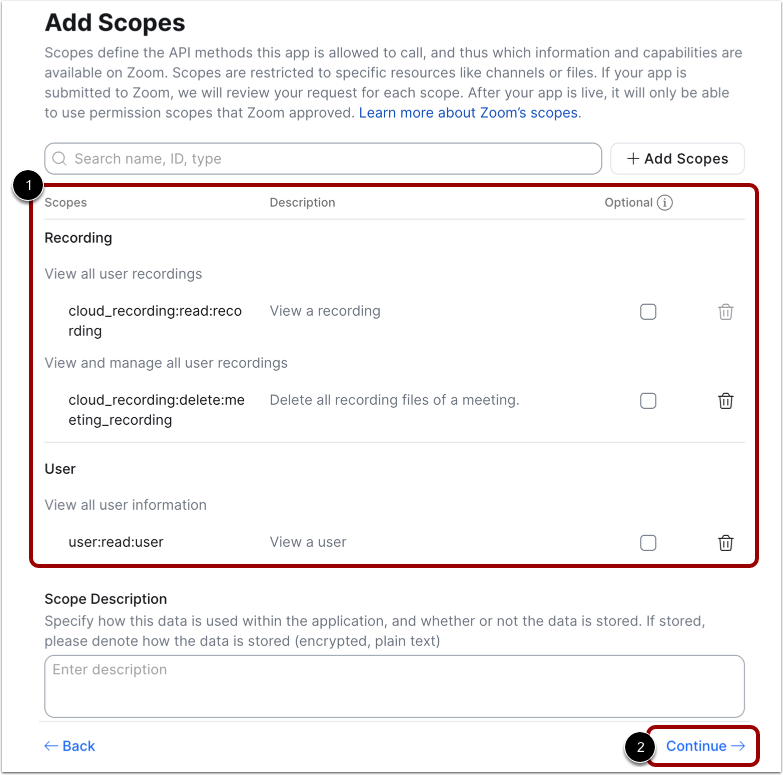
Die hinzugefügten Bereiche [1] anzeigen.
Klicken Sie anschließend auf die Schaltfläche „Weiter“ [2].