Als Student können Sie in Ihrem Studio-Konto benutzerdefinierte Mediengruppen erstellen. Benutzer derselben Gruppe können Mediendateien mit allen Gruppenmitgliedern teilen. Sie können außerdem den Zugriff aller Gruppenmitglieder auf Mediendateien verwalten, einschließlich der Bearbeitung und Weitergabe. Erfahren Sie mehr über das Teilen von Medien in Gruppen in Canvas Studio.
Je nachdem, wie Sie Ihre Gruppenrollen konfigurieren, können Gruppenmitglieder möglicherweise auch Gruppendetails bearbeiten, Personen in einer Gruppe hinzufügen oder entfernen und anderen Gruppenmitgliedern Managerberechtigungen erteilen.
Wenn Sie in Ihrem Konto eine Gruppe erstellen, werden Sie von Studio automatisch als Gruppenmanager dieser Gruppe zugewiesen. Sie können jede von Ihnen erstellte Gruppe löschen. Wenn Sie sich aus einer Gruppe entfernen, wird die Gruppe nicht mehr in Ihrer Gruppenliste angezeigt und Sie können weder auf die Gruppe noch auf die über die Gruppe mit Ihnen geteilten Medien zugreifen.
Hinweis: Das Erstellen von Gruppen ist eine Benutzerberechtigung. Wenn Sie keine Gruppen erstellen können, ist diese Funktion für Studierende Ihrer Einrichtung nicht aktiviert.
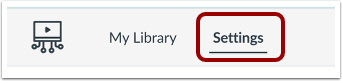
Studioeinstellungen öffnen
Klicken Sie im Studio-Navigationsfenster auf die Registerkarte „Einstellungen“ .
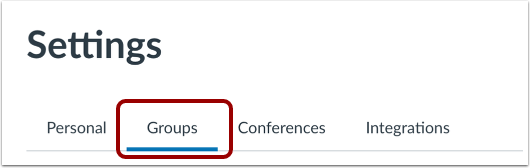
Offene Gruppen
Klicken Sie auf die Registerkarte „Gruppen“ .
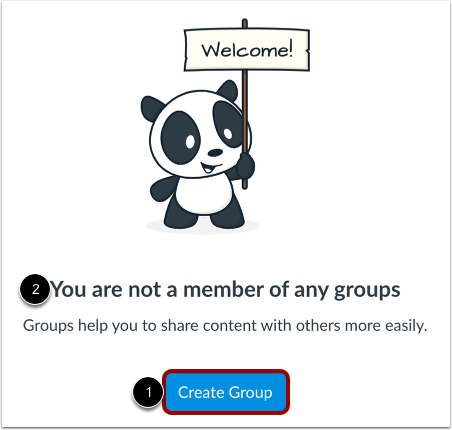
Gruppe erstellen
Klicken Sie auf die Schaltfläche „Gruppe erstellen“ [1].
Hinweis: Studio zeigt eine Benachrichtigung an, wenn Sie noch kein Mitglied einer Gruppe sind [2].
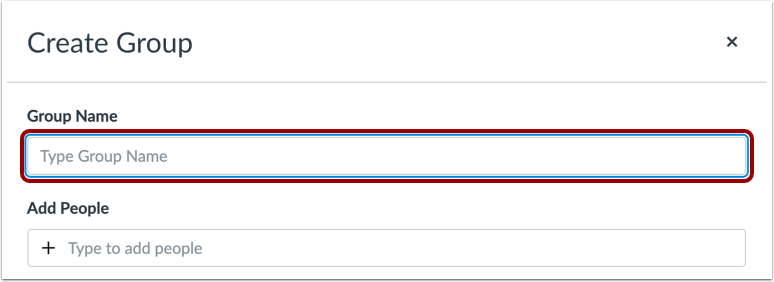
Gruppennamen eingeben
Geben Sie im Bildschirm „Gruppe erstellen“ im Feld „Gruppenname“ einen Namen für die Gruppe ein.
Gruppenmitglieder hinzufügen
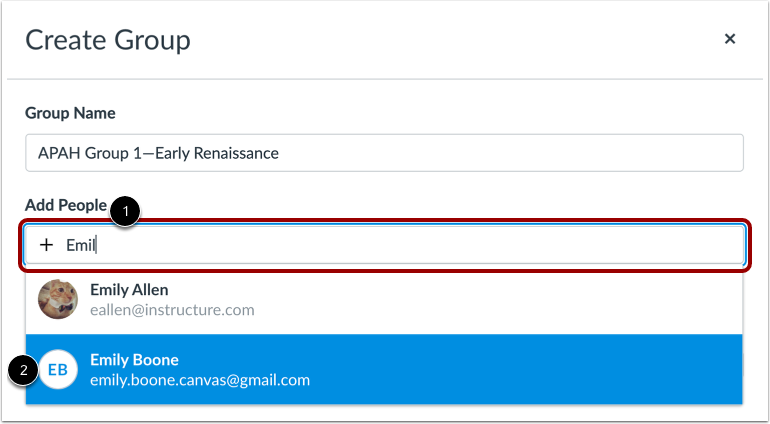
Um eine Person zur Gruppe hinzuzufügen, geben Sie den Namen der Person in das Feld „ Personen hinzufügen“ [1] ein. Klicken Sie in der Ergebnisliste auf den Namen.
Gruppenmitgliederliste anzeigen
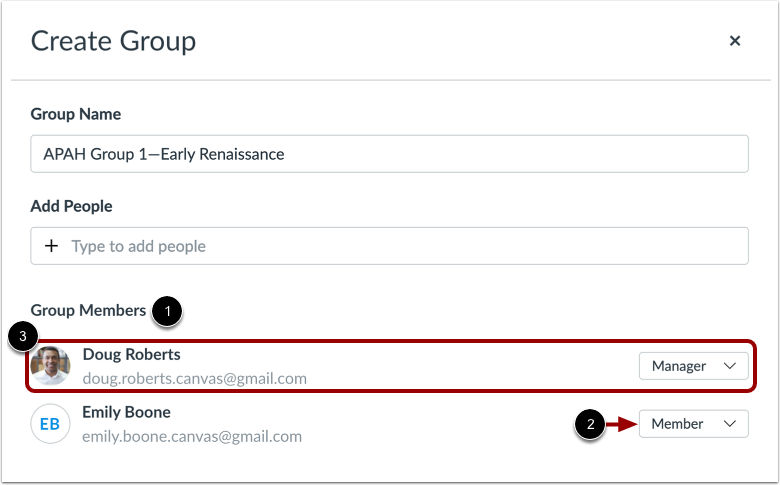
Die Gruppenmitglieder werden in der Gruppenmitgliederliste [1] angezeigt. Sie können auch die Gruppenrolle jedes Mitglieds einsehen [2].
Hinweis: Wenn Sie eine Gruppe erstellen, werden Sie automatisch als Gruppenmanager zu dieser Gruppe hinzugefügt [3].
Gruppenmitgliederrollen anzeigen
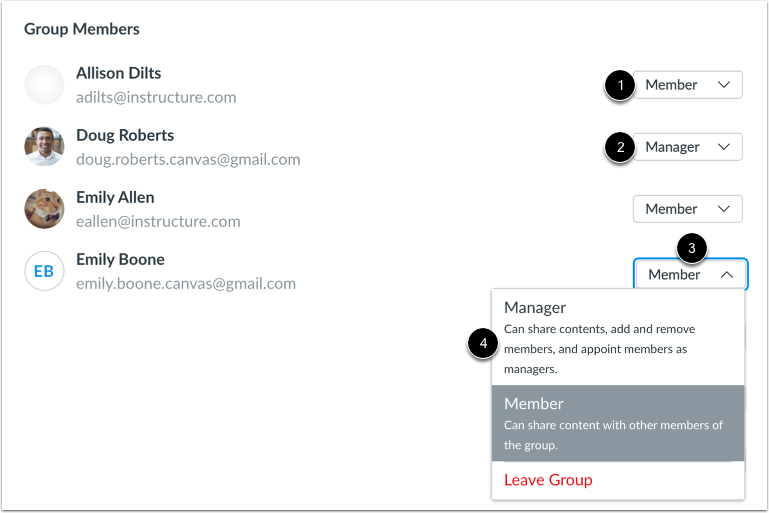
Studio-Gruppenbenutzer können eine von zwei Gruppenmitgliedsrollen haben.
Standardmäßig werden Gruppenmitglieder mit der Rolle „Mitglied“ hinzugefügt [1]. Mitglieder können Studio-Medieninhalte mit anderen Mitgliedern der Gruppe teilen.
Alternativ kann Gruppenmitgliedern die Rolle des Managers zugewiesen werden [2]. Manager können Inhalte mit anderen Gruppenmitgliedern teilen, Gruppenmitglieder hinzufügen und entfernen sowie andere als Gruppenmanager ernennen.
Um die Benutzerrolle eines Gruppenmitglieds zu ändern, suchen Sie den Benutzer in der Liste und klicken Sie auf das Dropdown-Menü „Rolle“ [3]. Klicken Sie anschließend, um eine Benutzerrolle auszuwählen [4].
Gruppenmitglied entfernen
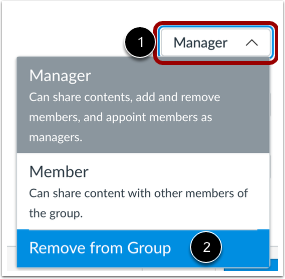
Um ein Gruppenmitglied aus der Liste zu entfernen, suchen Sie den Benutzer in der Liste und klicken Sie auf das Dropdown-Menü „Rolle“ [1]. Klicken Sie anschließend auf die Option „Aus Gruppe entfernen“ [2].
Gruppe speichern
Klicken Sie auf die Schaltfläche „Speichern “.
Gruppe anzeigen
Sie können die Gruppe auf Ihrer Gruppenseite aufrufen.
Erfahren Sie mehr über das Anzeigen und Verwalten Ihrer Gruppen .