In Canvas Studio können Sie eine Mediendatei herunterladen. Falls die Mediendatei Untertitel enthält, können Sie eine separate Transkriptdatei herunterladen.
Hinweis: Mediendateien können nicht von YouTube oder Vimeo heruntergeladen werden.
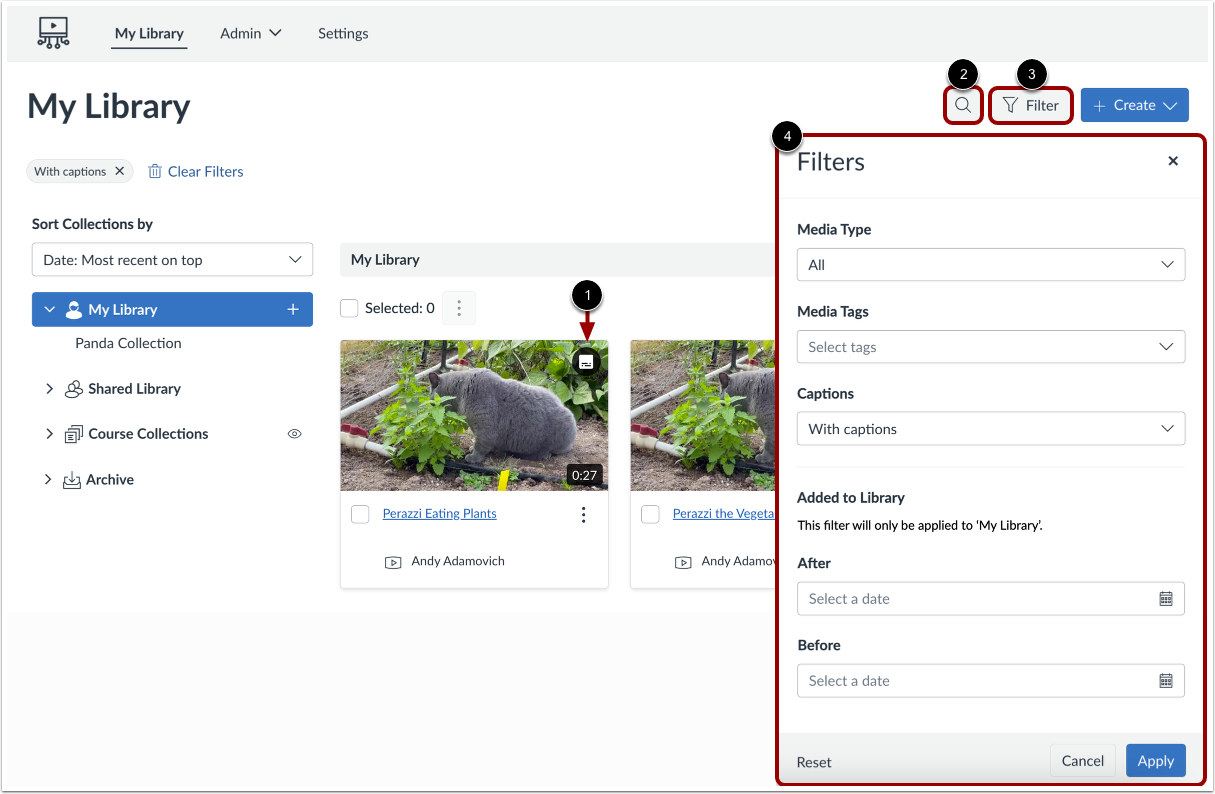
In Studio wird für Medien, die Untertitel enthalten, ein Untertitel-Symbol angezeigt [1].
Um nach einem bestimmten Medienelement zu suchen, klicken Sie auf das Suchsymbol [2].
Um nur Medien mit Untertiteln anzuzeigen, klicken Sie auf die Schaltfläche „Filter“ [3]. Anschließend können Sie über die Filterleiste Filter auswählen und anwenden [4].
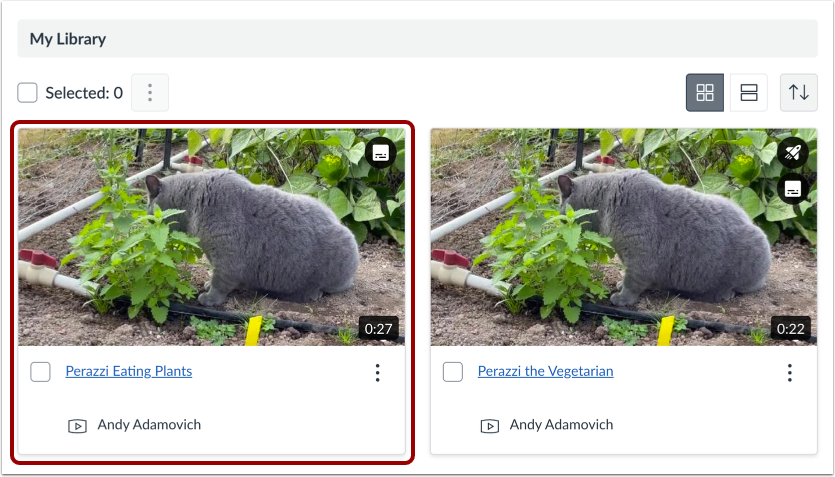
Bewegen Sie den Mauszeiger über das Medium und klicken Sie auf den Link „Ansehen“ .
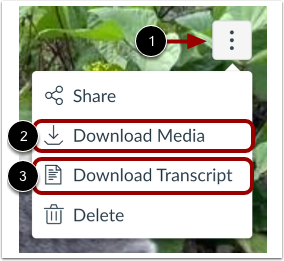
Klicken Sie auf das Symbol „Weitere Optionen“ [1].
Um die Mediendatei herunterzuladen, klicken Sie auf den Link „Medien herunterladen“ [2].
Um die Medientranskriptdatei herunterzuladen, klicken Sie auf den Link „Transkript herunterladen“ [3].
Anmerkungen:
- Wenn der Link „Medien herunterladen“ nicht in der Liste erscheint, sind die Medien urheberrechtlich geschützt und können nicht heruntergeladen werden.
- Falls der Link zum Herunterladen des Transkripts nicht angezeigt wird, enthält das Medium keine Untertitel.