Wenn Sie Zugriff auf Ihre Canvas Studio-Website haben, können Sie Ihr Einstellungsmenü aufrufen. Als Administrator können Sie über Ihr Einstellungsmenü die Einstellungen für das Studio-Konto Ihrer Institution verwalten.
Melden Sie sich auf der Studio-Website an
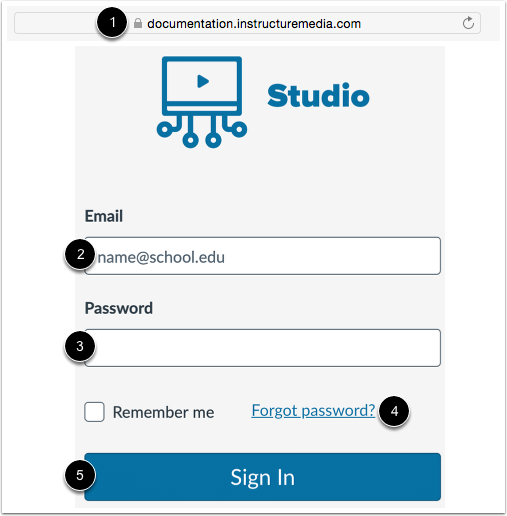
Geben Sie in einem Browserfenster die URL Ihres Studio-Kontos ein [1].
Geben Sie im Feld „E-Mail“ [2] Ihre E-Mail-Adresse ein. Dies ist die E-Mail-Adresse, an die Sie Ihre Einladung zur Erstellung eines Studio-Passworts erhalten haben.
Geben Sie im Feld „Passwort“ [3] Ihr Passwort ein. Falls Sie Ihr Passwort vergessen haben, klicken Sie auf den Link „Passwort vergessen? “ [4].
Klicken Sie auf die Schaltfläche „Anmelden“ [5].
Anmerkungen:
- Studio-Websites folgen einer URL-Struktur von [Name Ihrer Institution].instructuremedia.com .
- Wenn Ihre Institution die Canvas-Authentifizierung aktiviert, können Sie sich mit Ihren Canvas-Zugangsdaten in Ihre Studio-Website einloggen.
Studioeinstellungen öffnen
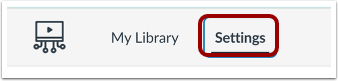
Klicken Sie im Studio-Navigationsmenü auf die Registerkarte „Einstellungen“ .
Persönliche Einstellungen anzeigen
Um Ihre persönlichen Einstellungen für die automatische Untertitelung und die automatische Veröffentlichung anzuzeigen und zu verwalten, klicken Sie auf die Registerkarte „Persönlich“ [1].
Um in Studio kontrastreiche Stile zu aktivieren , klicken Sie auf den Schalter „Kontrastreiche Ansicht aktivieren“ bei [2].
Sofern Ihre Schule die Funktion nicht deaktiviert hat, ist die automatische Untertitelung standardmäßig aktiviert. Um die Funktion zu deaktivieren, klicken Sie auf den Schalter „Automatische Untertitelung aktivieren“ [3].
Sofern Ihr Bezirk diese Funktion nicht aktiviert hat, ist die automatische Veröffentlichung von Untertiteln standardmäßig deaktiviert. Um die Funktion zu aktivieren, klicken Sie auf den Schalter „Automatische Veröffentlichung von Untertiteln aktivieren“ unter [4].
Um mögliche Ungenauigkeiten in automatisch generierten Untertiteln zu erkennen und hervorzuheben , klicken Sie auf den Schalter „Unterstützte Untertitelbearbeitung aktivieren“ unter [5].
Standardmäßig wird eine E-Mail-Benachrichtigung versendet, wenn automatische Untertitel generiert werden. Um diese Benachrichtigungen zu deaktivieren, deaktivieren Sie die Option „E-Mail-Benachrichtigung bei automatischer Untertitelgenerierung senden“ [6].
Hinweis: Wenn ein Schalter ausgegraut angezeigt wird und nicht geändert werden kann, wurde die Einstellung von Ihrem Bezirk gesperrt.
Studio-Gruppen anzeigen
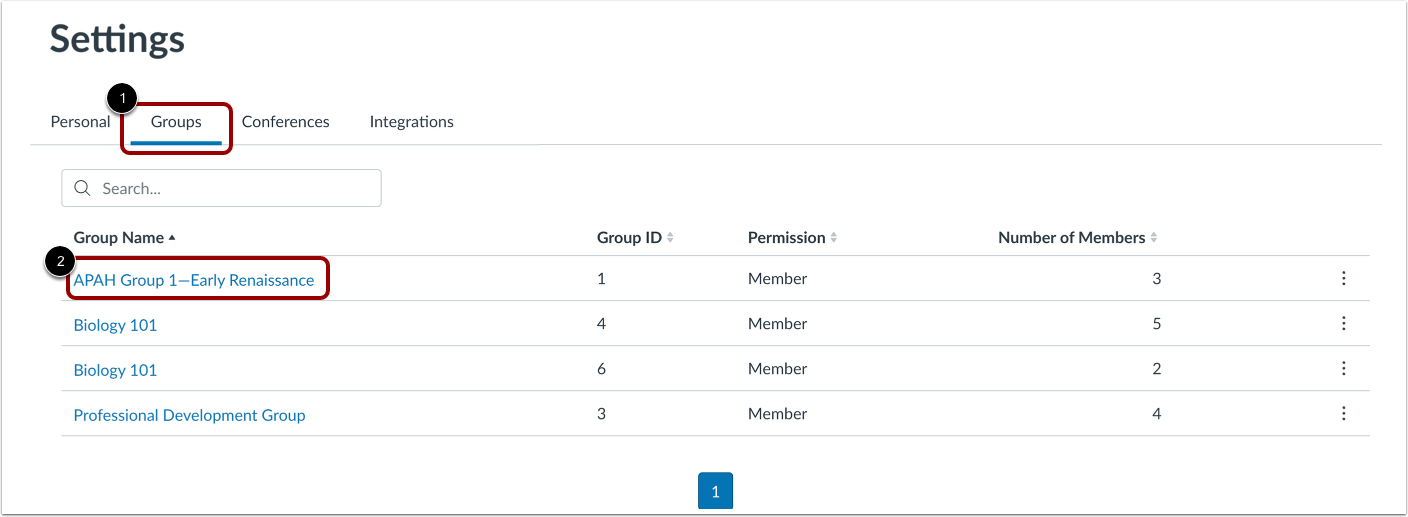
Um Informationen über Ihre Gruppen anzuzeigen, klicken Sie auf die Registerkarte Gruppen [1].
Um weitere Informationen über die Gruppe anzuzeigen, klicken Sie auf den Link mit dem Gruppennamen [2].
Konferenzen ansehen
Um Zoom-Aufzeichnungen in Studio zu verwalten, klicken Sie auf den Link Konferenzen [1].
Um Ihre Zoom-Aufnahmen in Studio zu speichern, klicken Sie auf den Schalter „Zoom-Aufnahmen in Studio speichern“ bei [2].
Standardmäßig werden Zoom-Aufnahmen in Ihrer Bibliothek gespeichert. Um Zoom-Aufnahmen in einer Sammlung zu speichern, klicken Sie auf das Dropdown-Menü „ Speichern unter “ [3] und wählen Sie den Link „Neue Sammlung“ [4].
Um Aufnahmen aus der Zoom-Cloud zu löschen, nachdem sie in Ihrem Studio-Konto gespeichert wurden, klicken Sie auf das Kontrollkästchen "Aufnahmen nach dem Speichern in Studio aus der Zoom-Cloud entfernen" [5].
Um zu verhindern, dass Zoom-Aufnahmen in Ihrem Studio-Konto gespeichert werden, klicken Sie auf die Schaltfläche „Zoom deautorisieren“ [6].
Studio-Integrationen ansehen
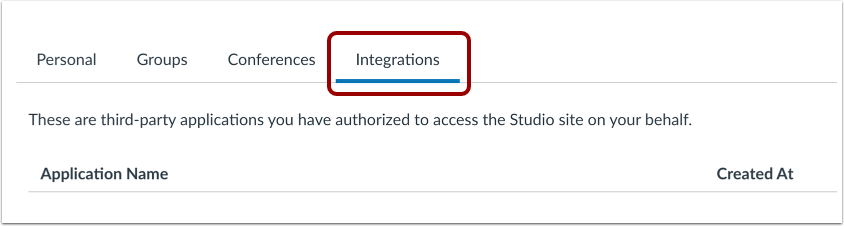
Um eine Liste der Drittanbieteranwendungen anzuzeigen, die Sie für den Zugriff auf Studio in Ihrem Namen autorisiert haben, klicken Sie auf die Registerkarte Integrationen .
Registerkarten für Studio-Admin-Einstellungen anzeigen
Als Administrator können Sie zusätzliche Administratoreinstellungen in den Studioeinstellungen einsehen.
Um den Zugriff auf die Einbettungs- und Untertitelungsfunktionen für Studio-Benutzer zu verwalten, klicken Sie auf die Registerkarte Admin [1].
Um Benutzerrollenberechtigungen anzuzeigen und zu verwalten, klicken Sie auf die Registerkarte Berechtigungen [2].
Um Entwicklerschlüssel anzuzeigen und zu verwalten, klicken Sie auf die Registerkarte Entwicklerschlüssel [3].
Um die Benutzer in Ihrem Studio-Konto anzuzeigen und zu verwalten, klicken Sie auf die Registerkarte Studio-Benutzer [4].
Um die LTI-Schlüssel für Ihr Studio-Konto anzuzeigen, klicken Sie auf die Registerkarte LTI-Schlüssel [5].