In Canvas Studio können Sie, falls Ihre Medien eine Untertiteldatei enthalten, die Untertitelzeilen im Untertitel-Editor suchen und bearbeiten. Der Untertitel-Editor ermöglicht es Ihnen, Untertiteltext und Zeitstempel zu bearbeiten. Sie können außerdem neue Untertitelzeilen einfügen oder bestehende löschen.
Sie können Untertiteldateien von Ihrem Computer hochladen , Untertitel manuell erstellen oder automatisch generierte Untertitel anfordern .
Medien, die ab dem 25. März 2024 in Canvas Studio hochgeladen werden, enthalten standardmäßig automatisch generierte Untertitel. Sobald die Verarbeitung durch das Untertitel-Tool abgeschlossen ist, können Sie die automatisch generierten Untertitel im Untertitel-Editor bearbeiten.
Hinweis: Sie können eine VTT-Datei hochladen, diese aber nicht im Untertitel-Editor von Studio bearbeiten.
Suchen Sie das Medium und klicken Sie dann auf die Miniaturansicht des Mediums.
Untertitel verwalten
Klicken Sie auf die Registerkarte Untertitel [1] und anschließend auf das Symbol Optionen [2].
Um eine Bildunterschrift zu bearbeiten, klicken Sie auf den Link Bearbeiten [3].
Im Menü „Optionen“ können Sie außerdem die Untertiteldatei herunterladen [4], die Untertiteldatei durch eine Datei von Ihrem Computer ersetzen [5] oder die Untertitel endgültig löschen [6].
Wenn die Funktion „Unterstützte Untertitelbearbeitung“ aktiviert ist, kann die Anzahl möglicher Ungenauigkeiten bei automatisch generierten Untertiteln angezeigt werden [7].
Anmerkungen:
- Canvas Studio-Untertiteldateien werden als SRT-Dateien heruntergeladen. Nach dem Herunterladen können Sie die Untertiteldateien auf den meisten Computern in Textverarbeitungsdateien konvertieren.
- Gelöschte Untertitel können nicht wiederhergestellt werden.
Suchbegriff
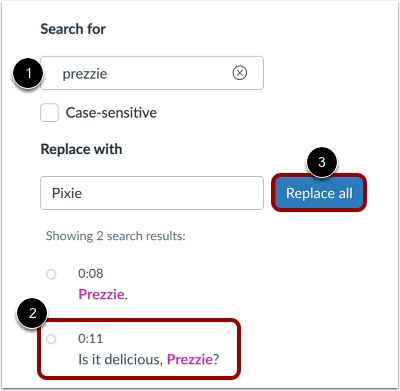
Um alle Vorkommen von Text in der Bildunterschriftendatei zu finden, geben Sie den Text in das Feld „ Suchen nach“ ein [1].
Um eine einzelne Stelle des ausgewählten Textes im Bildunterschriften-Editor zu bearbeiten, klicken Sie auf die Bildunterschriftenzeile [2].
Um den Text in allen Fällen zu ersetzen, klicken Sie auf den Link „Alle ersetzen “ [3].
Text ersetzen
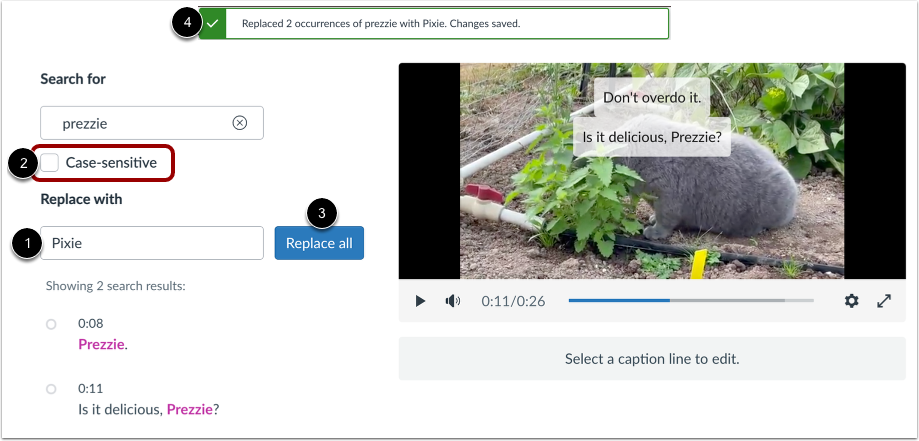
Geben Sie im Feld „Ersetzen durch“ [1] einen neuen Text ein.
Um die Suche zwischen Groß- und Kleinschreibung unterscheiden zu lassen, klicken Sie auf das Kontrollkästchen "Groß-/Kleinschreibung beachten" [2].
Klicken Sie auf die Schaltfläche „Alle ersetzen “ [3].
Das Fenster zur Bestätigung des Austauschs wird angezeigt [4].
Hinweis: Bei der Such- und Ersetzungsfunktion wird nur ein Teil des Textes ausgewählt und ersetzt. Korrigieren Sie daher alle Teilersetzungen im Beschriftungseditor.
Bildunterschrift bearbeiten
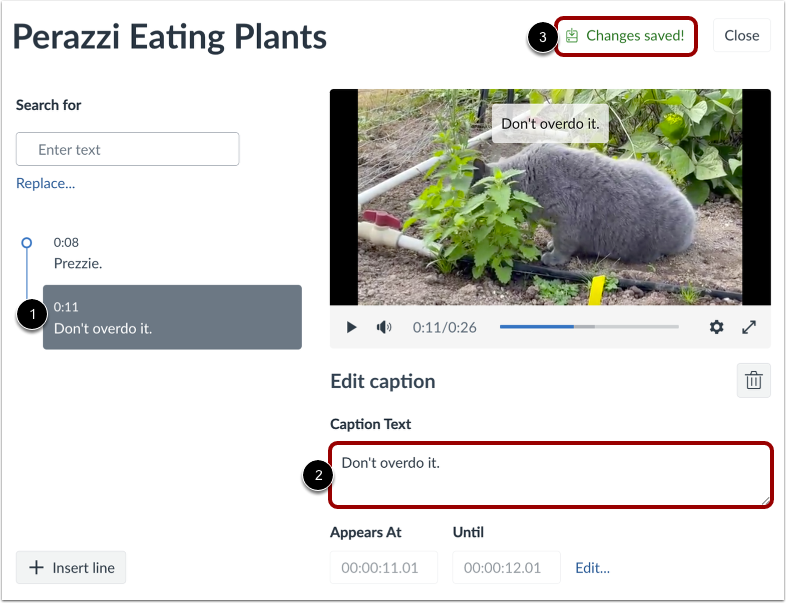
Suchen Sie in der Bildunterschriften-Zeitleiste den zu bearbeitenden Text und klicken Sie auf die Bildunterschriftenzeile [1].
Geben Sie im Feld „Beschriftungstext“ [2] einen neuen Text ein.
Die Änderungen werden automatisch gespeichert, und die Meldung "Änderungen gespeichert!" wird angezeigt [3].
Zeitstempel bearbeiten
Um eine Bildunterschrift auf einen neuen Zeitstempel zu verschieben, klicken Sie auf den Link „Bearbeiten…“ [1]. Geben Sie anschließend die neuen Zeiten in die Felder „ Erscheint am“ und „Bis“ ein [2].
Um Ihre Änderungen zu speichern, klicken Sie auf die Schaltfläche Speichern [3].
Hinweis: Zeitstempel müssen im Format 00:00:00.00 eingegeben werden, d. h. [Stunden]:[Minuten]:[Sekunden].[Millisekunden].
Bildunterschrift einfügen
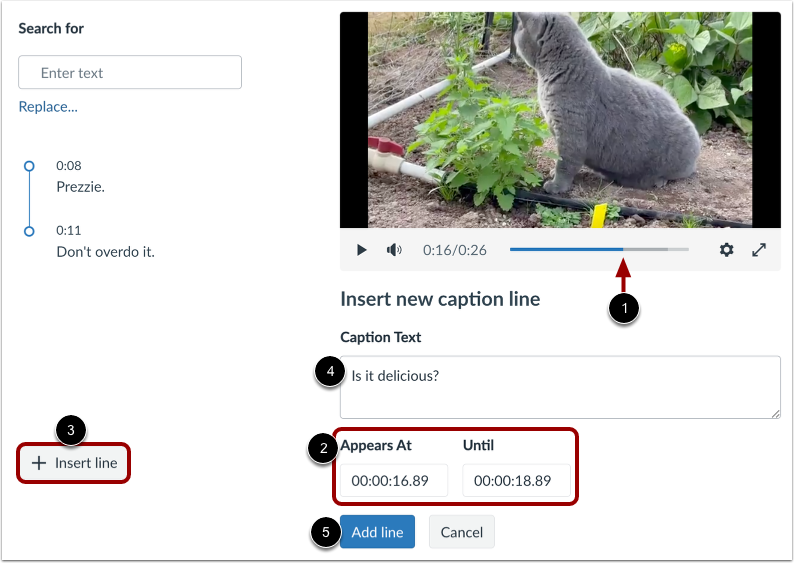
Ziehen Sie im Medienviewer den Cursor an die Stelle, an der Sie den Text einfügen möchten, und klicken Sie auf den Zeitstempel [1]. Um den Zeitstempel zu bearbeiten oder zu präzisieren, geben Sie die gewünschten Zeiten in die Felder „ Erscheint am“ und „ Bis“ ein [2].
Klicken Sie auf die Schaltfläche „Zeile einfügen“ [3] und geben Sie Text in das Feld „Beschriftungstext“ [4] ein.
Um die Bildunterschrift einzufügen, klicken Sie auf die Schaltfläche Zeile hinzufügen [5].
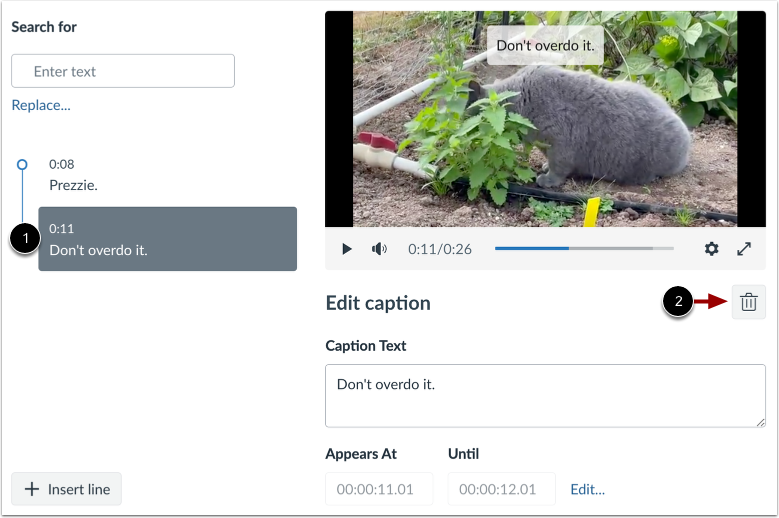
Bildunterschrift löschen
Suchen Sie in der Zeitleiste den zu löschenden Text und klicken Sie auf die Beschriftungszeile [1].
Klicken Sie im Bildunterschriften-Editor auf das Symbol „Löschen“ [2].