Als Canvas Studio-Administrator können Sie auf der Seite „Medienverwaltung“ Canvas Studio-Benutzer hinzufügen und verwalten.
Sie können Benutzer manuell hinzufügen und ihnen eine Benutzerrolle zuweisen. Alternativ können Benutzer automatisch hinzugefügt und ihnen eine Benutzerrolle zugewiesen werden, sobald sie in Canvas LMS auf Studio-Links oder -Inhalte zugreifen. Administratoren werden üblicherweise manuell hinzugefügt.
Derzeit ist es nicht möglich, Benutzer aus dem Studio-Konto zu entfernen.
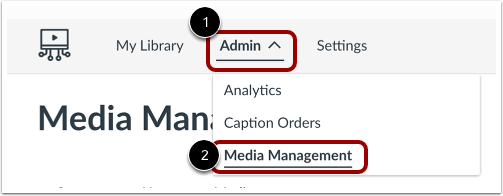
Klicken Sie im Navigationsmenü von Studio auf das Dropdown-Menü „Admin“ [1]. Klicken Sie anschließend auf die Option „Medienverwaltung“ [2].
View Studio-Benutzer
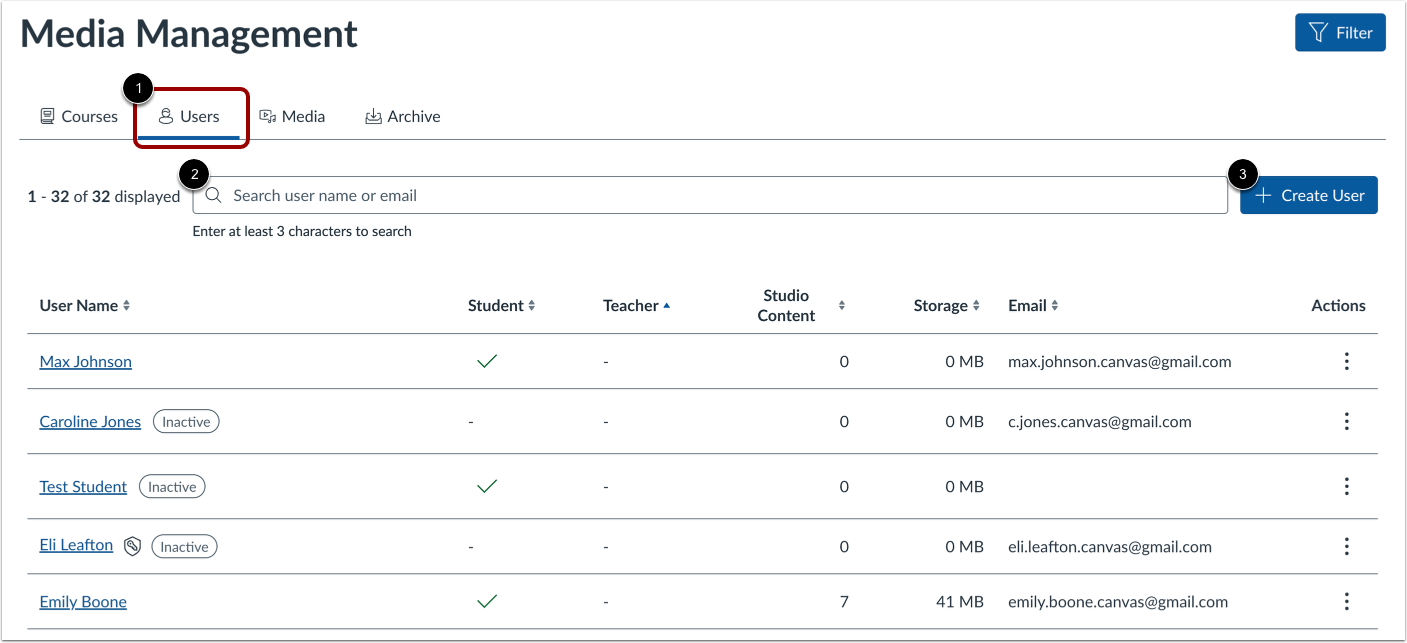
Um die Benutzer in Ihrem Studio-Konto anzuzeigen, klicken Sie auf die Registerkarte Benutzer [1].
Sie können nach einem Benutzer anhand seines vollständigen Namens, seines Anzeigenamens oder seiner E-Mail-Adresse suchen, indem Sie diese in das Suchfeld eingeben [2].
Um einen neuen Benutzer manuell hinzuzufügen , klicken Sie auf die Schaltfläche Benutzer erstellen [3].
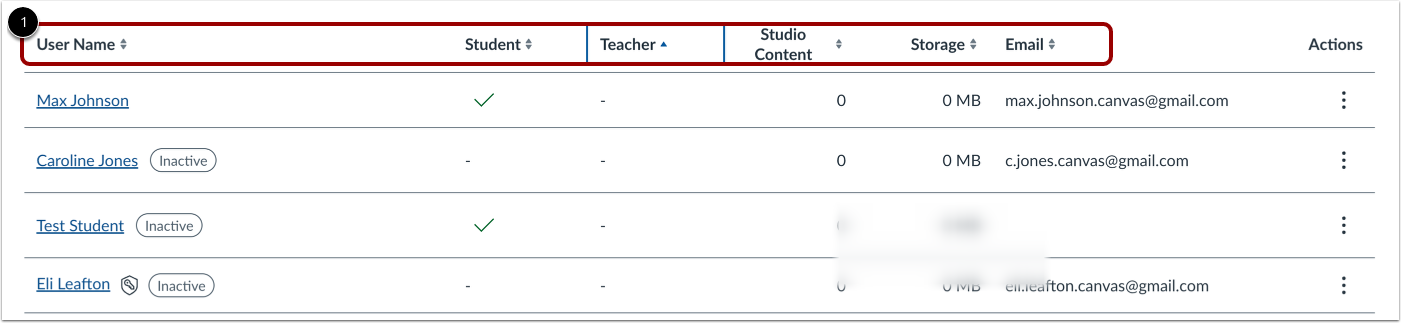
In der Benutzerliste können Sie Benutzer nach vollständigem Namen, Studenten- oder Lehrerstatus, Anzahl der in Studio vorhandenen Elemente, Speichernutzung oder E-Mail-Adresse anzeigen und sortieren.
Hinweis: Studio benötigt keine E-Mail-Adressen für Benutzerkonten. Falls Ihre Institution ein Single Sign-On (SSO)-Authentifizierungssystem verwendet, das nicht auf E-Mail-Adressen basiert, wird bei einigen Benutzern, die ausschließlich über Canvas LMS auf Studio zugreifen, möglicherweise keine zugehörige E-Mail-Adresse angezeigt.
Benutzer verwalten
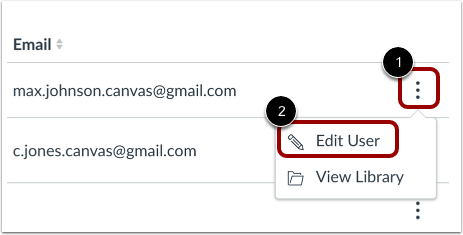
Um die Informationen eines bestehenden Benutzers zu bearbeiten, klicken Sie auf das Symbol „Optionen“ [1]. Klicken Sie anschließend auf die Schaltfläche „Benutzer bearbeiten“ [2].
Derzeit ist es nicht möglich, einen Benutzer aus Ihrem Konto zu entfernen.
Benutzerdetails bearbeiten
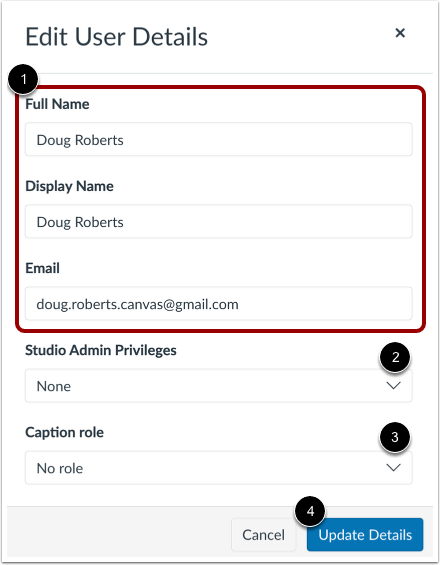
Um den Namen, den Anzeigenamen oder die E-Mail-Adresse des Benutzers, wie sie für das Studio-Konto des Benutzers angezeigt werden, zu ändern, geben Sie Text in die entsprechenden Felder ein [1].
Um die Zugriffsrechte eines Benutzers auf Administratorrechte zu ändern, klicken Sie auf das Dropdown-Menü „Studio-Administratorrechte “ [2]. Falls der Benutzer keine Administratorrechte besitzt, kann er eine Untertitelrolle auswählen. Klicken Sie dazu auf das Dropdown-Menü „Untertitelrolle“ [3].
Um die Änderungen zu speichern, klicken Sie auf die Schaltfläche „Details aktualisieren“ [4].
Anmerkungen:
- Canvas Studio benachrichtigt Benutzer nicht automatisch per E-Mail über die Aktualisierung ihrer Administratorrolle. Wenn Sie einen Benutzer als Administrator hinzufügen, sollten Sie ihn über die Aktualisierung seines Canvas Studio-Rollenstatus informieren. Der Benutzer kann sein Administratorkonto über den Link zum Zurücksetzen des Passworts auf der Anmeldeseite von Canvas Studio Ihrer Institution bestätigen.
- Das Bearbeiten von Benutzerfeldern hat keine Auswirkungen auf das Canvas-Konto des Benutzers.