Sie können Ihre Studio-Mediendateien mit einzelnen Benutzern und Ihren Studio-Gruppen teilen. Beim Teilen Ihrer Medien können Sie festlegen, ob andere die Medien ansehen oder bearbeiten dürfen. Geteilte Medien werden auf der Seite „Geteilte Bibliothek“ angezeigt. Sie können die Freigabeberechtigungen für Medien jederzeit ändern oder entfernen.
Wenn Sie einer Gruppe erlauben, eine Mediendatei anzusehen , kann diese Gruppe die Mediendatei ansehen, auf den Einbettungscode und den öffentlichen Freigabelink zugreifen und die Mediendatei mit anderen teilen.
Wenn Sie einer Gruppe die Bearbeitung einer Mediendatei erlauben , verfügt diese über fast alle Berechtigungen, als hätte sie die Datei ursprünglich hochgeladen. Dazu gehören das Löschen der Datei, das Bearbeiten der Mediendetails (Titel, Beschreibung, Tags), das Hinzufügen von Kommentaren, das Herunterladen, Kopieren und Teilen sowie das Anzeigen von Analysedaten. Nutzer, denen Sie die Datei teilen, können den Inhalt jedoch nur dann bearbeiten , wenn sie die Datei zuvor in ihre Bibliothek kopiert haben.
In dieser Lektion erfahren Sie, wie Sie Medien direkt von der Seite „Meine Bibliothek“ aus teilen können. Sie können Medien aber auch während der Videowiedergabe teilen.
Regeln für die Medienfreigabe in Canvas Studio:
- Studierende können Medien mit Canvas Studio-Gruppen teilen, denen sie angehören, sowie mit allen Dozenten, Tutoren, Instructional Designern und Administratoren ihrer Hochschule. Sie können Medien auch mit allen verifizierten Canvas Studio-Nutzern teilen, die in denselben Kurs(en) eingeschrieben sind.
- Dozenten, studentische Hilfskräfte und Mediendidaktiker können Medien mit Canvas Studio-Gruppen teilen, denen sie angehören, sowie mit allen anderen Dozenten, studentischen Hilfskräften, Mediendidaktikern und Administratoren ihrer Institution. Sie können Medien auch mit verifizierten Canvas Studio-Nutzern teilen, die in ihren Kursen eingeschrieben sind.
- Administratoren können Canvas Studio-Medien mit Canvas Studio-Gruppen teilen, denen sie angehören, sowie mit allen Benutzern der Institution.
Anmerkungen:
- Sie können Medien nur mit verifizierten Canvas Studio-Nutzern teilen. Ein Nutzer gilt als verifiziert, wenn er eingebettete Studio-Medien in einem Canvas-Kurs ansieht, in dem er eingeschrieben ist.
- Um eine Mediendatei gleichzeitig mit allen Mitgliedern eines Kurses, einer Gruppe oder eines Abschnitts zu teilen, können Sie eine Canvas Studio-Gruppe erstellen oder einen Administrator bitten, eine solche Gruppe zu erstellen . Sie können auch eine Video- oder Audiodatei gleichzeitig mit mehreren Personen teilen.
- Alle einem Video hinzugefügten Quizfragen werden beim Teilen des Videos nicht mit einbezogen.
- Studioinhalte können nicht auf Commons geteilt oder von dort importiert werden.
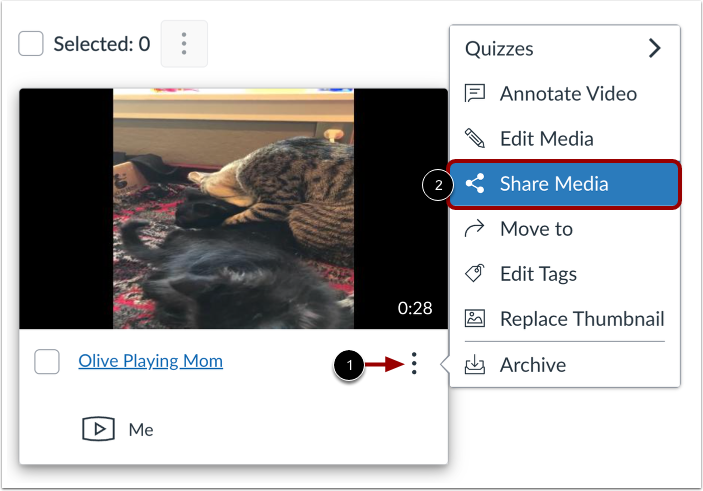
Suchen Sie auf der Seite „Meine Bibliothek“ die Medien und klicken Sie auf das Symbol „Optionen“ [1]. Klicken Sie anschließend auf den Link „Medien teilen“ [2].
Hinweis: Sie können Medien auch über das Menü „Optionen“ des Studio Media Players freigeben.
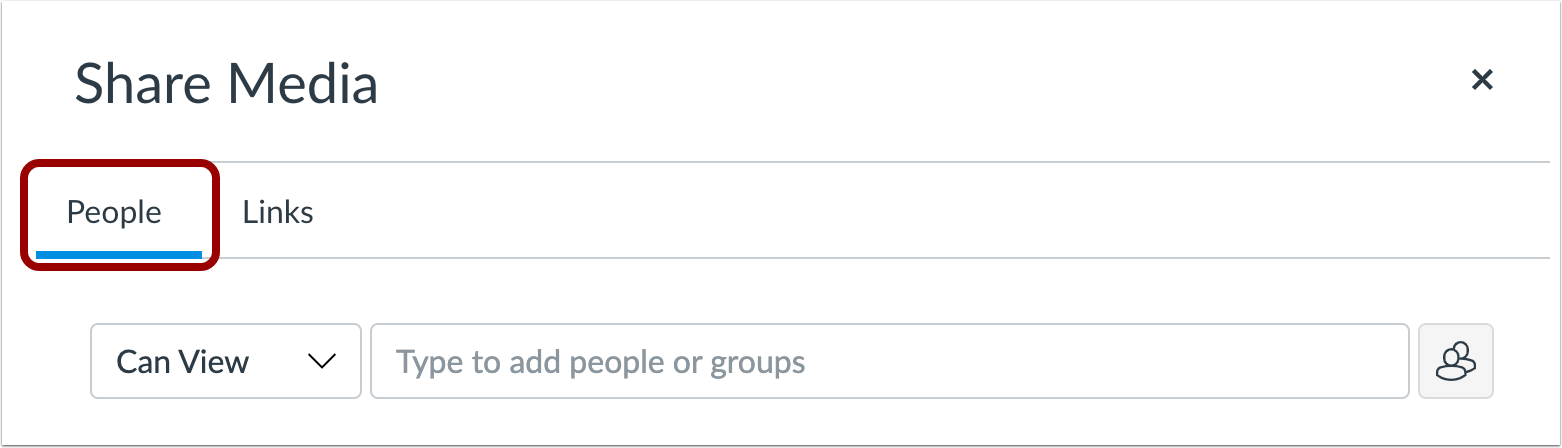
Auf der Seite „Medien teilen“ wird die Registerkarte „Personen“ angezeigt.
Gruppen hinzufügen
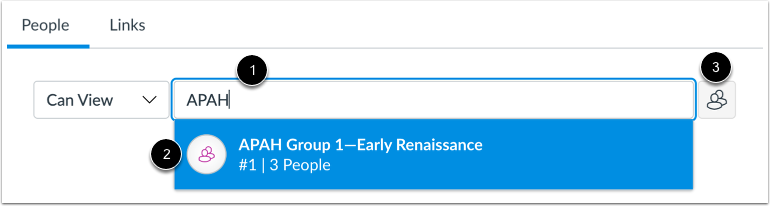
Um die Medien mit einer Gruppe zu teilen, geben Sie den Gruppennamen oder die ID-Nummer in das Feld „Typ zum Hinzufügen von Personen oder Gruppen“ ein [1]. Wählen Sie anschließend den Gruppennamen aus [2].
Alternativ können Sie über das Symbol „Gruppen“ [3] Gruppen oder bestimmte Gruppenmitglieder hinzufügen.
Gruppenmitglieder anzeigen
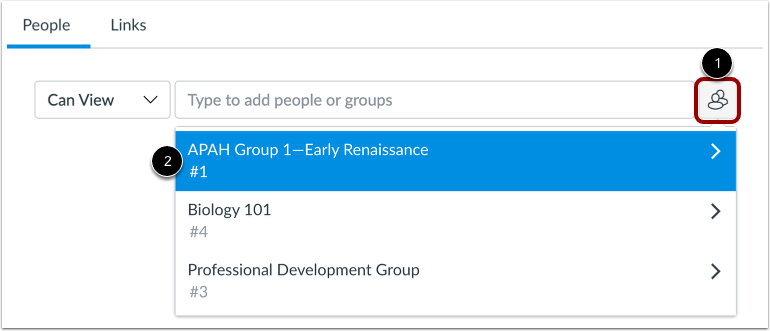
Um einzelne Mitglieder aus einer Ihrer Gruppen hinzuzufügen, klicken Sie auf das Gruppensymbol [1]. Klicken Sie anschließend auf den Link mit dem Gruppennamen [2].
Gruppenmitglieder auswählen
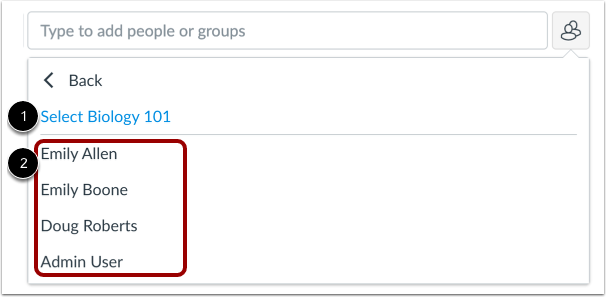
In der Gruppenliste können Sie mit der Gruppe teilen [1], oder Sie können auf einen Benutzernamen klicken, um mit einzelnen Benutzern in der Gruppe zu teilen [2].
Gemeinsame Liste anzeigen
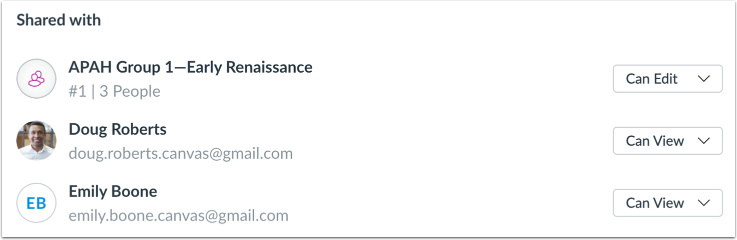
Sehen Sie sich die hinzugefügten Gruppen und Einzelpersonen in der Liste „Geteilt mit“ an.
Studio erlaubt standardmäßig anderen, Ihre geteilten Medien anzusehen. Sie können anderen jedoch auch erlauben, Ihre geteilten Medien zu bearbeiten.
Um den gemeinsamen Zugriff beim Teilen Ihrer Medien zu verwalten, klicken Sie auf das Dropdown-Menü „Freigabezugriff“ [1]. Alternativ können Sie den gemeinsamen Zugriff für einzelne Benutzer verwalten. Klicken Sie dazu im Abschnitt „Geteilt mit“ auf das Dropdown-Menü „Freigabezugriff“ des jeweiligen Benutzers [2].
Um einem anderen Benutzer das Ansehen, Kopieren und Teilen der Medien zu ermöglichen, wählen Sie die Option "Kann ansehen" [3].
Um einem anderen Benutzer zu ermöglichen, Mediendetails (Titel, Beschreibung, Tags) anzusehen, zu bearbeiten, Kommentare hinzuzufügen, zu löschen, herunterzuladen, zu kopieren und zu teilen, wählen Sie die Option "Kann bearbeiten" [4].
Um den gemeinsamen Zugriff eines Benutzers zu entfernen, klicken Sie auf die Option Zugriff widerrufen [5].
Um die Medien mit den ausgewählten Benutzern zu teilen, klicken Sie auf die Schaltfläche „Aktualisieren “.