In Canvas Studio werden Ihren hochgeladenen Medien standardmäßig automatisch Untertitel hinzugefügt. Das automatische Tool transkribiert die Sprache der Mediendatei mit einer Genauigkeit von 85 %. Die automatische Untertitelung kann auch so eingestellt werden, dass die Untertitel automatisch veröffentlicht werden; diese Funktion ist standardmäßig deaktiviert. Sofern die Einstellungen nicht von Ihrer Schule/Ihrem Bezirk gesperrt wurden, können Sie die Einstellungen für die automatische Untertitelung und Veröffentlichung im Menü „Persönliche Einstellungen“ verwalten.
Automatisch generierte Untertitel sind für YouTube- und Vimeo-Medien-Uploads nicht verfügbar. Für diese Medientypen können Sie Untertiteldateien hochladen oder Untertitel manuell erstellen . Für andere Medientypen, die vor dem 25. März 2024 hochgeladen wurden, können auf Anfrage automatische Untertitel hinzugefügt werden.
Wenn in Ihrem Bezirk professionelle Untertitelung verfügbar ist, finden Sie die Option „Professionell“ im Fenster „Untertitel anfordern“. Bei der professionellen Untertitelung transkribiert ein menschlicher Untertitler Mediendateien mit einer Genauigkeit von bis zu 99 %.
Automatisch generierte Untertitel werden für folgende Sprachen unterstützt: Arabisch, Chinesisch (vereinfacht), Tschechisch, Dänisch, Niederländisch, Englisch, Französisch, Deutsch, Italienisch, Japanisch, Koreanisch, Lettisch, Litauisch, Norwegisch, Polnisch, Portugiesisch, Russisch, Spanisch, Schwedisch und Türkisch.
Anmerkungen:
- Falls die Einstellungen für automatische Untertitelung und automatische Veröffentlichung in Ihrem Benutzerkonto nicht geändert werden können, wurden diese von Ihrem Bezirk festgelegt und gesperrt.
- Nachdem Canvas Studio Media Untertitel hinzugefügt hat, können andere Benutzer das Transkript der Medien herunterladen .
- Professionelle Untertitelung ist nur verfügbar, wenn Ihr Bezirk einen Vertrag mit den professionellen Untertitelungsdienstleistern Verbit oder Cielo24 abschließt.
- Wird die Option „Professionelle Untertitelung“ im Fenster „Untertitel anfordern“ nicht angezeigt, ist professionelle Untertitelung in Ihrem Bezirk derzeit nicht verfügbar. Wenden Sie sich für weitere Informationen an Ihre Verwaltung.

Suchen Sie das Medium und klicken Sie dann auf die Miniaturansicht des Mediums.
Untertitel öffnen
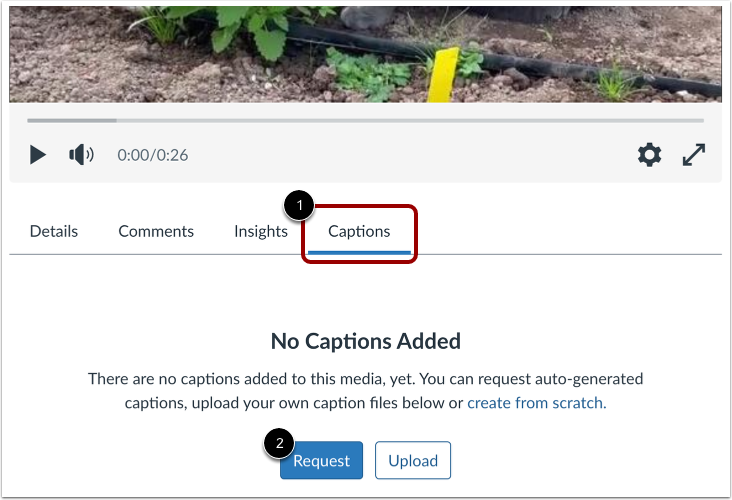
Um automatische Untertitel für Medien anzufordern, die vor dem 25. März 2024 hochgeladen wurden, klicken Sie auf den Reiter „Untertitel“ [1]. Um ein Untertiteltranskript anzufordern, klicken Sie auf die Schaltfläche „ Anfordern “ [2].
Automatische Untertitel anfordern
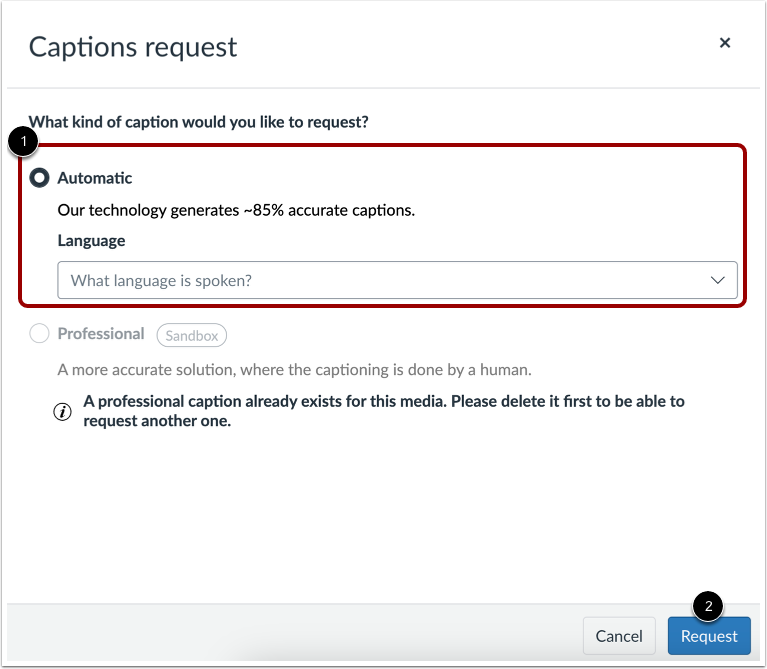
Um die in der Datei gesprochene Sprache auszuwählen, klicken Sie auf das Dropdown-Menü Sprache [1].
Um Ihre Anfrage zu bestätigen, klicken Sie auf die Schaltfläche „Anfrage“ [2].
Hinweis: Falls die Option „Professionelle Untertitelung“ im Fenster „Untertitel anfordern“ nicht angezeigt wird, ist professionelle Untertitelung in Ihrem Bezirk derzeit nicht verfügbar.
Professionelle Untertitel anfordern
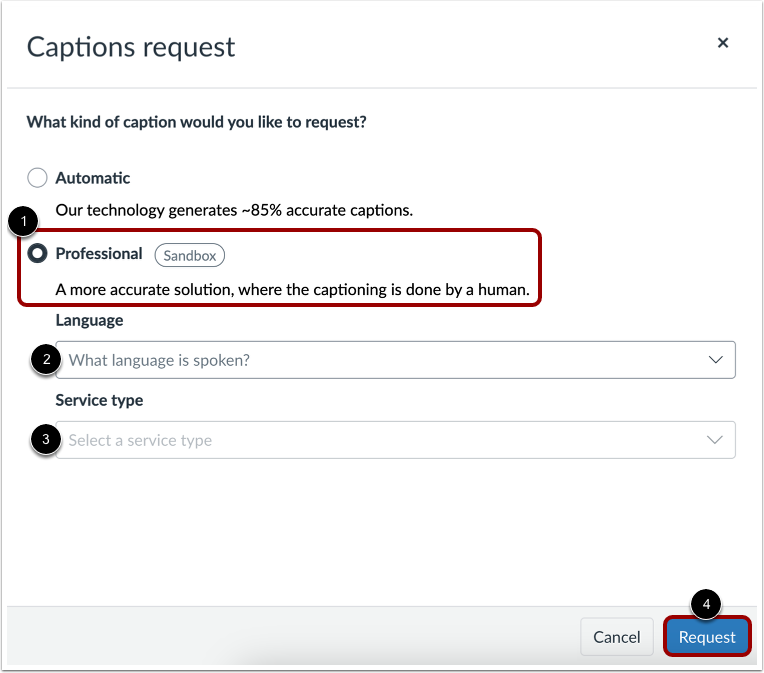
Wenn in Ihrem Bezirk professionelle Untertitelung durch menschliche Sprecher verfügbar ist, wird die Option „Professionell“ angezeigt. Um die professionelle Untertitelung auszuwählen, klicken Sie auf das Optionsfeld „Professionell“ [1].
Um die in der Mediendatei gesprochene Sprache auszuwählen, klicken Sie auf das Dropdown-Menü Sprache [2].
Die angebotenen Untertitelungsdienste variieren je nach Anbieter. Um einen Diensttyp aus den von Ihrem Bezirksanbieter verfügbaren Diensten auszuwählen, klicken Sie auf das Dropdown-Menü „Diensttyp“ [3].
Um Ihre Anfrage zu bestätigen, klicken Sie auf die Schaltfläche „Anfrage“ [4].
Warteschlange für Untertitelanfrage anzeigen
Sehen Sie sich die in der Warteschlange befindlichen Untertitelanfragen an.
Bei laufenden Untertitelungsanfragen wird der Statusmarker „Verarbeitung“ angezeigt [1].
Abgelehnte oder fehlgeschlagene Untertitelungsanfragen zeigen die Statusmarkierung "Fehlgeschlagen" an [2].
Sobald die automatischen Untertitel generiert wurden, wird der Status „ Nicht veröffentlicht“ angezeigt [3]. Damit die Untertitel angezeigt werden, müssen Sie die Untertiteldatei überprüfen und veröffentlichen .
Anmerkungen:
- Canvas Studio erlaubt eine automatische und eine professionelle Untertitelungsdatei pro Sprache und Mediendatei.
- Sie erhalten eine E-Mail-Benachrichtigung, sobald das Untertitel-Transkript fertiggestellt ist.
Automatische Untertiteldatei prüfen und veröffentlichen
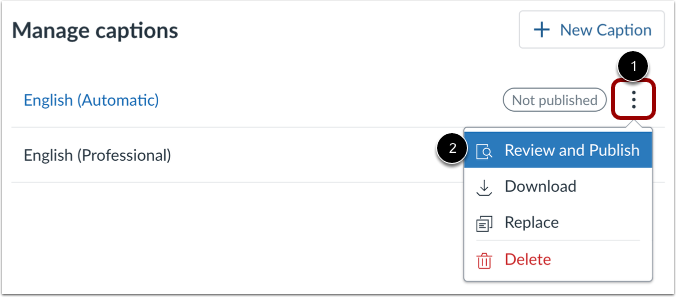
Um die Bildunterschriftendatei zu überprüfen und zu veröffentlichen, klicken Sie auf das Symbol „Optionen “ [1]. Klicken Sie anschließend auf den Link „Überprüfen und Veröffentlichen“ [2].
Datei mit Bildunterschriften zur Überprüfung
Wenn Sie automatische Untertitel verwenden, können Sie alle notwendigen Änderungen an der Untertiteldatei im Untertitel-Editor [1] vornehmen.
Um die Bildunterschriften zu veröffentlichen, klicken Sie auf die Schaltfläche „Veröffentlichen“ [2].
Um den Untertitel-Editor zu schließen, ohne die Untertitel zu veröffentlichen, klicken Sie auf die Schaltfläche „Schließen“ [3].
Veröffentlichte Untertitel verwalten
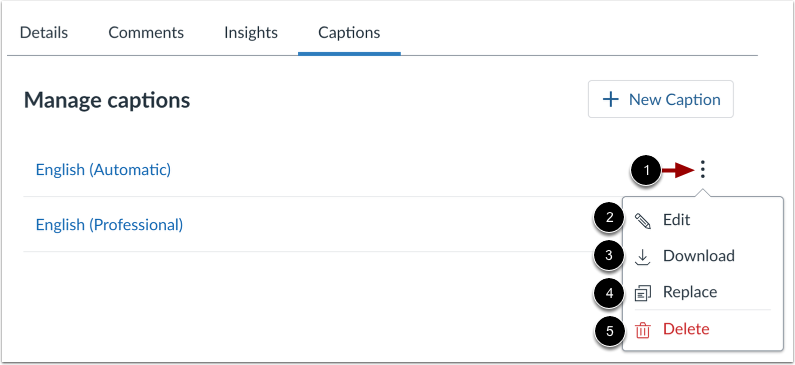
Um veröffentlichte Untertitel zu verwalten, klicken Sie auf das Symbol „ Optionen “ [1]. Um Untertitel einzusehen oder zu bearbeiten, klicken Sie auf den Link „Bearbeiten“ [2]. Um die Untertiteldatei herunterzuladen, klicken Sie auf den Link „Herunterladen “ [3]. Um die Untertiteldatei durch eine Datei von Ihrem Computer zu ersetzen, klicken Sie auf den Link „Ersetzen“ [4]. Um die Untertiteldatei zu löschen, klicken Sie auf den Link „Löschen“ [5].
Hinweis: Canvas Studio-Untertiteldateien werden als SRT-Dateien heruntergeladen. Nach dem Herunterladen können Sie die Untertiteldateien auf den meisten Computern in Textverarbeitungsdateien konvertieren.
Untertitel aktivieren
Untertitel sind standardmäßig deaktiviert [1]. Um Untertitel in den Medien zu aktivieren, klicken Sie auf das Untertitelsymbol [2].
Anmerkungen:
- Das Symbol „Untertitel ein-/ausschalten“ wird nur angezeigt, wenn die Medien Untertitel enthalten.