Canvas Studio unterstützt eine Konferenzintegration, die es Zoom ermöglicht, aufgezeichnete Meetings automatisch per Server-zu-Server-Authentifizierung in Studio hochzuladen. Bevor Sie die Integration in Canvas Studio konfigurieren, müssen Sie jedoch zunächst eine Zoom-App-Integration für das Zoom-Konto Ihrer Institution erstellen. Diese Zoom-App-Integration können Sie im Zoom App Marketplace erstellen.
Sehen Sie sich ein Video-Tutorial an, das Ihnen zeigt, wie Sie Ihre Zoom-Konfiguration aktualisieren .
Hinweis: Administratoren müssen Zoom mit Studio verknüpfen, bevor sie Event-Abonnements aktivieren können. Andernfalls werden die URL-Validierung und die Aktivierung der Zoom-App verhindert.
Melden Sie sich im Zoom App Marketplace an
Öffnen Sie in einem Internetbrowser die Seite https://marketplace.zoom.us/ [1]. Klicken Sie anschließend auf den Link „Anmelden“ [2].
Optionen für die App-Entwicklung öffnen
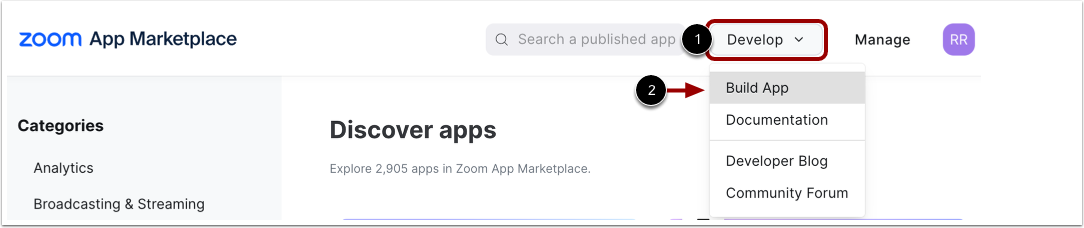
Bewegen Sie den Mauszeiger im Header des Zoom App Marketplace über das Dropdown-Menü „ Entwickeln“ [1] und wählen Sie die Option „App erstellen“ [2].
App-Typ auswählen
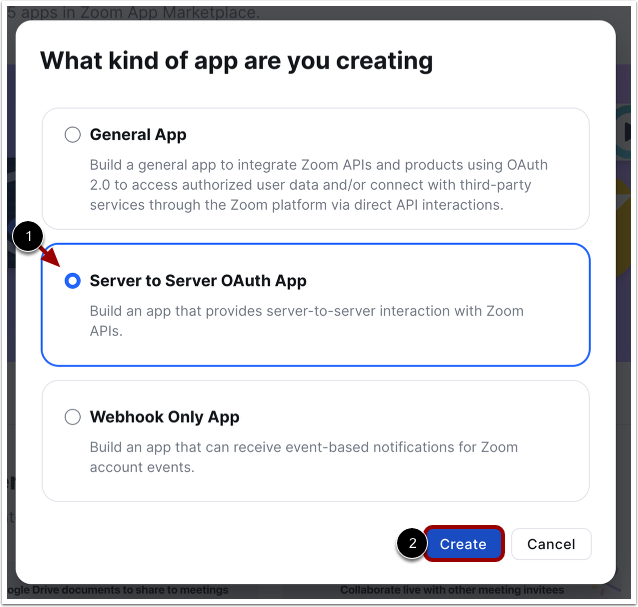
Im Fenster „App-Typ“ wählen Sie den App-Typ „Allgemein“ [1] und klicken auf die Schaltfläche „Erstellen“ [2].
Erstellen einer Server-zu-Server-OAuth-App
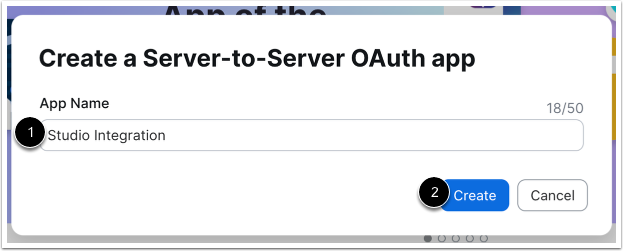
Geben Sie einen App-Namen ein (z. B. Studio Integration) [1]. Klicken Sie auf die Schaltfläche „Erstellen“ [2].
App-Anmeldeinformationen anzeigen
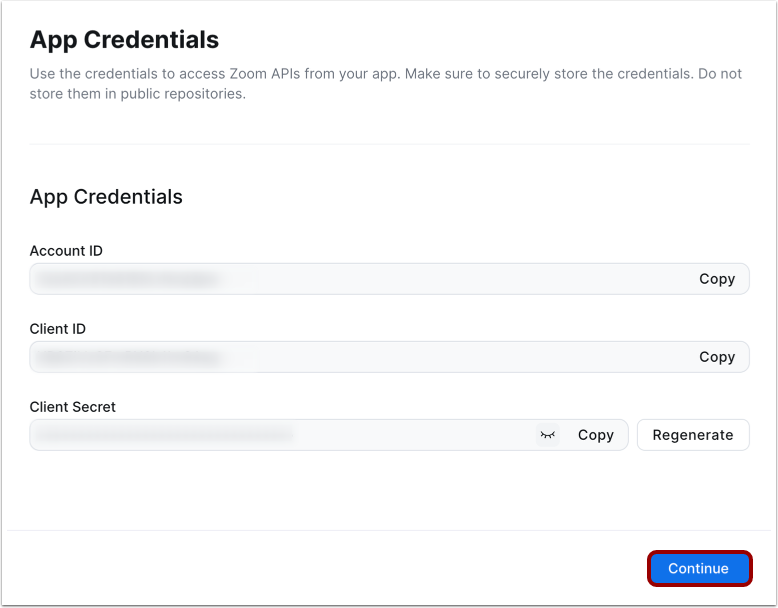
Sehen Sie sich die App-Zugangsdaten an. Verwenden Sie die App-Zugangsdaten, um Zoom mit Ihrem Studio-Konto zu verbinden .
Klicken Sie auf die Schaltfläche „Weiter“ .
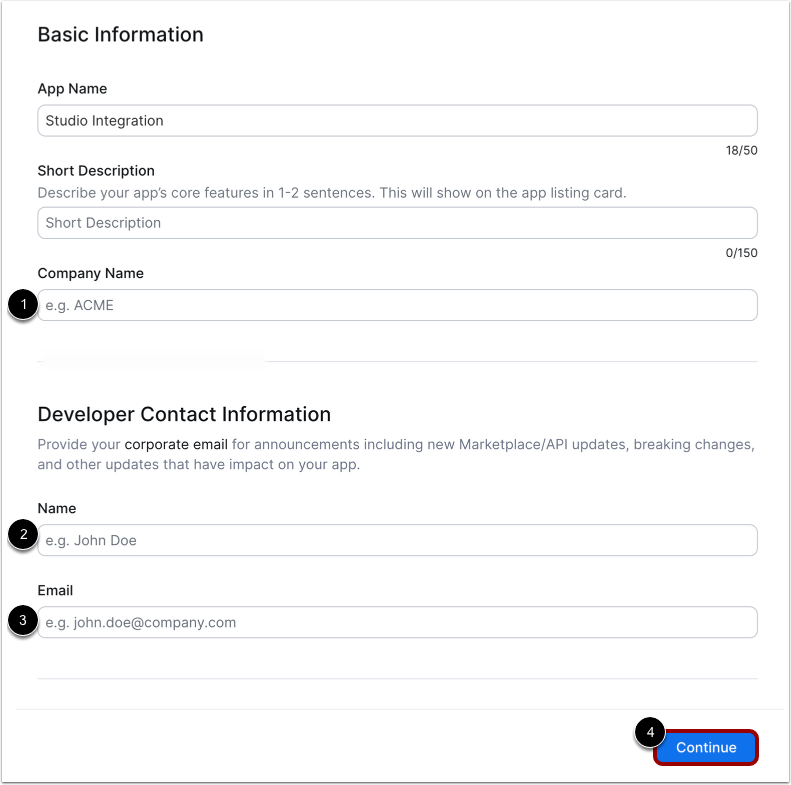
Geben Sie einen Firmennamen [1], einen Ansprechpartner [2] und eine E-Mail-Adresse [3] ein. Klicken Sie auf die Schaltfläche „Weiter“ [4].
Bereiche hinzufügen
Klicken Sie im Menüpunkt „Bereiche“ [1] auf die Schaltfläche „Bereiche hinzufügen“ [2].
Bereiche auswählen
Suchen Sie in der Seitenleiste „Bereiche hinzufügen“ den Link „Benutzer“ [1] und klicken Sie darauf. Öffnen Sie die folgenden Dropdown-Menüs und aktivieren Sie die Kontrollkästchen:
- E-Mail-Adresse eines Benutzers anzeigen [2]
- Benutzer anzeigen [3]
Klicken Sie anschließend auf die Schaltfläche „Fertig“ [4].
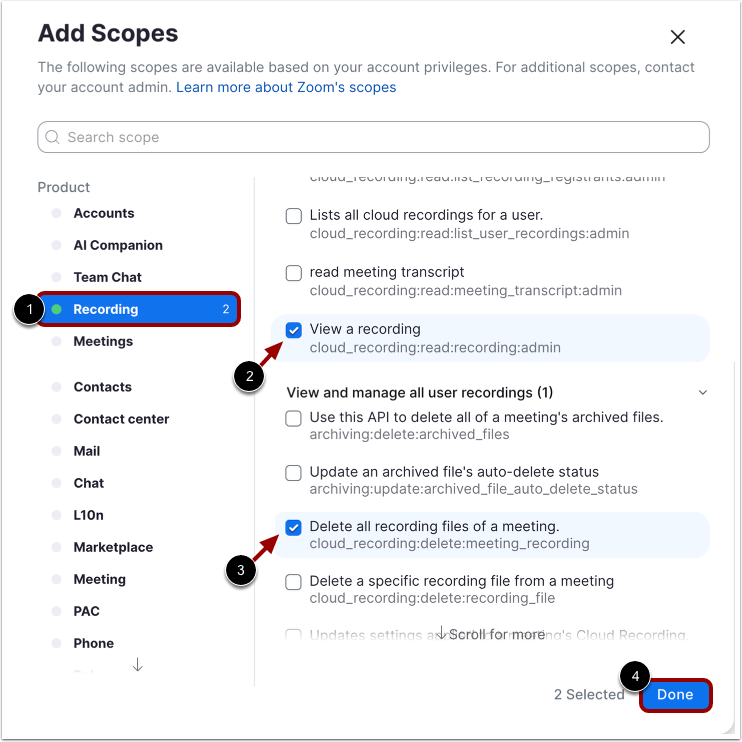
Klicken Sie in der Seitenleiste „Scopes hinzufügen“ auf den Link „Aufzeichnung“ [1].
Klicken Sie im Dropdown-Menü „Alle Benutzeraufzeichnungen anzeigen“ auf das Kontrollkästchen „Aufzeichnung anzeigen“ [2].
Klicken Sie im Dropdown-Menü „Alle Benutzeraufzeichnungen anzeigen und verwalten“ auf das Kontrollkästchen „Alle Aufzeichnungsdateien einer Besprechung löschen“. [3]. Klicken Sie auf die Schaltfläche „Fertig“ [4].
Hinzugefügte Bereiche anzeigen
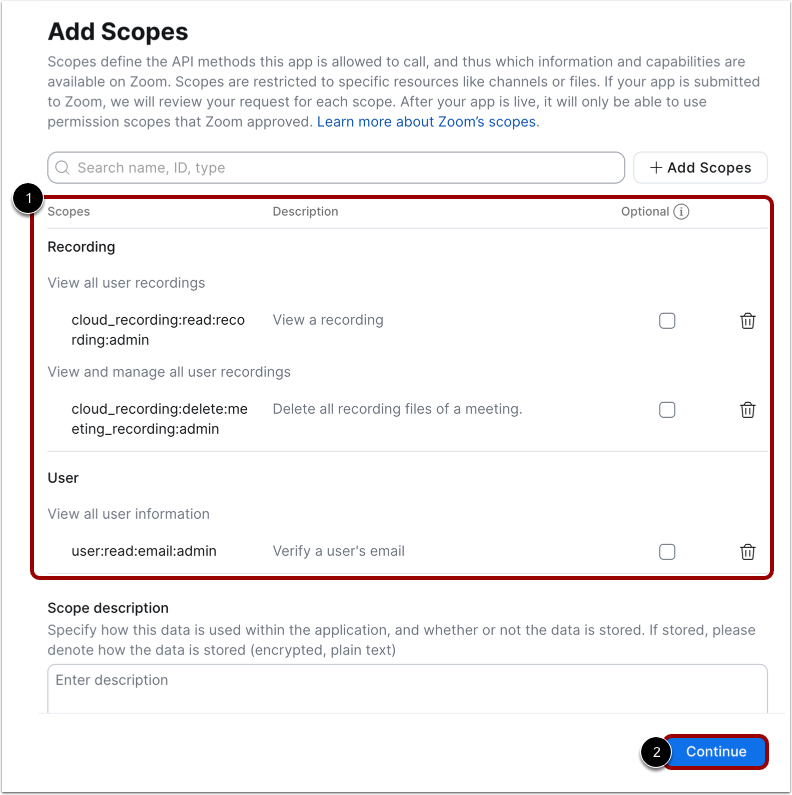
Die hinzugefügten Bereiche [1] anzeigen.
Klicken Sie anschließend auf die Schaltfläche „Weiter“ [2].
Aktivieren Sie Ihre App
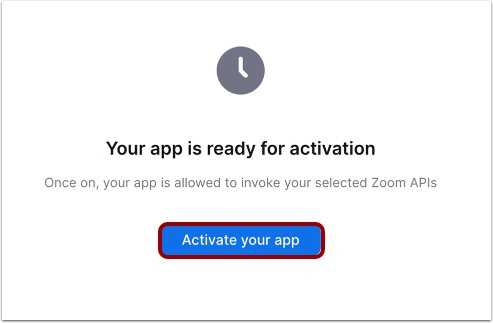
Klicken Sie auf die Schaltfläche „App aktivieren“ .
Verbinden Sie sich mit Zoom im Studio
Klicken Sie im Fenster „Connect Zoom“ auf die Optionsschaltfläche „Konto“ [1].
Fügen Sie die Konto-ID in das Feld Zoom-Konto-ID [2] ein.
Fügen Sie die Client-ID im Feld Client-ID [3] hinzu.
Fügen Sie den Clientschlüssel im Feld Clientschlüssel [4] hinzu.
Fügen Sie das Verifizierungstoken im Feld „Geheimes Token“ [5] hinzu.
Klicken Sie auf die Schaltfläche Speichern [6].
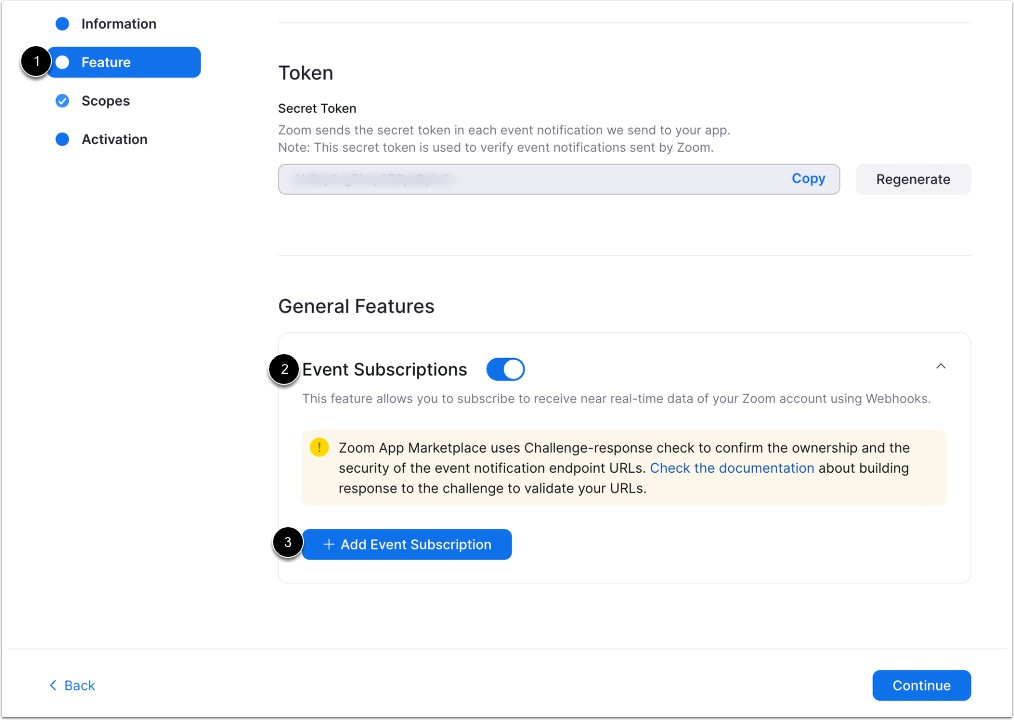
Suchen Sie im Menüpunkt „Funktionen“ [1] die Option „Ereignisabonnements“ [2] und aktivieren Sie diese. Klicken Sie anschließend auf die Schaltfläche „Ereignisabonnement hinzufügen“ [3].
Details zum Veranstaltungsabonnement hinzufügen
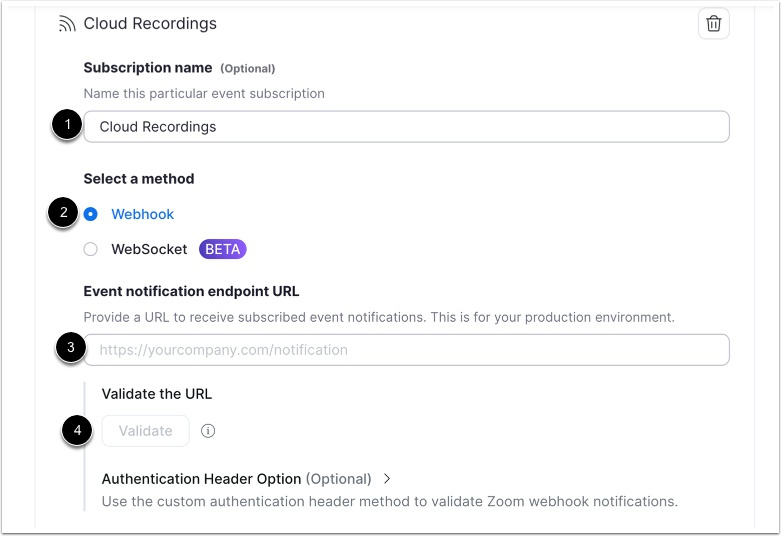
Geben Sie Ihrem Abonnement einen Namen (z. B. Cloud-Aufnahmen) [1].
Klicken Sie im Abschnitt „Methode auswählen“ auf die Optionsschaltfläche „Webhook“ [2].
Geben Sie im Feld „URL des Ereignisbenachrichtigungsendpunkts“ Ihre URL ein [3]: https://[accountname].instructuremedia.com/api/conference/zoom_notification/recording_completed .
Klicken Sie auf die Schaltfläche „Validieren“ [4].
Klicken Sie auf die Schaltfläche „Ereignisse hinzufügen“ [1].
Klicken Sie im Fenster „Ereignistypen“ auf die Registerkarte „Aufzeichnungen“ [2] und aktivieren Sie das Kontrollkästchen „Alle Aufzeichnungen abgeschlossen“ [3]. Klicken Sie anschließend auf die Schaltfläche „Fertig“ [4].
Klicken Sie im Abschnitt Ereignisbenachrichtigungsempfänger auf die Optionsschaltfläche Alle Benutzer im Konto [5].
Klicken Sie auf die Schaltfläche Speichern [6].