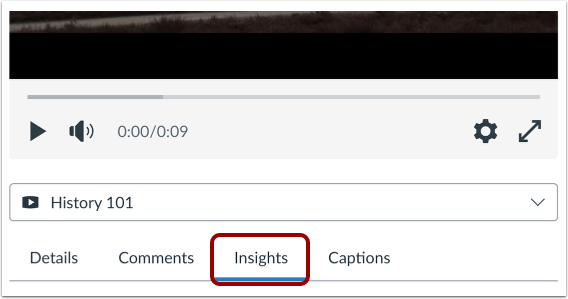
In Canvas Studio können Sie auf der Registerkarte „Einblicke“ detaillierte Informationen darüber einsehen , wie Zuschauer mit Ihren Medien interagieren und diese ansehen. Die Einblicke helfen Ihnen zu verstehen, wie andere Ihre Videos ansehen und wie sie zu Ihrem Erfolg beitragen.
Canvas Studio Insights zeigt Nutzungsstatistiken, interaktive Diagramme und eine durchsuchbare Betrachterliste mit den jeweiligen Abschlussraten der Betrachter an. Die Betrachterliste kann auch als CSV-Datei exportiert werden.
Open Insights
Suchen und öffnen Sie die Medien, die Sie ansehen möchten, und klicken Sie dann auf die Registerkarte „Einblicke“ .
Datensatz auswählen
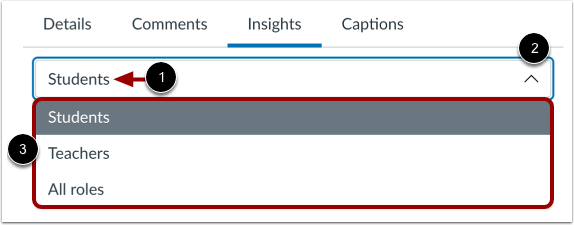
Standardmäßig werden auf der Seite „Einblicke“ Daten für die Studierenden des Kurses angezeigt [1]. Um Daten für andere Nutzer des Kurses anzuzeigen, klicken Sie auf das Dropdown-Menü „Rolle“ [2]. Im Menü „Rolle“ können Sie auswählen, ob Daten für Studierende, Lehrende oder alle Rollen angezeigt werden sollen. [3].
Nutzungsstatistiken anzeigen
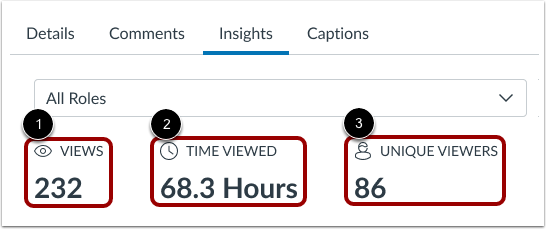
Die Nutzungsstatistiken zeigen allgemeine Statistiken für die ausgewählten Medien an.
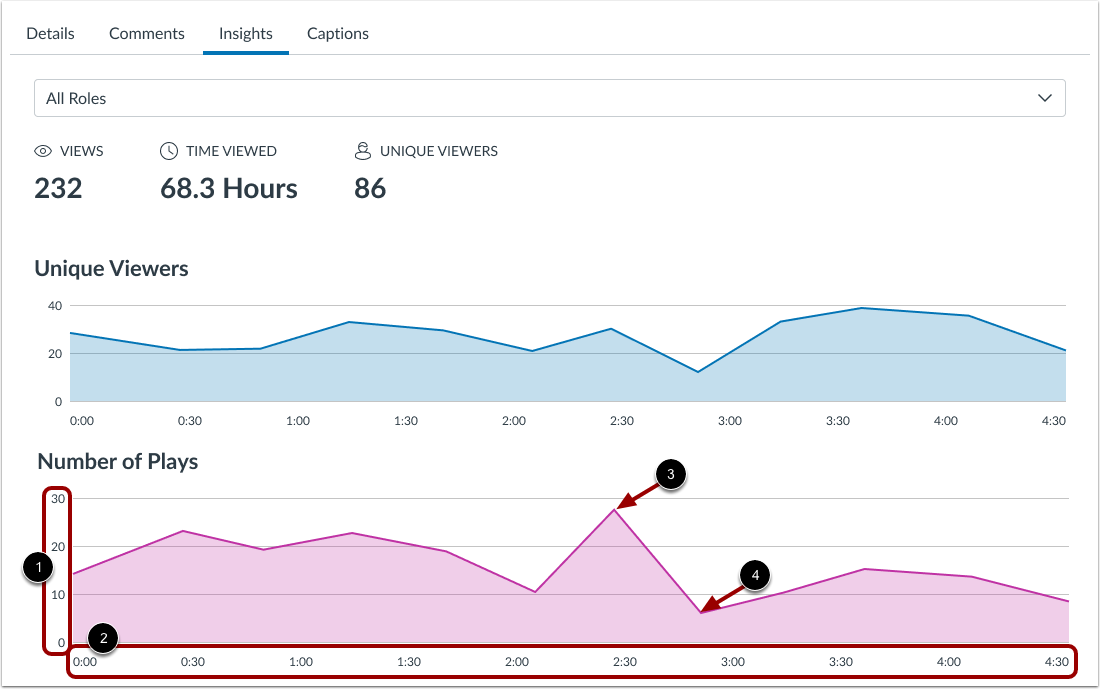
- Aufrufe [1]: beschreibt die ungefähre Anzahl der Interaktionen der Zuschauer mit dem ausgewählten Video auf Basis der Betrachtungsmuster.
- Wiedergabezeit [2]: Die Gesamtzeit, die Zuschauer mit dem Ansehen des Videos verbracht haben. Die Zeit wird anhand der Videosequenz berechnet. Wenn ein Nutzer ein zehnminütiges Video in doppelter Geschwindigkeit in fünf Minuten ansieht, erhöht sich die Wiedergabezeit dennoch um zehn Minuten.
- Unique Viewers [3]: die Anzahl der Zuschauer, die ein Video angesehen haben.
Diese Kennzahlen helfen dabei, die Zeit, die mit dem Ansehen des Videos verbracht wurde, im Verhältnis zur Anzahl der einzelnen Zuschauer zusammenzufassen.
Diagramm der eindeutigen Zuschauer anzeigen
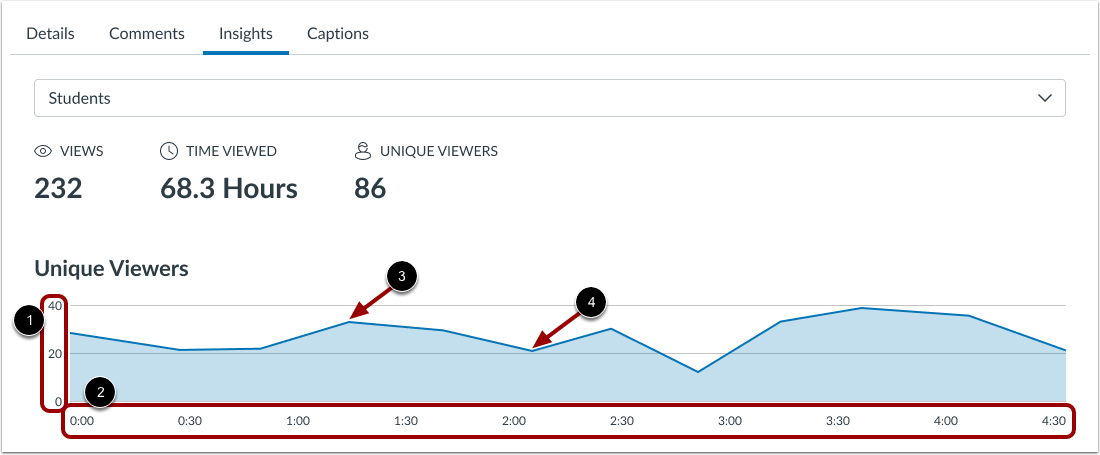
Das Diagramm „Unique Viewers“ zeigt die Anzahl der einzelnen Zuschauer an, die das Video [1] im Laufe der Video-Timeline [2] angesehen haben.
Die Spitzenwerte im Diagramm kennzeichnen die Zeiträume, die von der Mehrheit der einzelnen Betrachter angesehen wurden [3].
Die Talabschnitte des Graphen kennzeichnen die Zeiträume, in denen die Nutzer das Video übersprungen oder abgebrochen haben [4].
Diagrammdetails anzeigen
Um Details des Diagramms anzuzeigen, bewegen Sie den Mauszeiger über einen Punkt in der Zeitleiste des Diagramms [1].
Die Details zeigen die Anzahl der einzelnen Zuschauer [2], die das Video zum angegebenen Zeitpunkt [3] angesehen haben.
Diagramm zur Anzahl der Spielzüge anzeigen
Das Diagramm „Anzahl der Wiedergaben“ zeigt die Anzahl der Aufrufe [1] im Verlauf der Video-Timeline [2].
Die Spitzenwerte im Diagramm kennzeichnen die Zeiträume, die am häufigsten abgespielt und/oder wiederholt wurden [3].
Die Talabschnitte des Diagramms kennzeichnen die Zeiträume, die übersprungen und/oder am seltensten angesehen wurden [4].
Diagrammdetails anzeigen
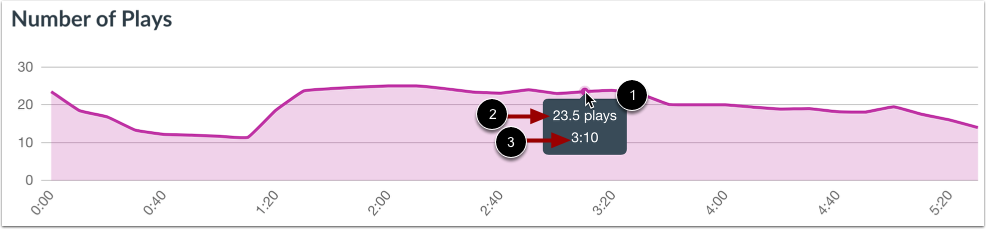
Um Details des Diagramms anzuzeigen, bewegen Sie den Mauszeiger über einen Punkt in der Zeitleiste des Diagramms [1].
Die Details zeigen die Anzahl der Aufrufe [2] für den angezeigten Videozeitstempel [3].
Viewer-Liste anzeigen
Im Bereich „Zuschauer“ können Sie Videoanalysen für einzelne Teilnehmer Ihres Kurses einsehen.
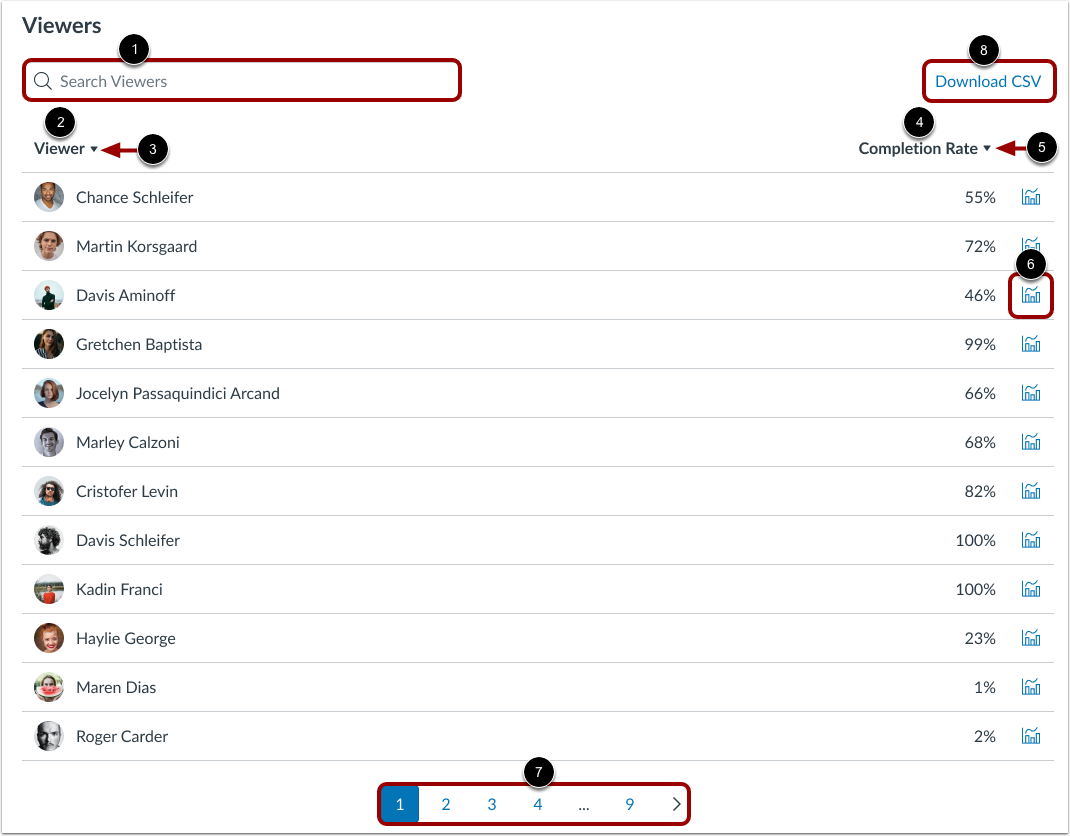
Um nach einer bestimmten Person zu suchen, geben Sie den Namen in das Feld „Suchpersonen“ ein [1].
Alternativ können Sie in der Spalte „Zuschauer“ [2] die Liste aller Kursteilnehmer einsehen, die die Medien angesehen haben. Um die Liste alphabetisch nach Vornamen auf- oder absteigend zu sortieren, klicken Sie auf das Symbol „Zuschauer sortieren“ [3].
Der Fortschritt jedes Nutzers wird in der Spalte „Abschlussrate“ [4] angezeigt. Um die Liste nach aufsteigendem oder absteigendem Fortschritt zu sortieren, klicken Sie auf das Symbol „Abschlussrate sortieren“ [5]. Um die Daten eines einzelnen Nutzers anzuzeigen, klicken Sie auf das Symbol „Abschlussratendiagramm“ [6].
Die Liste zeigt bis zu zwölf Betrachter an. Um weitere Benutzer in der Liste anzuzeigen, verwenden Sie die Seitennavigationssymbole [7].
Um die angezeigte Liste als CSV-Datei zu exportieren, klicken Sie auf die Schaltfläche „CSV herunterladen“ [8].
Hinweis: Benutzer, die in verschiedenen Canvas-Kursen sowohl die Rolle des Lehrers als auch die des Schülers innehaben, werden in der Ansichtsliste für beide Rollen angezeigt, unabhängig davon, welche Rolle sie im ausgewählten Kurs haben.