Bildschirmaufnahme öffnen
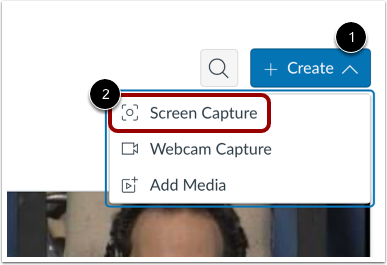
Klicken Sie auf das Dropdown-Menü „ Erstellen “ [1]. Klicken Sie anschließend auf den Link „Bildschirmaufnahme“ [2].
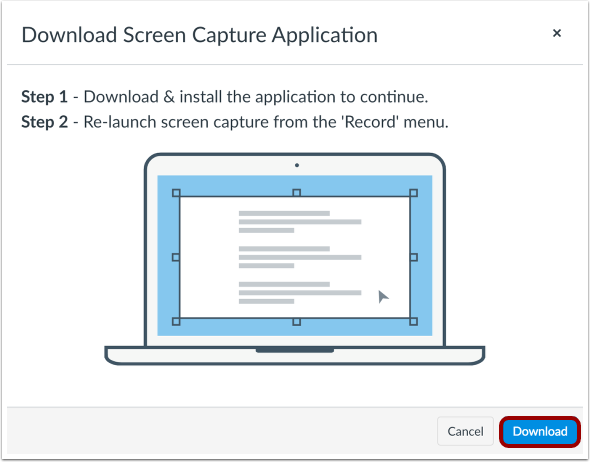
Laden Sie die Bildschirmaufnahme-App herunter und installieren Sie sie.
Um den Bildschirm aufzuzeichnen, laden Sie die Bildschirmaufnahme-App herunter und installieren Sie sie. Klicken Sie zum Herunterladen auf die Schaltfläche „Herunterladen“ .
Hinweis: Falls Sie eine andere Version der Bildschirmaufnahmeanwendung heruntergeladen haben, deinstallieren Sie die vorherige Version und laden Sie die neueste Version von Studio herunter.
Bildschirmaufzeichnung zulassen
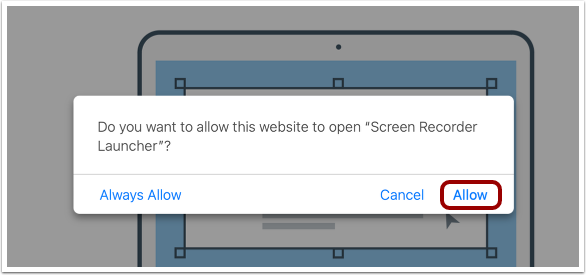
Um die Bildschirmaufnahme zu starten, klicken Sie auf den Link „Zulassen“ .
Aufnahmeeinstellungen anzeigen
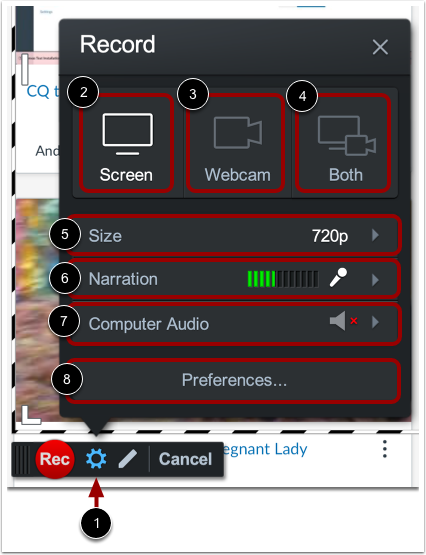
Um die Einstellungen für die Bildschirmaufnahme zu verwalten, klicken Sie auf das Symbol „Einstellungen“ [1].
Standardmäßig ist die Bildschirmaufnahme ausgewählt [2]. Um mit einer Webcam aufzunehmen, klicken Sie auf die Option „Webcam“ [3]. Um sowohl den Bildschirm als auch Ihre Webcam aufzunehmen, klicken Sie auf die Option „ Beides “ [4].
Sie können eine benutzerdefinierte Größe für das aufgenommene Bild festlegen oder im Vollbildmodus aufnehmen. Um die Größe des aufgenommenen Bildes auszuwählen, klicken Sie auf die Schaltfläche „ Größe“ [5].
Standardmäßig wird Ihr Standardmikrofon für die Audioaufnahme verwendet. Um das Mikrofon zu ändern, klicken Sie auf die Schaltfläche „Sprachaufnahme“ [6].
Die Computer-Audioaufnahme ist standardmäßig deaktiviert. Um die Aufnahme von Systemtönen zu aktivieren, klicken Sie auf die Schaltfläche „Computer-Audio“ [7].
Um weitere Aufnahmeeinstellungen, wie Tastatursteuerung, Hotkeys und Cursor-Einstellungen, zu verwalten, klicken Sie auf die Schaltfläche „Einstellungen“ [8].
Zeichen- und Zoomsteuerung verwalten
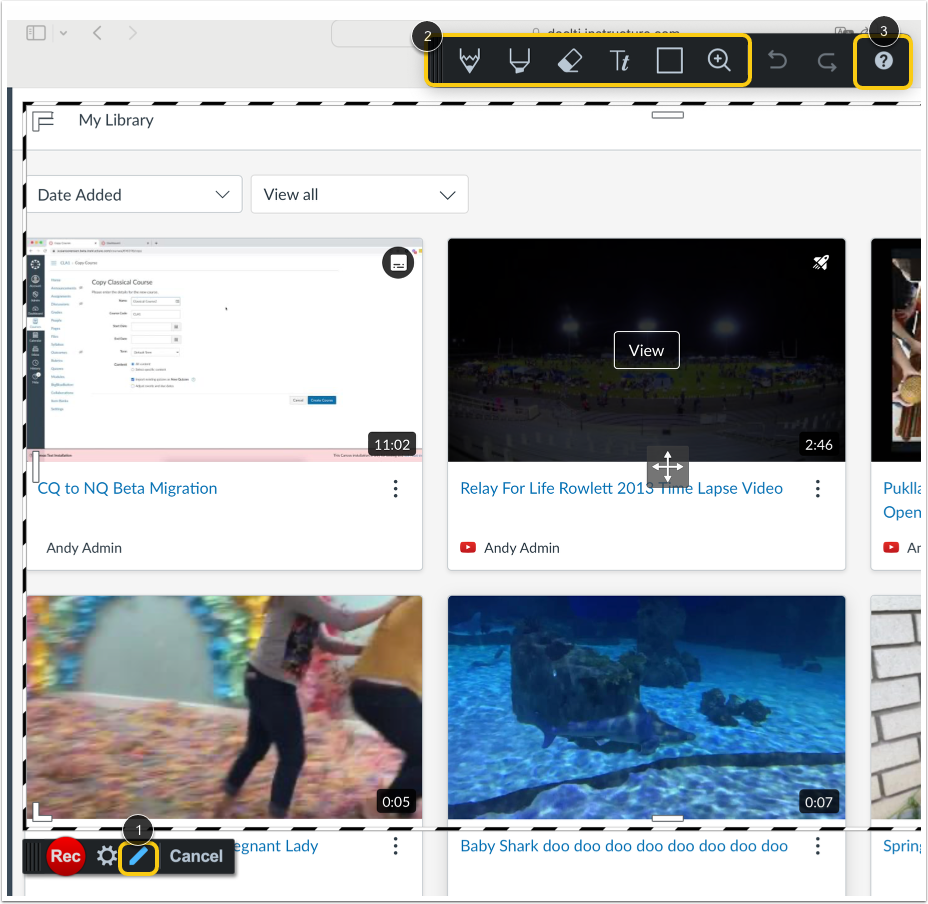
Um die Zeichen- und Zoom-Werkzeugleiste zu öffnen, klicken Sie auf das Zeichen- Symbol [1].
Um Zeichen- und Zoomwerkzeuge zu verwenden, nutzen Sie die Symbole in der Werkzeugleiste [2].
Weitere Informationen zu Zeichen- und Zoomwerkzeugen sowie eine Liste der Tastenkombinationen erhalten Sie durch Klicken auf das Informationssymbol [3].
Aufzeichnung
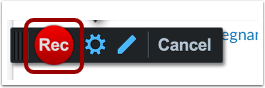
Klicken Sie auf die Aufnahmetaste .
Aufnahme pausieren
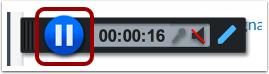
Klicken Sie auf die Pause- Taste.
Vorschau und Verwaltung der Aufnahme
Um eine Vorschau des Bildschirmfotos anzuzeigen, klicken Sie auf die Wiedergabetaste [1].
Der Zeitstempel wird angezeigt [2]. Um im Video vor- und zurückzuspulen, klicken Sie auf die Vorwärts- und Zurück -Schaltflächen [3].
Um die Aufnahme fortzusetzen, klicken Sie auf die Aufnahmetaste [4].
Um den Screenshot hochzuladen, klicken Sie auf die Schaltfläche „Fertig “ [5].
Um den Screenshot zu löschen und von vorne zu beginnen, klicken Sie auf die Schaltfläche „Löschen“ [6].
Bildschirmaufnahme hochladen
Geben Sie im Feld „Titel“ [1] einen Namen für die Aufnahme und im Feld „Beschreibung“ [2] eine kurze Beschreibung der Aufnahme ein. Klicken Sie anschließend auf die Schaltfläche „ Hochladen“ [3].
Um die Aufnahme zu bearbeiten, klicken Sie auf den Link Bearbeiten [4].
Um die Datei zu löschen und eine neue Aufnahme zu starten, klicken Sie auf den Link „Wiederholen“ [5].
Um die Aufnahme abzubrechen, klicken Sie auf die Schaltfläche Abbrechen [6].
Zurück zu den Uploads
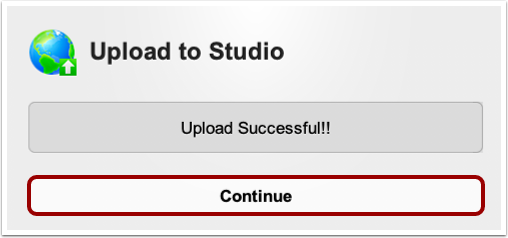
Klicken Sie auf die Schaltfläche „Weiter“ .
Bildschirmaufnahme anzeigen
Auf der Seite „Meine Bibliothek“ wird der Screenshot angezeigt. Nach Abschluss der Verarbeitung können Sie alle Steuerelemente und Einstellungen verwalten.