Offenes Studio
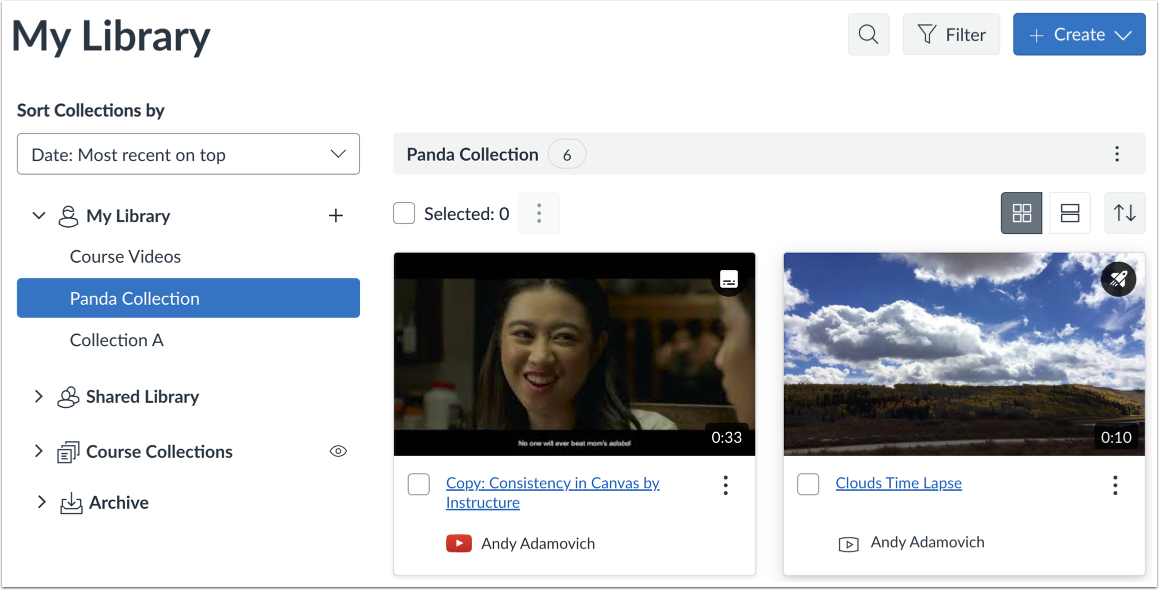
Je nach Benutzerrolle und/oder der Konfiguration Ihrer Institution können Sie über die Studio-Website, das Canvas Global Navigation Menu, die Kursnavigation oder den Rich Content Editor auf Canvas Studio zugreifen .
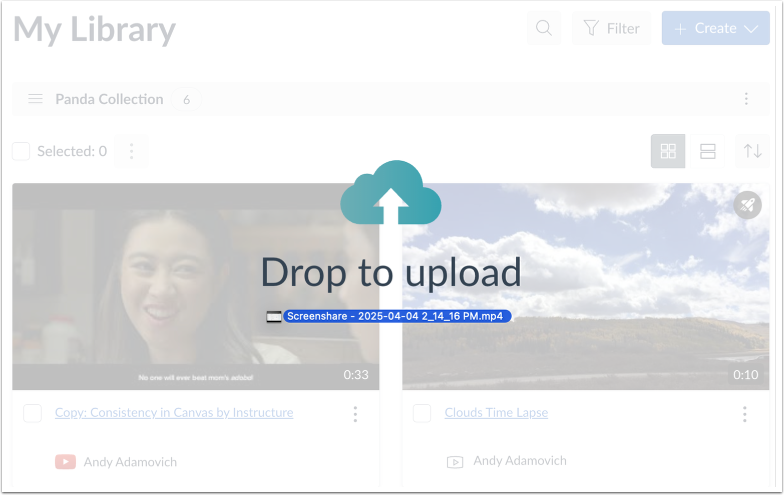
Um eine Mediendatei zu einer beliebigen Seite in Studio hinzuzufügen, können Sie die Dateien per Drag & Drop von Ihrem Computer ziehen.
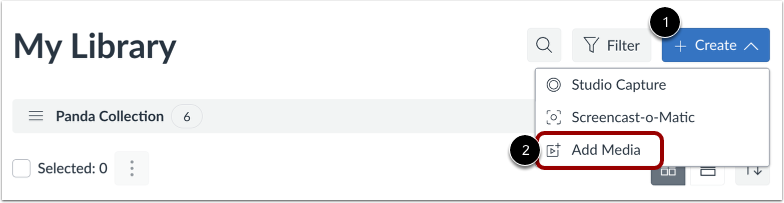
Um auf Ihrem Computer nach einer Mediendatei zu suchen, klicken Sie auf das Dropdown-Menü „ Erstellen “ [1]. Klicken Sie anschließend auf den Link „Medien hinzufügen“ [2].
Anmerkungen:
Dateien durchsuchen
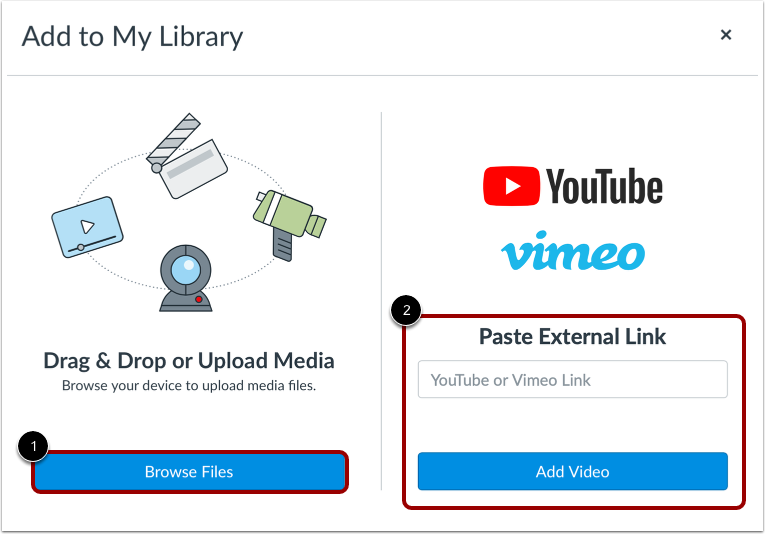
Klicken Sie im Fenster „Zu meiner Bibliothek hinzufügen“ auf die Schaltfläche „Dateien durchsuchen“ [1]. Sie können Medien möglicherweise auch über eine YouTube- oder Vimeo-URL hinzufügen [2].
Datei hochladen
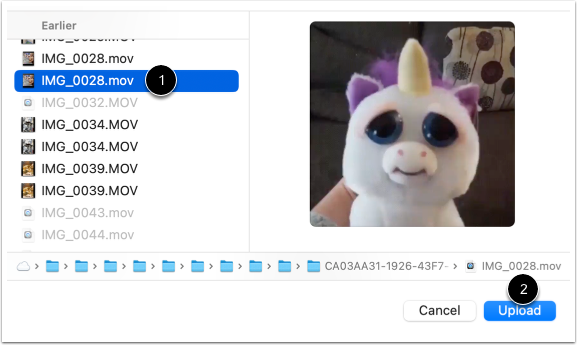
Wählen Sie die Mediendatei aus, die Sie hochladen möchten [1]. Klicken Sie anschließend auf die Schaltfläche „ Hochladen“ [2].
Upload-Fortschritt anzeigen
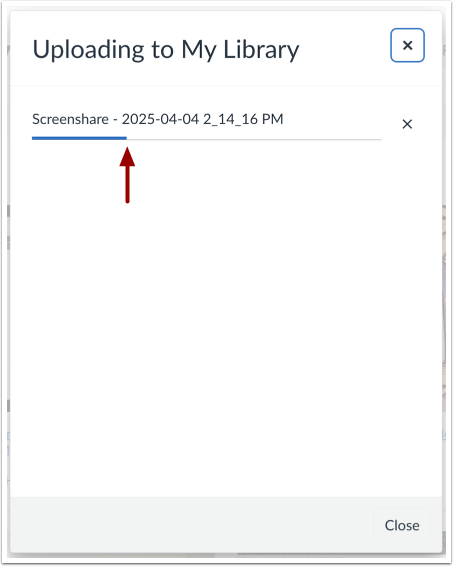
Verfolgen Sie den Fortschritt Ihres Medien-Uploads.
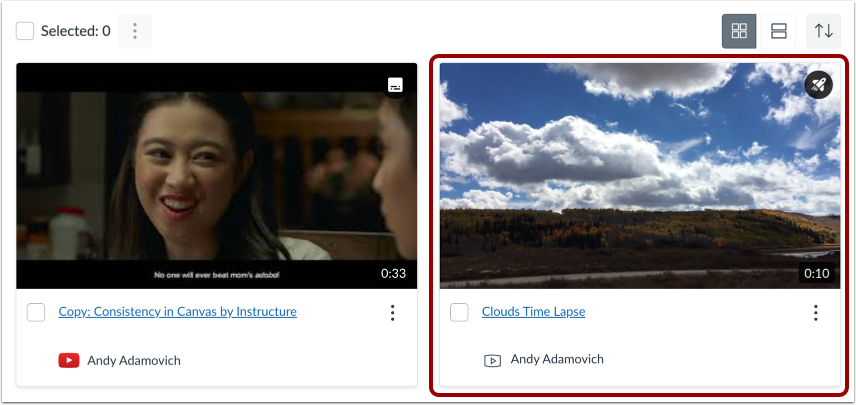
Um die Medien anzusehen , klicken Sie auf das jeweilige Vorschaubild.
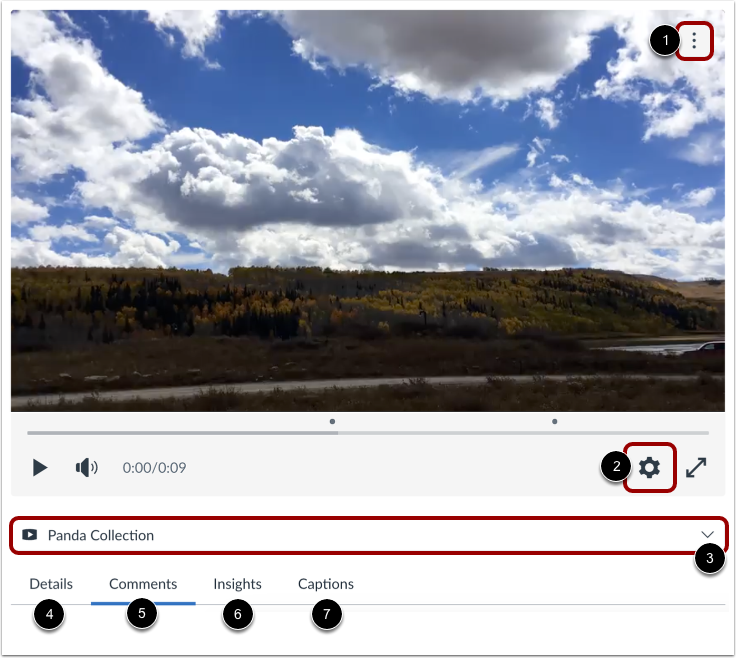
Um die Medien zu teilen , herunterzuladen , ein Transkript der Medien herunterzuladen oder die Medien zu löschen , klicken Sie auf das Menü „Weitere Optionen “ [1].
Um die Wiedergabegeschwindigkeit der Medien zu steuern und die Videoqualität zu ändern , klicken Sie auf das Menü Medieneinstellungen [2].
Um die Medien in einer Bibliothek oder einem Kurs anzuzeigen, klicken Sie auf das Dropdown-Menü „Medienspeicherort“ [3]. Wenn die Medien einem Kurs hinzugefügt wurden, können Sie kursspezifische Mediendetails anzeigen.
Sie können außerdem Mediendetails bearbeiten [4], Kommentare anzeigen [5], Nutzeranalysen und -einblicke einsehen [6] und Bildunterschriften hinzufügen [7].
Hinweis: Um ein Transkript der Medien herunterzuladen, muss die Untertitelungsoption vom Eigentümer der Medien aktiviert werden.