In Ihrer Canvas Studio-Bibliothek können Sie Ihre eigenen und mit Ihnen geteilte Sammlungen ansehen. Je nachdem, wer die Sammlung und die darin enthaltenen Medien erstellt hat, stehen Ihnen unterschiedliche Optionen zur Verwaltung von Sammlungen und Inhalten zur Verfügung.
Sammlung finden
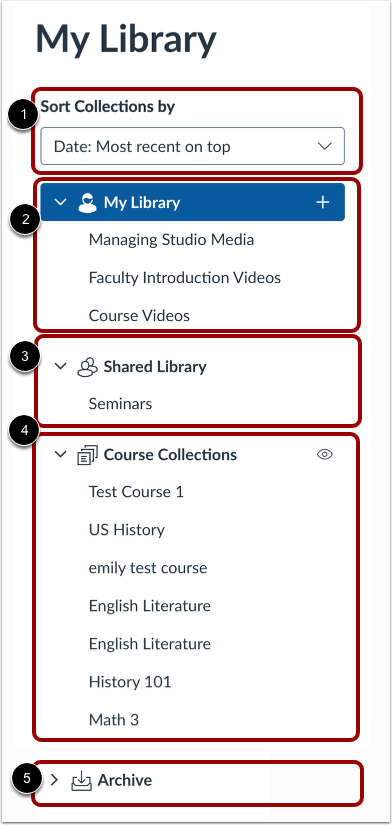
Auf der Seite „Meine Bibliothek“ werden standardmäßig die zuletzt hochgeladenen Medien jeder Sammlung zuerst angezeigt. Um eine andere Sortiermethode auszuwählen, klicken Sie auf das Dropdown-Menü „Sammlungen sortieren nach“ und wählen Sie eine andere Sortiermethode aus [1].
Um Ihre hochgeladenen Medien anzuzeigen, klicken Sie auf das Dropdown-Menü „Meine Bibliothek“ [2]. Sie können in diesem Bereich auch eine Sammlung erstellen .
Um alle mit Ihnen geteilten Medien anzuzeigen, klicken Sie auf das Dropdown-Menü "Geteilte Bibliothek" [3].
Für Dozenten gilt: Alle Medien, die Sie einem Kurs hinzugefügt oder in eine Diskussion eingebettet haben, werden automatisch im Dropdown-Menü „Kurssammlungen“ gespeichert [4].
Um Medien in Ihrer Archivsammlung anzuzeigen, klicken Sie auf den Link „Archivsammlung “ [5].
Offene Sammlung
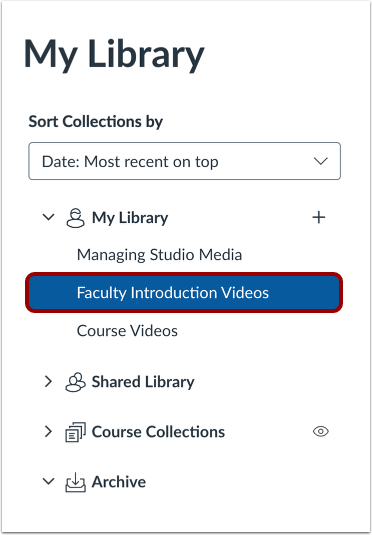
Um eine Sammlung zu öffnen, klicken Sie auf den Namen der Sammlung.
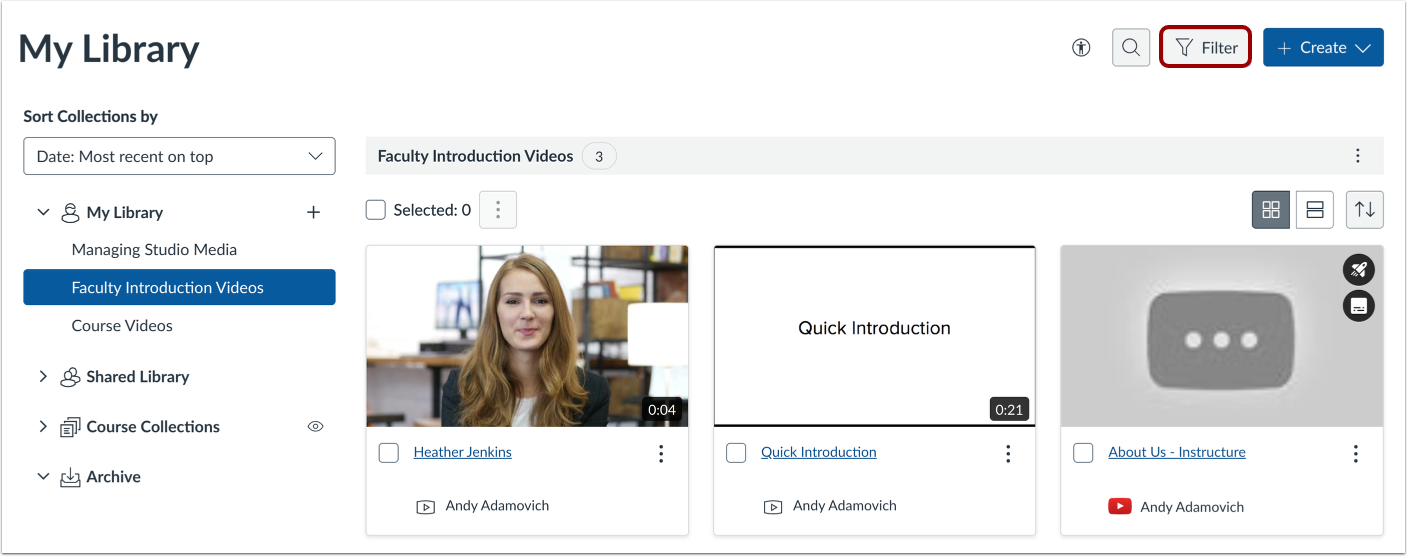
Um die Medien in der Sammlung zu filtern, klicken Sie auf die Schaltfläche „Filter“ .
Filter anwenden
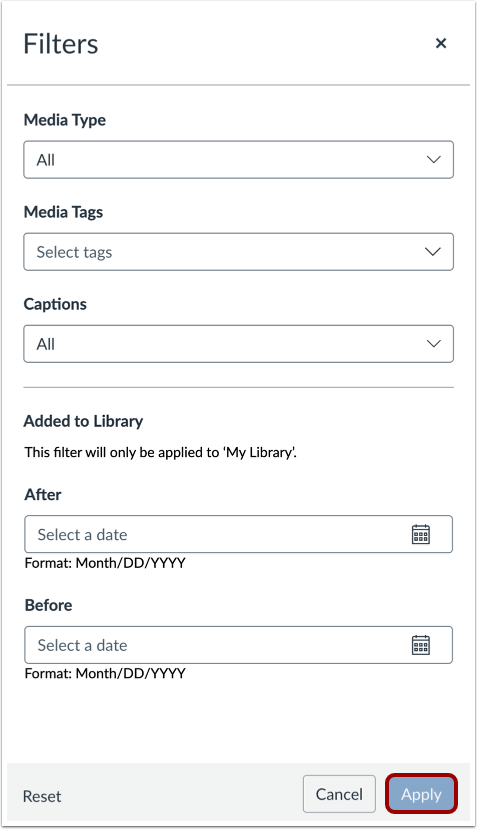
Wählen Sie im Filterbereich die gewünschten Filter aus und klicken Sie auf die Schaltfläche „Anwenden “.
Sammlungen verwalten
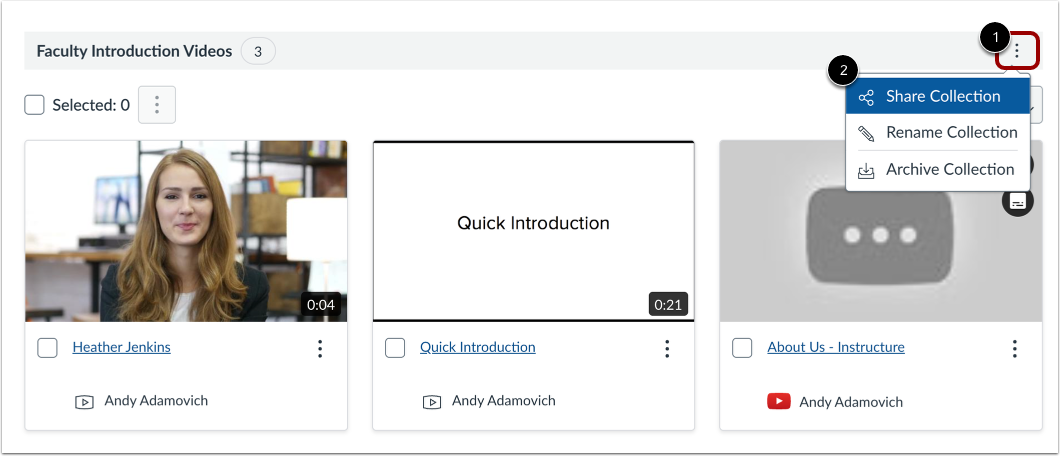
Um eine Sammlung zu verwalten, klicken Sie auf das Menü Optionen [1].
Klicken Sie im Dropdown-Menü auf einen Link für eine Verwaltungsoption [2].
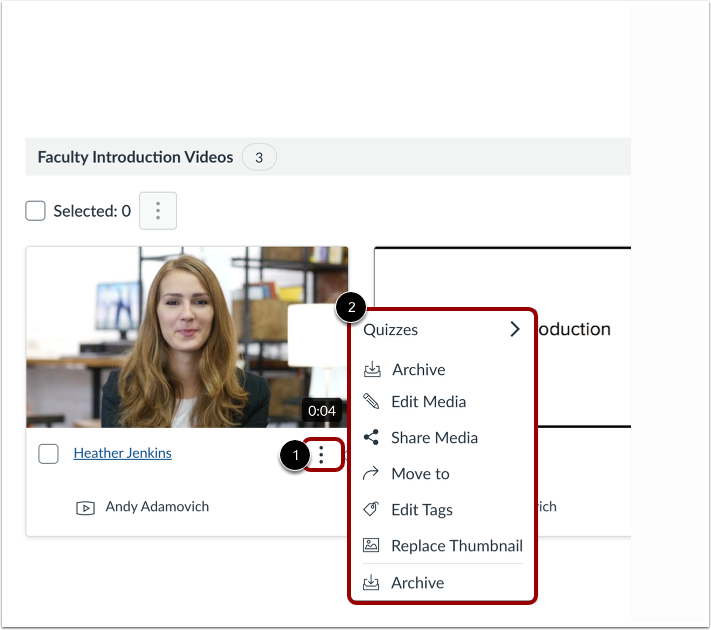
Um die Optionen für einzelne Medienelemente in der Sammlung zu verwalten, klicken Sie auf das Optionsmenü des jeweiligen Mediums [1]. Um die gewünschte Aktion auszuwählen, klicken Sie auf den Link mit dem Aktionsnamen [2].
Hinweis: Die angezeigten Optionen können je nach Medieninhalt variieren.