Wenn Sie beim Arbeiten in Ihrer Canvas Studio-Website kontrastreiche Stile aktivieren möchten, können Sie dies in Ihren Benutzereinstellungen tun. Hinweise:
- Diese Einstellung betrifft nur Ihre Ansicht der Studio-Website und hat keine Auswirkungen auf andere Benutzer.
- Wenn Sie über Canvas in Studio angemeldet sind, werden die Stile mit hohem Kontrast aus den Canvas-Kontoeinstellungen übernommen.
- Erfahren Sie mehr über das Festlegen kontrastreicher Stile in Canvas als Dozent , Student oder Beobachter .
Melden Sie sich auf der Studio-Website an
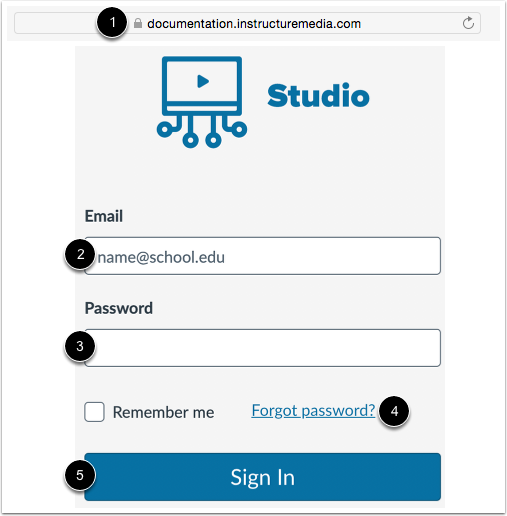
Geben Sie in einem Browserfenster die URL Ihres Studio-Kontos ein [1].
Geben Sie im Feld „E-Mail“ [2] Ihre E-Mail-Adresse ein. Dies ist die E-Mail-Adresse, an die Sie Ihre Einladung zur Erstellung eines Studio-Passworts erhalten haben.
Geben Sie im Feld „Passwort“ [3] Ihr Passwort ein. Falls Sie Ihr Passwort vergessen haben, klicken Sie auf den Link „Passwort vergessen? “ [4].
Klicken Sie auf die Schaltfläche „Anmelden“ [5].
Anmerkungen:
- Studio-Websites folgen einer URL-Struktur von [Name Ihrer Institution].instructuremedia.com .
- Wenn Ihre Institution die Canvas-Authentifizierung aktiviert, können Sie sich mit Ihren Canvas-Zugangsdaten in Ihre Studio-Website einloggen.
Studioeinstellungen öffnen
Klicken Sie im Studio-Navigationsmenü auf die Registerkarte „Einstellungen“ .
Hohen Kontrast aktivieren
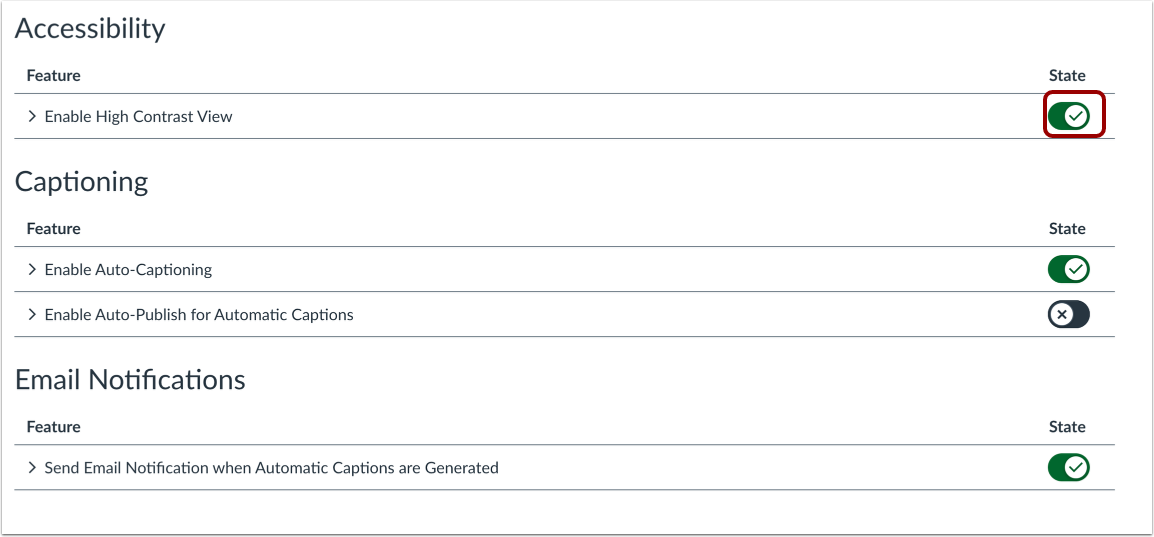
Klicken Sie auf den Schalter „Hochkontrastansicht aktivieren“ .
Bibliothek ansehen
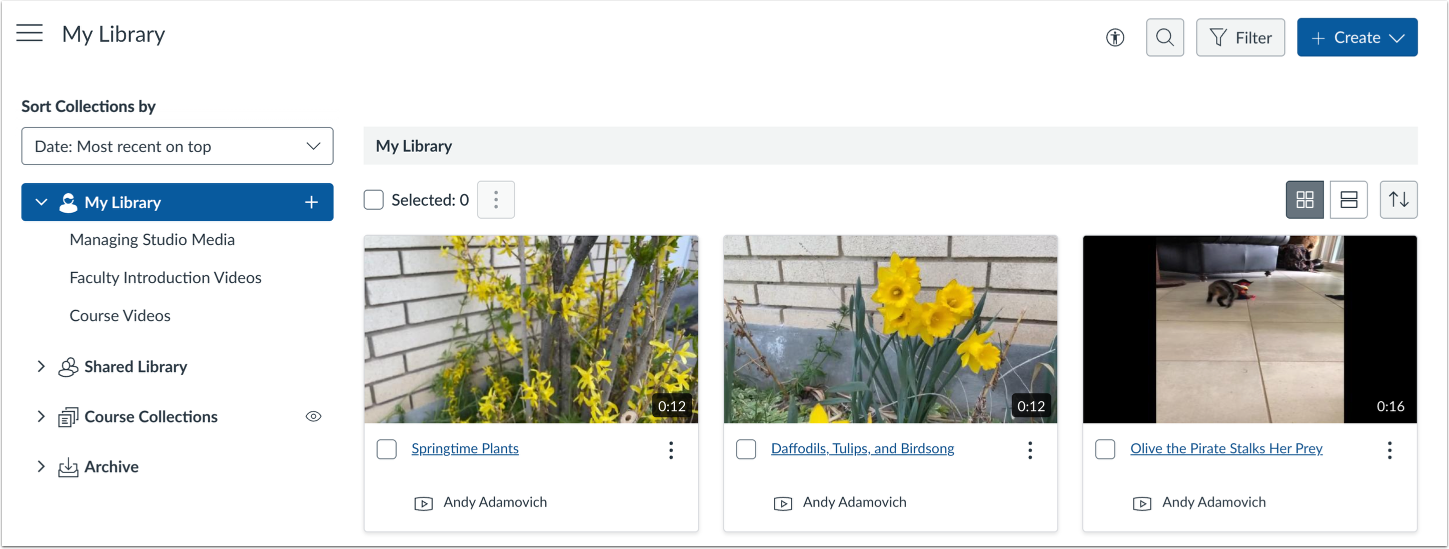
Betrachten Sie Ihre Studiobibliothek mit kontrastreichen Stilen.