Als Student können Sie auf der Seite „Gruppen“ in Ihren Studioeinstellungen eine Liste all Ihrer Studio-Gruppen einsehen. Je nach Ihrer Rolle in der jeweiligen Gruppe können Sie die Mitgliederliste einsehen, Gruppennamen bearbeiten, Mitglieder hinzufügen oder entfernen, Rollen anpassen, Gruppen verlassen und Gruppen löschen. Erfahren Sie mehr über das Erstellen und Verwalten von Studio-Gruppen.
Studioeinstellungen öffnen
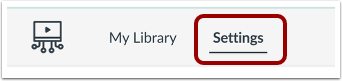
Klicken Sie im Studio-Navigationsmenü auf die Registerkarte „Einstellungen“ .
Offene Gruppen
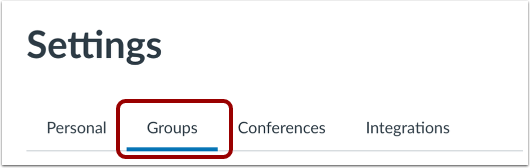
Klicken Sie auf die Registerkarte „Gruppen“ .
Gruppen anzeigen
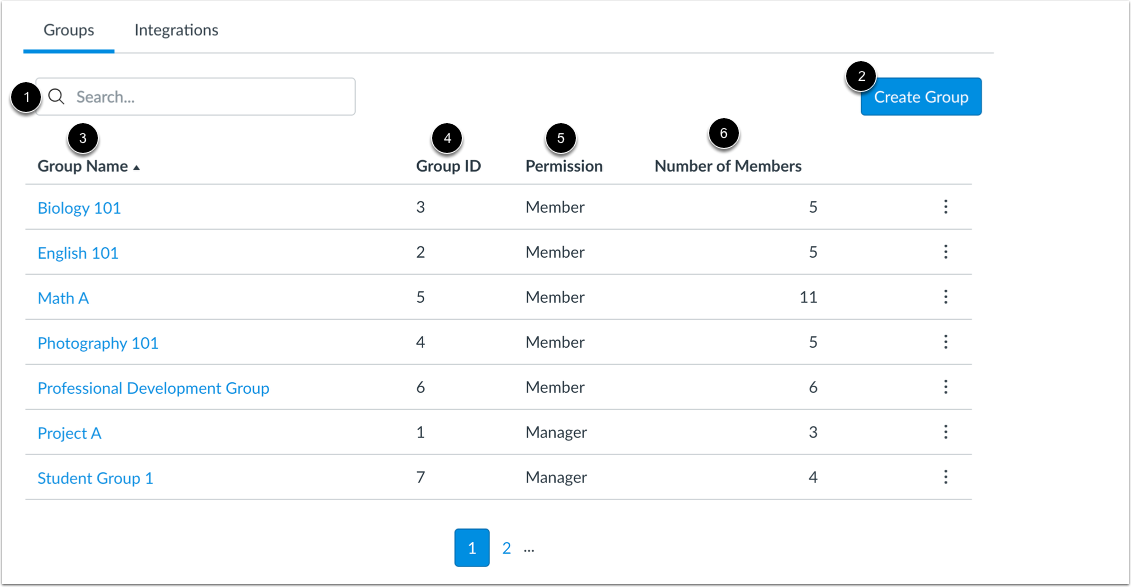
Unter „Gruppen“ können Sie nach Gruppen suchen, Gruppen erstellen und eine Liste all Ihrer Gruppen anzeigen.
Um eine bestimmte Gruppe aus Ihrer Gruppenliste zu finden, geben Sie den Gruppennamen oder die Gruppen-ID in das Suchfeld ein [1].
Um eine neue Gruppe zu erstellen , klicken Sie auf die Schaltfläche „Gruppe erstellen“ [2].
Die Gruppenliste zeigt folgende Informationen zu Ihren Gruppen an:
- Gruppenname [3]: der Name jeder Gruppe; standardmäßig werden die Gruppen in alphabetischer Reihenfolge angezeigt.
- Gruppen-ID [4]: die ID-Nummer, die einer Gruppe bei ihrer Erstellung automatisch zugewiesen wird.
- Berechtigung [5]: Ihre Rolle innerhalb der Gruppe. Zu den Gruppenrollen gehören Mitglied und Manager.
- Anzahl der Mitglieder [6]: die Gesamtzahl der Personen in der Gruppe, einschließlich Ihnen selbst.
Hinweis: Die Gruppenliste zeigt nur Gruppen an, denen Sie angehören. Wenn Sie eine Gruppe verlassen, auch eine, die Sie selbst erstellt haben, wird diese nicht mehr in Ihrer Gruppenliste angezeigt.
Gruppenoptionen anzeigen
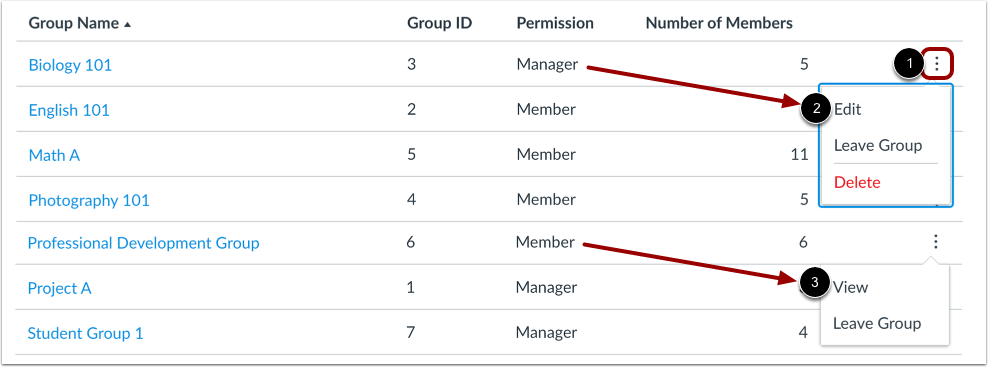
Um Ihre Gruppenverwaltungsoptionen anzuzeigen, suchen Sie die Gruppe in der Liste und klicken Sie auf das Symbol „Optionen“ [1]. Die angezeigten Verwaltungsoptionen hängen vom Berechtigungsstatus Ihrer Gruppe ab.
Manager können die Gruppe bearbeiten, verlassen und löschen [2]. Erfahren Sie mehr über die Verwaltung von Studio-Gruppen.
Mitglieder können die Gruppenliste einsehen und die Gruppe verlassen [3].
Gruppe anzeigen
Um eine Gruppe anzuzeigen, suchen Sie die Gruppe in der Liste und klicken Sie auf das Optionssymbol der Gruppe [1]. Wählen Sie dann die Option „Ansicht“ [2].
Gruppenliste anzeigen
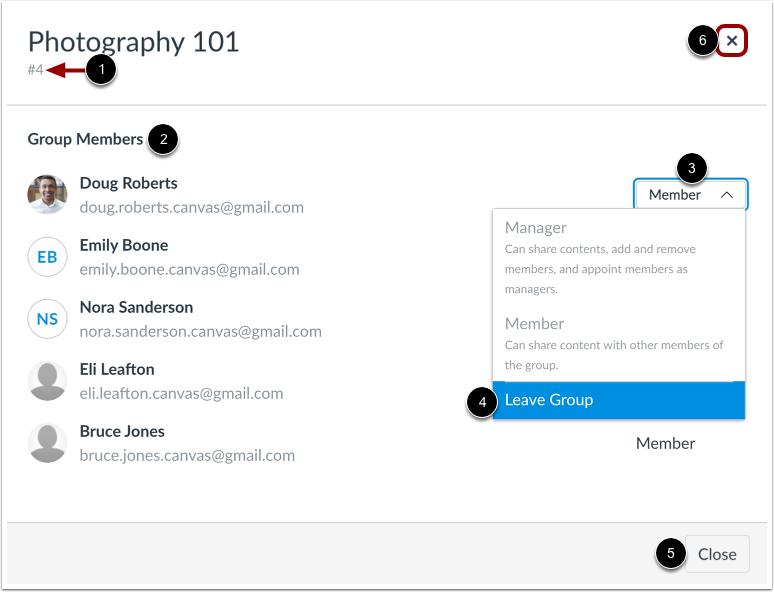
Im Gruppenfenster werden die Gruppen-ID [1] und die Liste der Gruppenmitglieder [2] angezeigt.
Sie können auch Ihre Gruppenmitgliedschaft verwalten. Um die Gruppe zu verlassen, klicken Sie auf das Dropdown-Menü „Rolle“ [3] und wählen Sie dann die Option „Gruppe verlassen“ [4].
Um das Gruppenfenster zu schließen, klicken Sie auf die Schaltfläche „Schließen“ [5] oder auf das X- Symbol [6].
Gruppe verlassen
Um eine Gruppe zu verlassen, suchen Sie die Gruppe in der Liste und klicken Sie auf das Optionssymbol der Gruppe [1]. Wählen Sie anschließend die Option „Gruppe verlassen“ [2].
Bestätigung der Abreise
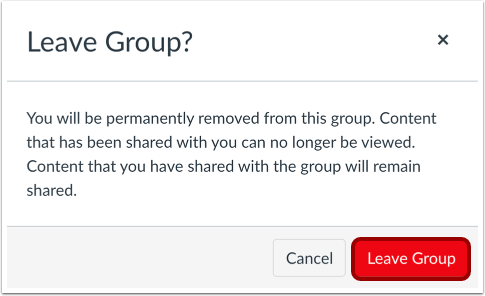
Klicken Sie auf die Schaltfläche „Gruppe verlassen“ .
Hinweis: Wenn Sie eine Gruppe verlassen, wird diese nicht mehr in Ihrer Gruppenliste angezeigt und ist auch nicht mehr in Ihrem Studio-Konto sichtbar. Studio-Administratoren können jedoch alle Gruppen im Studio-Konto Ihrer Institution einsehen. Wenn Sie eine Gruppe verwalten oder überwachen müssen, die nicht in Ihrer Gruppenliste angezeigt wird, wenden Sie sich bitte an Ihren Studio-Administrator.