Canvas Studio unterstützt eine Integration mit Zoom, die es Zoom ermöglicht, aufgezeichnete Meetings automatisch in Studio hochzuladen. Wenn diese Integration von Ihrem Studio-Kontoadministrator konfiguriert wurde, können Sie die Studio-Zoom-Integration in Ihren Studio-Einstellungen autorisieren.
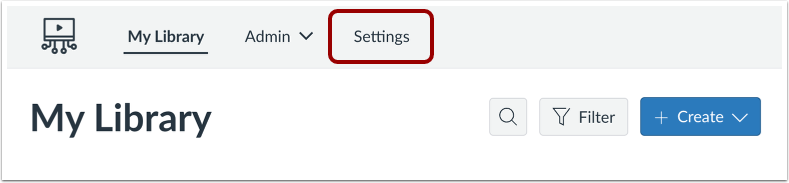
Studioeinstellungen öffnen
Klicken Sie im Menü „Globale Navigation“ auf die Registerkarte „Einstellungen“ .
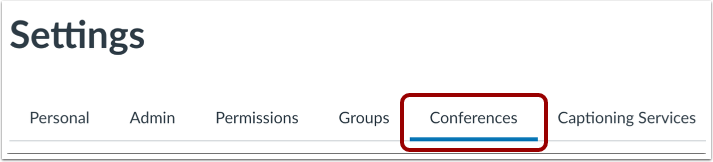
Offene Konferenzen
Klicken Sie auf die Registerkarte „Konferenzen“ .
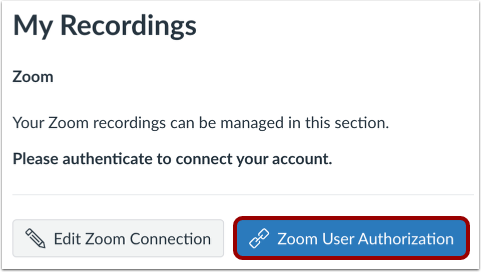
Zoom autorisieren
Klicken Sie auf den Link „Zoom-Benutzerautorisierung“ .
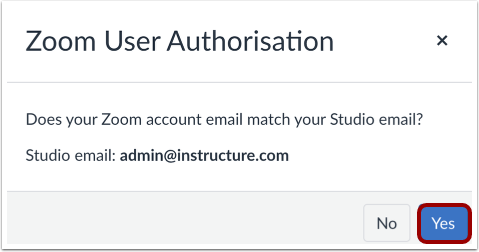
Server-zu-Server-Autorisierung
Wählen Sie die Option, die der Übereinstimmung Ihrer E-Mail-Adressen in Ihrem Studio- und Zoom-Konto entspricht.
Anmerkungen:
- Wenn Ihre E-Mail-Adressen übereinstimmen und ein Benutzer mit dieser E-Mail-Adresse bei Zoom existiert, ist der Vorgang abgeschlossen.
- Falls Ihre E-Mail-Adressen nicht übereinstimmen, werden Sie aufgefordert, Ihre Zoom-E-Mail-Adresse einzugeben. Sie erhalten anschließend eine Bestätigungs-E-Mail. Sobald Sie auf den Link in der E-Mail klicken, wird Ihr Zoom-Konto verknüpft.
Um Zoom zu autorisieren, klicken Sie auf die Schaltfläche „Ja“ .
Benutzerautorisierung [Legacy]
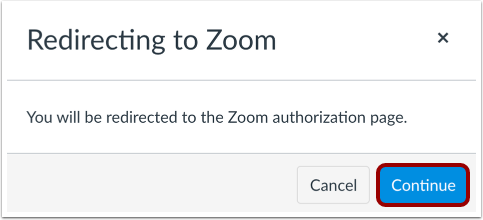
Klicken Sie auf die Schaltfläche „Weiter“ .
Zoom-App autorisieren
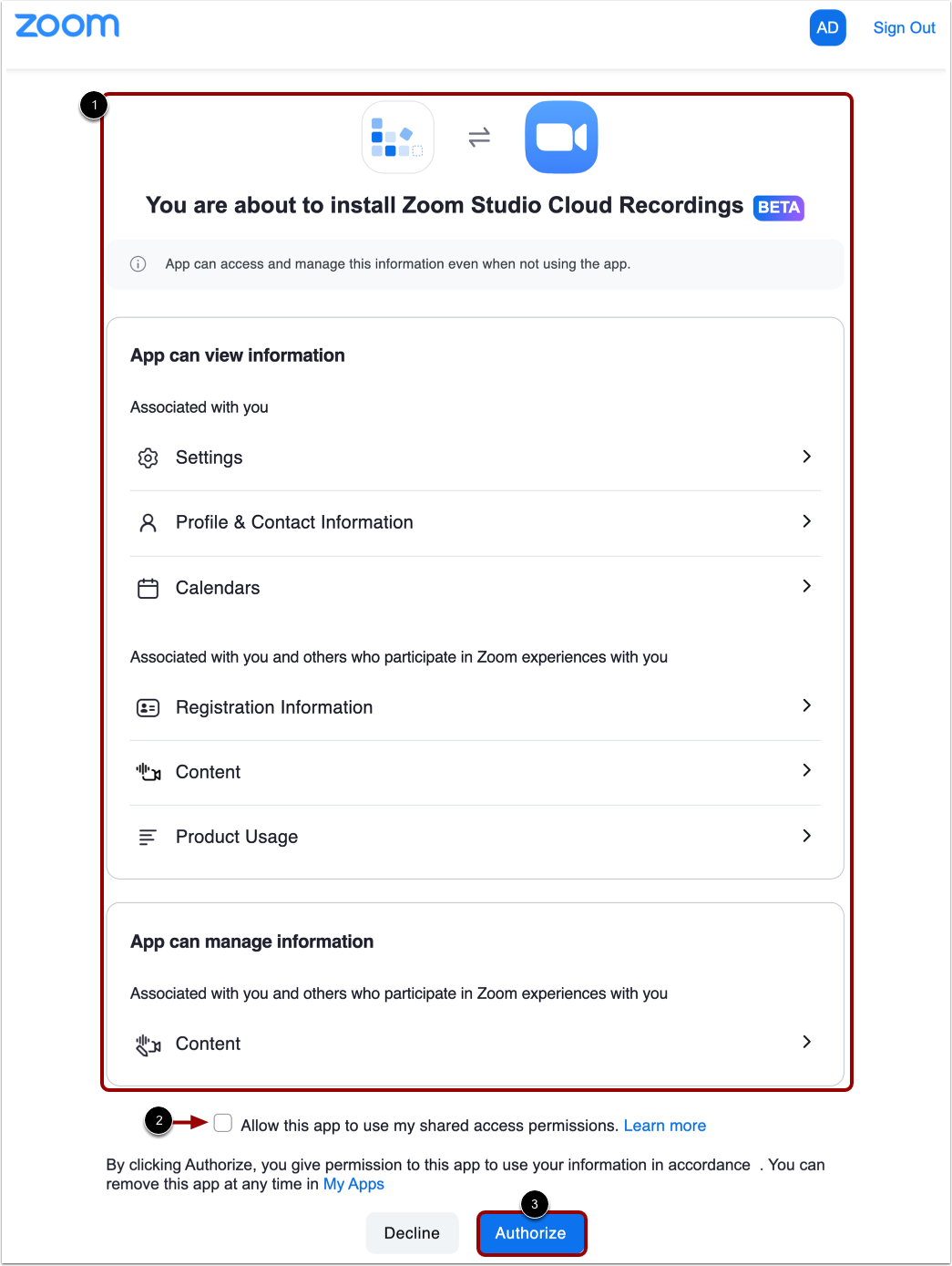
In Zoom können Sie die Informationen zur Zoom-App einsehen [1]. Um der App die Nutzung Ihrer Zugriffsrechte zu erlauben, aktivieren Sie das Kontrollkästchen „Dieser App die Nutzung meiner Zugriffsrechte erlauben“ [2]. Weitere Informationen zu Zugriffsrechten in Zoom finden Sie hier.
Klicken Sie auf die Schaltfläche Autorisierung [3].
Autorisierte Zoom-Integration anzeigen
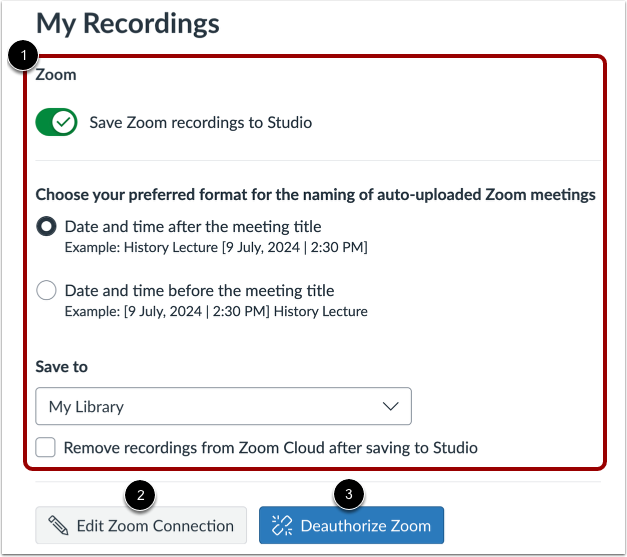
Sehen Sie sich die autorisierte Zoom-Integration in Ihrem Konto an [1]. Sie können Ihre Zoom-App-Aufnahmen auch in Studio verwalten .
Um Ihre Zoom-Verbindung zu bearbeiten, klicken Sie auf die Schaltfläche „Zoom-Verbindung bearbeiten“ [2].
Um Zoom von Ihrem Canvas Studio-Konto zu trennen, klicken Sie auf die Schaltfläche „Zoom deautorisieren“ [3].