Studio-Benutzer mit Unterkonto-Administratorrechten in Canvas erben standardmäßig nur eingeschränkten Unterkonto-Administratorzugriff in Studio.
Auf der Seite „Medienverwaltung“ können Unterkonto-Administratoren mit geerbten Berechtigungen Medien anzeigen und verwalten, sortiert nach den Kursen, in denen sie verwendet werden (Registerkarte „Kurse“), und nach Titel und Dauer (Registerkarte „Medien“).
Studio-Administratoren können Unterkonto-Administratoren in Studio erweiterte Zugriffsrechte gewähren. Unterkonto-Administratoren mit erweiterten Zugriffsrechten können mehr Daten einsehen und zusätzliche Aktionen in der Medienverwaltungsoberfläche durchführen.
Klicken Sie im Navigationsmenü von Studio auf das Dropdown-Menü „Admin“ [1]. Klicken Sie anschließend auf den Link „Medienverwaltung“ [2].
Filterfach öffnen
Um Kurse oder Medien zu filtern, klicken Sie auf die Schaltfläche „Filter“ .
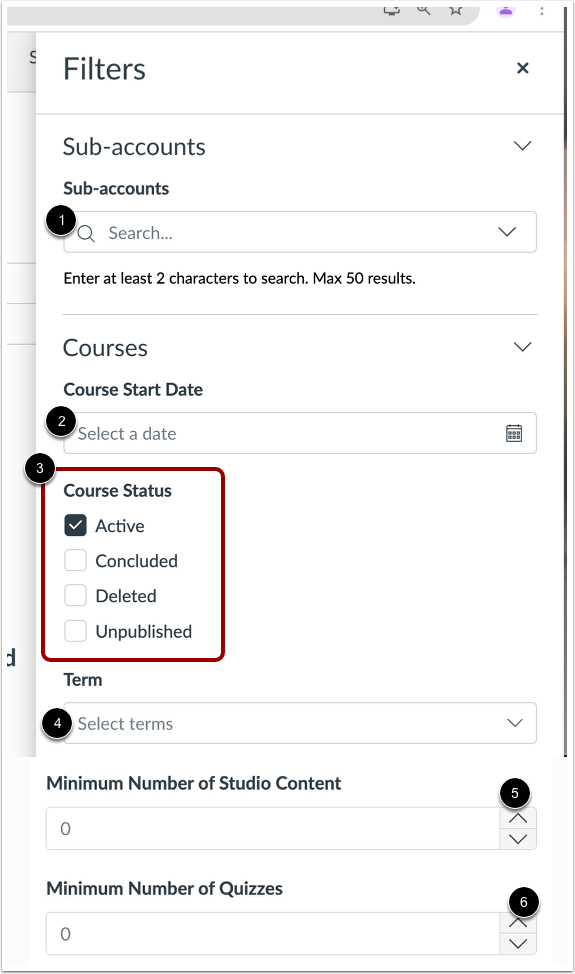
Um im Filterbereich ein bestimmtes Unterkonto anzuzeigen, geben Sie einen Teil des Namens des Unterkontos in das Feld „Unterkonten“ ein.
Um nach Kursdatum zu filtern, geben Sie ein Datum in das Feld Kursbeginndatum ein [2].
Um nach Kursstatus zu filtern, klicken Sie auf das Kontrollkästchen Kursstatus [3].
Um nach Begriff zu filtern, klicken Sie auf das Dropdown-Menü „Begriff“ [4].
Um nur Kurse mit einer Mindestanzahl an Studio-Elementen anzuzeigen, klicken Sie auf die Anzeige „Mindestanzahl an Studio-Inhalten“ [5].
Um nur Kurse mit einer Mindestanzahl an Studio-Quizzen anzuzeigen, klicken Sie auf die Anzeige „Mindestanzahl an Quizzen“ [6].
Nach Benutzer filtern
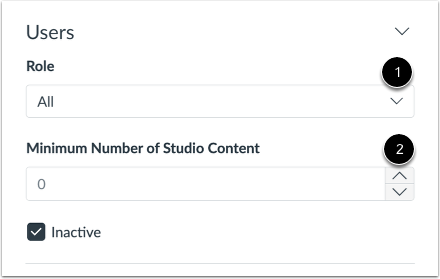
Im Abschnitt „Benutzer“ können Sie nach Rolle filtern, indem Sie den vollständigen oder einen Teil des Rollennamens in das Dropdown-Menü „Rolle“ eingeben [1].
Um nur Benutzer mit einer Mindestmenge an Inhalten anzuzeigen, klicken Sie auf die Anzeige „Mindestanzahl an Studioinhalten“ [2].
Um nur inaktive Benutzer anzuzeigen, klicken Sie auf das Kontrollkästchen Inaktiv [3].
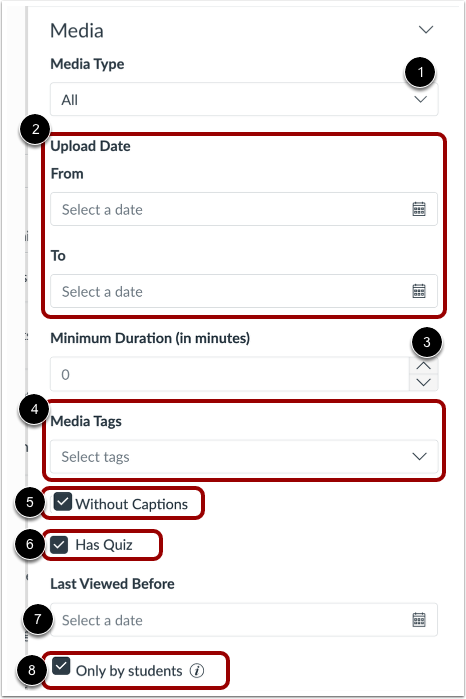
Um Medien nach Typ zu filtern, geben Sie zunächst einen Typ im Dropdown-Menü „Medientyp“ ein [1].
Um nach Upload-Datum zu filtern, geben Sie die entsprechenden Daten in die Felder Von und Bis ein [2].
Um nach minimaler Dauer zu filtern, klicken Sie im Feld „Minimale Dauer (in Minuten)“ auf die Dauerindikatoren [3].
Um Medien nach Tags zu filtern, geben Sie im Abschnitt „Medien-Tags“ im Feld „Tags auswählen“ einen Tag-Namen ein [4].
Um nur Medien ohne Untertitel anzuzeigen, klicken Sie auf das Kontrollkästchen „Ohne Untertitel “ [5].
Um nur Medien anzuzeigen, die ein Quiz enthalten, klicken Sie auf das Kontrollkästchen "Hat Quiz" [6].
Um das Datum anzuzeigen, an dem das Medium zuletzt angesehen wurde, geben Sie ein Datum in das Feld "Zuletzt angesehen vor " ein [7].
Um nur Medien anzuzeigen, die sich im Besitz von Studenten befinden, klicken Sie auf das Kontrollkästchen "Nur von Studenten " [8].
Filter anwenden
Um Ihre Filterauswahl zu speichern, klicken Sie auf die Schaltfläche „ Anwenden “.
Kurse ansehen
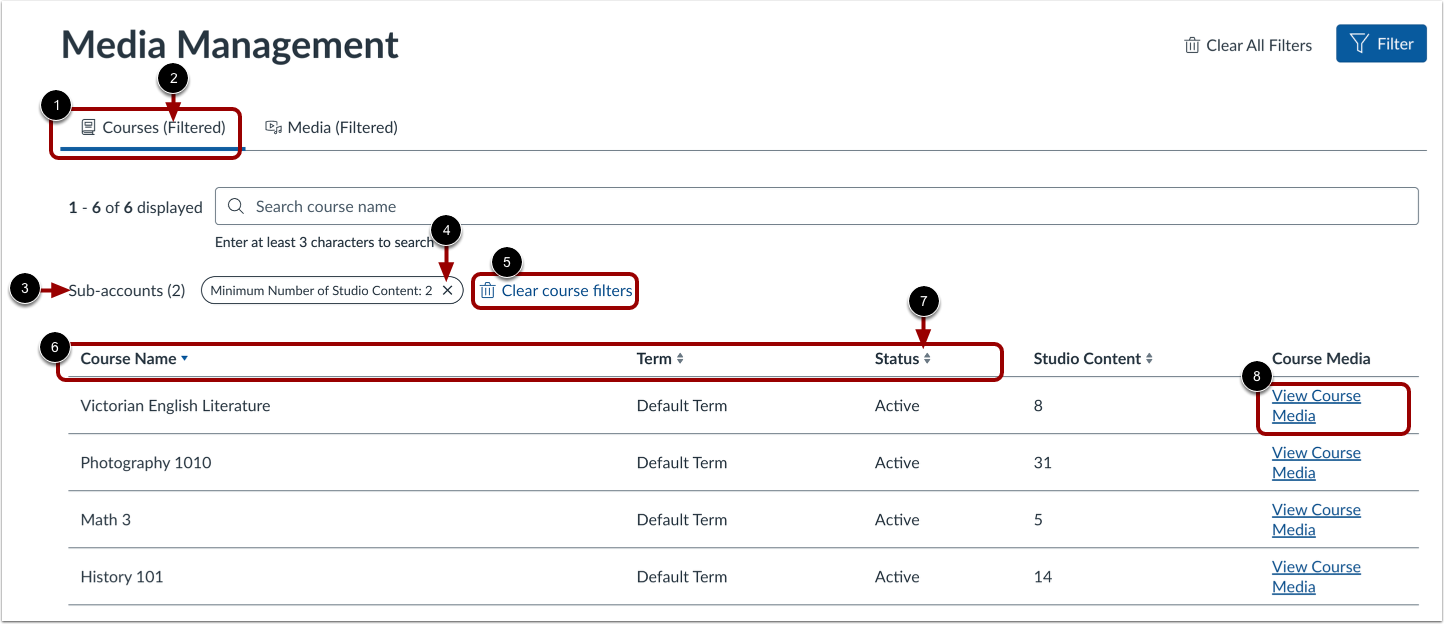
Um die Kurse anzuzeigen, klicken Sie auf die Registerkarte „Kurse“ [1]. Wenn die Liste gefiltert wurde, wird die Benachrichtigung „(Gefiltert)“ [2] und die Filternamen [3] angezeigt.
Um einen einzelnen Filter zu löschen, klicken Sie auf das Symbol "Löschen" [4].
Um alle Filter in der Liste zu löschen, klicken Sie auf den Link „Kursfilter löschen“ [5].
Um die Liste nach Kursname, Semester, Status oder Anzahl der im Kurs enthaltenen Mediendateien zu sortieren, klicken Sie auf die entsprechende Spaltenüberschrift [6]. Um die alphabetische oder numerische Reihenfolge einer Spalte umzukehren, klicken Sie auf den Indikator für die Spaltenreihenfolge [7].
Um die Medien eines Kurses anzuzeigen, klicken Sie auf den Link „Kursmedien anzeigen“ [8].
Hinweis: Bei Kursen, bei denen der Wert für Studioinhalte 0 lautet, wurden alle Medien gelöscht.
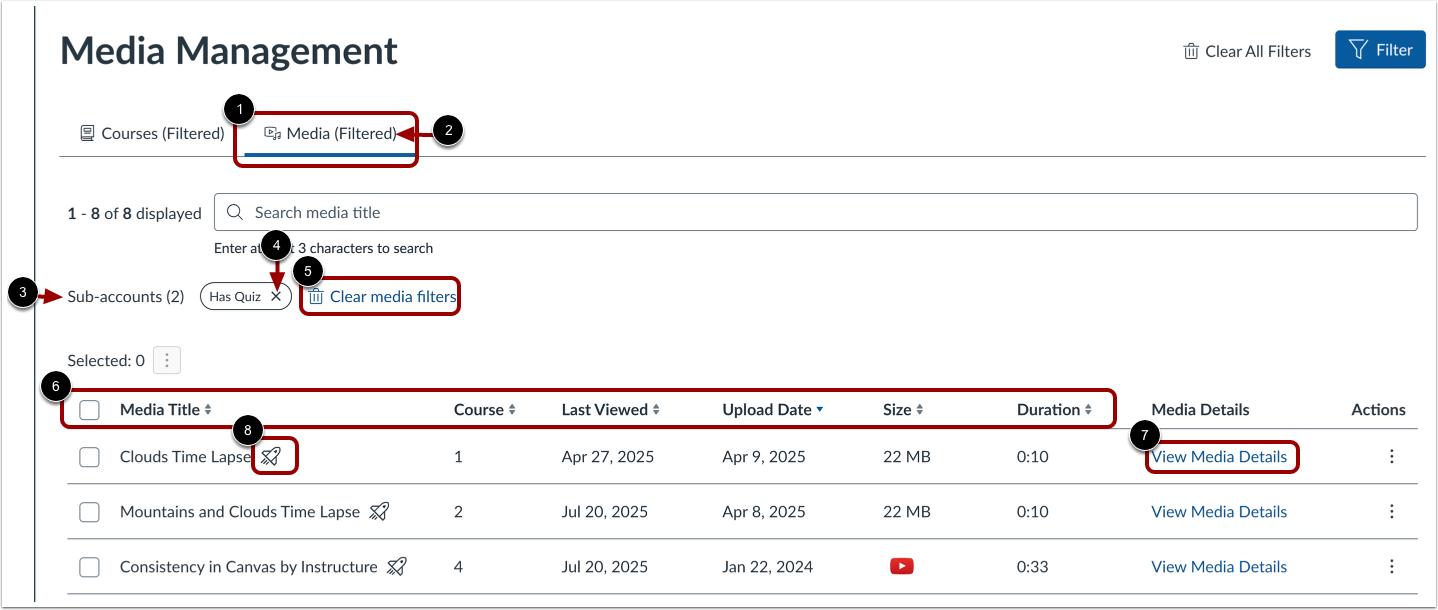
Um alle Medien nach Titel und Dauer sortiert anzuzeigen, klicken Sie auf die Registerkarte „Medien“ [1]. Wenn die Liste gefiltert wurde, wird die Benachrichtigung „(Gefiltert)“ [2] und die Filternamen [3] angezeigt.
Um einen einzelnen Filter zu löschen, klicken Sie auf das Symbol „Löschen“ [4].
Um alle Filter in der Liste zu löschen, klicken Sie auf den Link „Medienfilter löschen“ [5].
Um die Medienliste nach Titel oder Dauer zu sortieren, klicken Sie auf die entsprechende Spaltenüberschrift [6].
Um Mediendetails anzuzeigen, klicken Sie auf den Link „Mediendetails anzeigen“ [7].
Hinweis: Medien, die ein Quiz enthalten, zeigen das Quiz-Symbol [8].
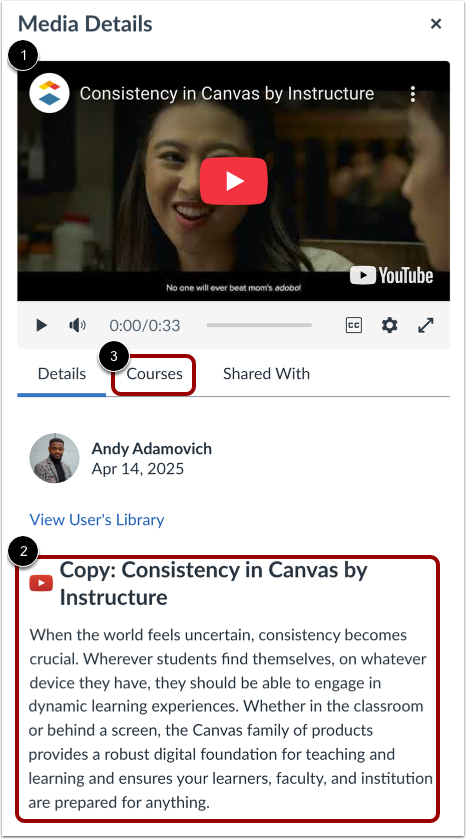
Im Fenster „Mediendetails“ zeigt der Medienbetrachter [1] an.
Standardmäßig wird auf der Registerkarte „Details“ eine kurze Beschreibung der Medien angezeigt [2].
Um Kurse anzuzeigen, in die die Medien eingebettet sind, klicken Sie auf die Registerkarte Kurse [3].