In Canvas Studio sind manche Videos mit Untertiteln versehen. In diesem Fall können Sie die Untertitel im Videooptionsmenü aktivieren. Nach der Aktivierung stehen Ihnen verschiedene Untertiteleinstellungen zur Verfügung, um Ihr Seherlebnis individuell anzupassen.
Hinweis: Der Media-Player priorisiert in Studio automatisch generierte , benutzerdefinierte oder hochgeladene Untertitel gegenüber den automatisch generierten Untertiteln von YouTube. Da sich der Player Ihre letzte Auswahl merkt (festgelegte Einstellungen), wird standardmäßig die Sprache verwendet, die Sie zuletzt angesehen haben.
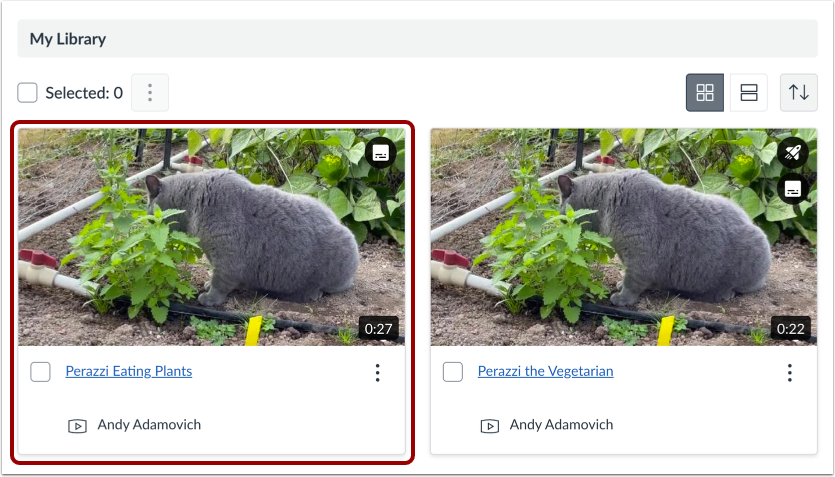
In Studio öffnet sich standardmäßig die Seite „Meine Bibliothek“. Die Bibliothek zeigt Medienvorschau-Kacheln an, wobei die zuletzt hinzugefügten Medien zuerst angezeigt werden. Medien mit Untertiteln werden mit einem Untertitelsymbol gekennzeichnet [1].
Um nach einem bestimmten Medienelement zu suchen, klicken Sie auf das Suchsymbol [2].
Um nur Medien mit Untertiteln anzuzeigen, klicken Sie auf die Schaltfläche „Filter“ [3]. Klicken Sie anschließend auf das Dropdown-Menü „Untertitel“ und dann auf den Link „ Mit Untertiteln“ [4].
Um die Filter zu speichern, klicken Sie auf die Schaltfläche „Anwenden “ [5].
Um die Medien anzusehen, klicken Sie auf das jeweilige Vorschaubild.
Untertitel anzeigen
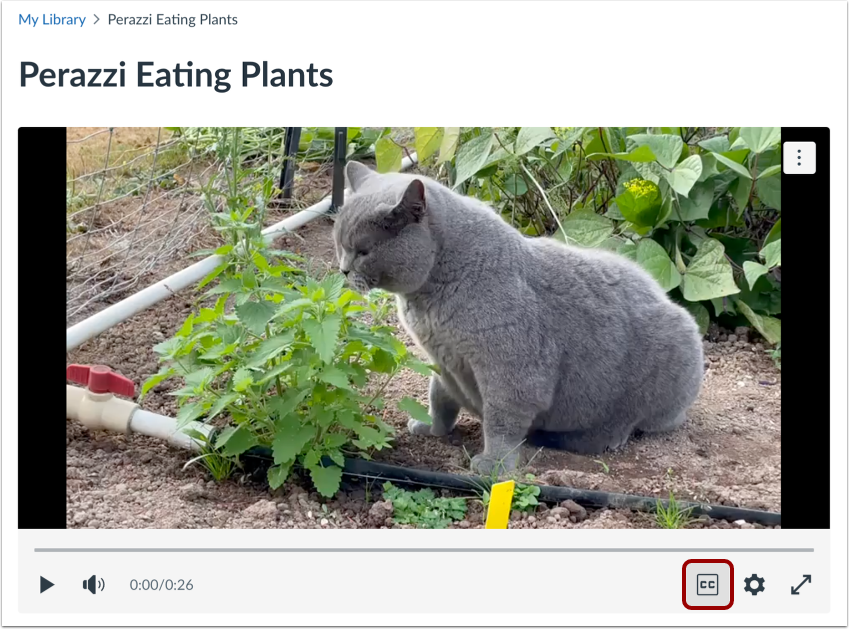
Wenn die Mediendatei ein Untertiteltranskript enthält, können Sie die Untertitel im Media-Player ein- und ausschalten.
Um Untertitel für die Medien zu aktivieren oder zu deaktivieren, klicken Sie auf das Untertitel -Symbol.
Untertiteleinstellungen anzeigen
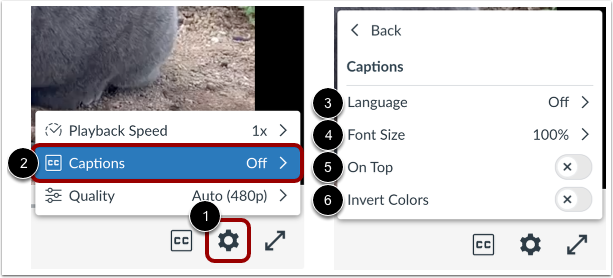
Um die Untertiteleinstellungen zu ändern, klicken Sie auf das Symbol „Einstellungen“ [1] und wählen Sie dann den Link „Untertitel“ aus. [2].
Zu den verfügbaren Untertiteloptionen gehören: Sprache [3], Größe [4], Untertitelplatzierung [5], invertierte Untertitelfarbe [6].
Spracheinstellungen ändern
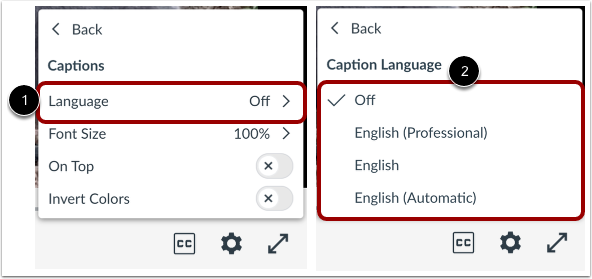
Um die Einstellungen für die Untertitelsprache zu ändern, wählen Sie den Link Sprache [1] und anschließend eine verfügbare Sprachoption [2].
Schriftgröße ändern
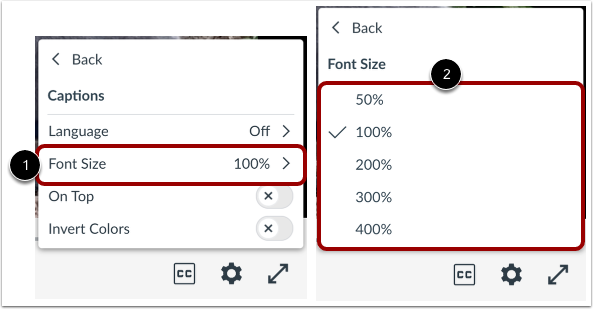
Um die Einstellungen für die Bildunterschriftengröße zu ändern, wählen Sie den Link Schriftgröße [ 1] und anschließend eine verfügbare Größenoption [2].
Einstellungen für die Platzierung von Untertiteln
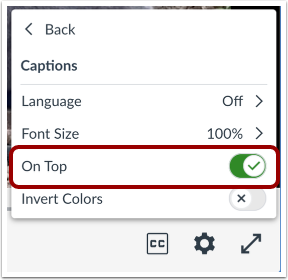
Um die Einstellungen für die Untertitelplatzierung zu ändern, klicken Sie auf den Schalter „Oben“ . Wenn diese Option aktiviert ist, werden die Untertitel oben im Media-Player-Fenster angezeigt. Wenn sie deaktiviert ist, werden die Untertitel unten im Media-Player-Fenster angezeigt.
Bildunterschriftenfarbe umkehren
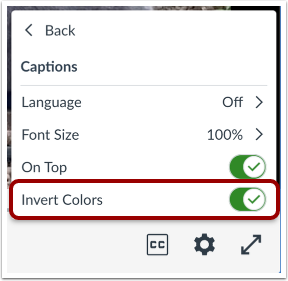
Um die Farbe der Bildunterschriften umzukehren, klicken Sie auf den Schalter „Farben umkehren“ . Wenn diese Einstellung aktiviert ist, werden die Bildunterschriften als dunkler Text auf hellem Hintergrund angezeigt. Wenn diese Einstellung deaktiviert ist, werden die Bildunterschriften als heller Text auf dunklem Hintergrund angezeigt.