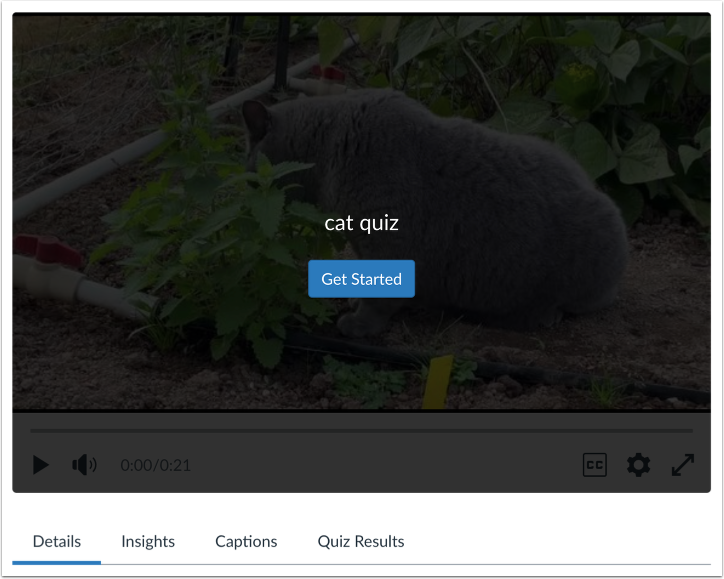
Die Ergebnisse des Canvas Studio-Videoquiz können Sie in Canvas einsehen. Der Bericht zur Quiz- und Aufgabenanalyse enthält Statistiken für das gesamte Quiz sowie für einzelne Aufgaben.
Sie können auch die Ergebnisse einzelner Schüler einsehen .
Hinweis: Die Statistiken zur Quiz- und Aufgabenanalyse in Canvas Studio basieren auf den von Canvas New Quizzes generierten Daten. Weitere Informationen zu den Statistiken finden Sie hier.
Öffnen Sie den Canvas-Funktionsbereich, der das eingebettete Studio-Quiz enthält, das Sie anzeigen möchten.
Ergebnisse des offenen Quiz
Klicken Sie auf den Reiter „Quiz-Ergebnisse“ .
Hinweis: Falls der Tab „Quiz-Ergebnisse“ nicht angezeigt wird, ist diese Funktion in Ihrem Konto nicht aktiviert. Bitte wenden Sie sich für weitere Informationen an Ihren Administrator.
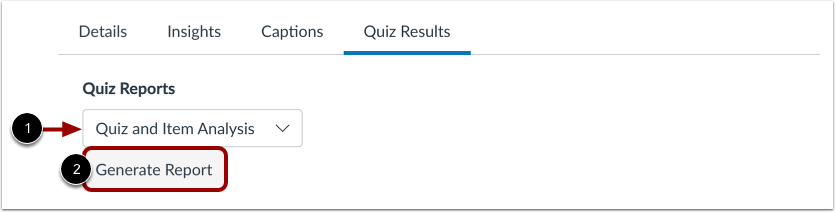
Quiz- und Item-Analysebericht erstellen
Wählen Sie im Dropdown-Menü „Quizberichte“ die Option „Quiz- und Aufgabenanalyse“ [1] aus. Klicken Sie anschließend auf die Schaltfläche „Bericht generieren“ [2].
Hinweis: Um Quiz-Ergebnisse zu generieren, müssen Quiz-Daten von mindestens drei Schülern vorliegen.
Quizanalyse ansehen
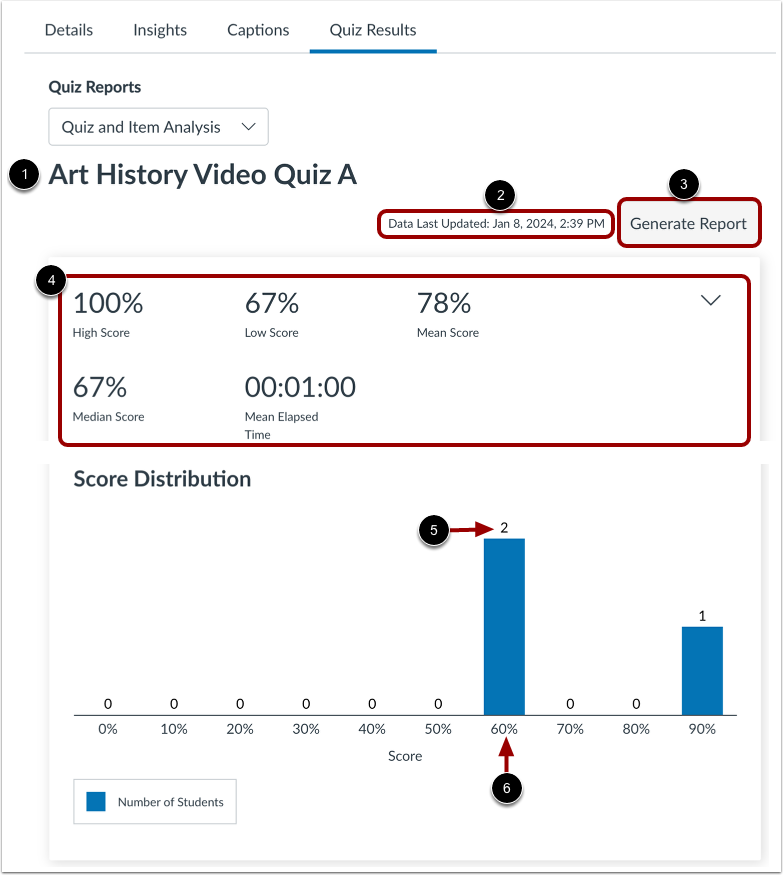
Der Bericht zeigt den Quiztitel [1] sowie Datum und Uhrzeit der Berichtserstellung [2] an. Um Quizdaten einzubeziehen, die nach dem Erstellungsdatum und der Berichtszeit verfügbar sind, klicken Sie auf die Schaltfläche „Bericht generieren“ [3].
Der Quizbericht enthält folgende Statistiken [4]:
- Höchstpunktzahl : höchste prozentuale Punktzahl
- Niedrigste Punktzahl : niedrigste prozentuale Punktzahl
- Mittelwert : durchschnittliche prozentuale Punktzahl
- Medianwert: mittlerer prozentualer Wert
- Mittlere Bearbeitungszeit : Durchschnittliche Zeit, die zum Absolvieren des Quiz benötigt wurde
Das Diagramm zur Punkteverteilung zeigt die Verteilung der erzielten Punktzahlen. Jeder Balken gibt die Gesamtzahl der Schüler [5] an, die die entsprechende Prozentzahl [6] erreicht haben.
Erweiterte Quizanalyse anzeigen
Klicken Sie auf das Symbol zum Erweitern/Zusammenklappen [1]. Folgende Statistiken werden angezeigt:
- Standardabweichung [2]: prozentuale Abweichung vom Mittelwert.
- Cronbachs Alpha [3]: ein Maß für die interne Konsistenz, das die Zuverlässigkeit eines Quiz schätzt.
Artikelanalyse anzeigen
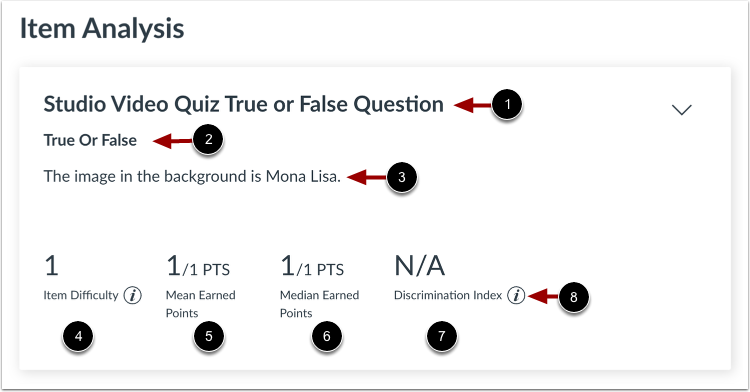
Im Abschnitt „Itemanalyse“ können Sie den Titel [1], den Fragetyp [2] und den Fragetext [3] jedes Items einsehen. Außerdem werden Ihnen folgende Statistiken angezeigt:
- Schwierigkeitsgrad der Aufgabe [4]: Misst den Anteil der Schüler, die die Frage richtig beantwortet haben.
- Durchschnittlich erzielte Punkte [5]: Zeigt die durchschnittliche Punktzahl aus der maximal möglichen Punktzahl an.
- Median der erzielten Punkte [6]: Zeigt die mittlere Punktzahl aus der maximal möglichen Punktzahl an.
- Diskriminierungsindex [7]: Bewertet die Fähigkeit eines Items, zwischen den punktbesten und den punktschwächsten Schülern zu unterscheiden.
Hinweis: Für weitere Details zu einer Statistik klicken Sie auf das Informationssymbol [8].
Erweiterte Artikelanalyse anzeigen
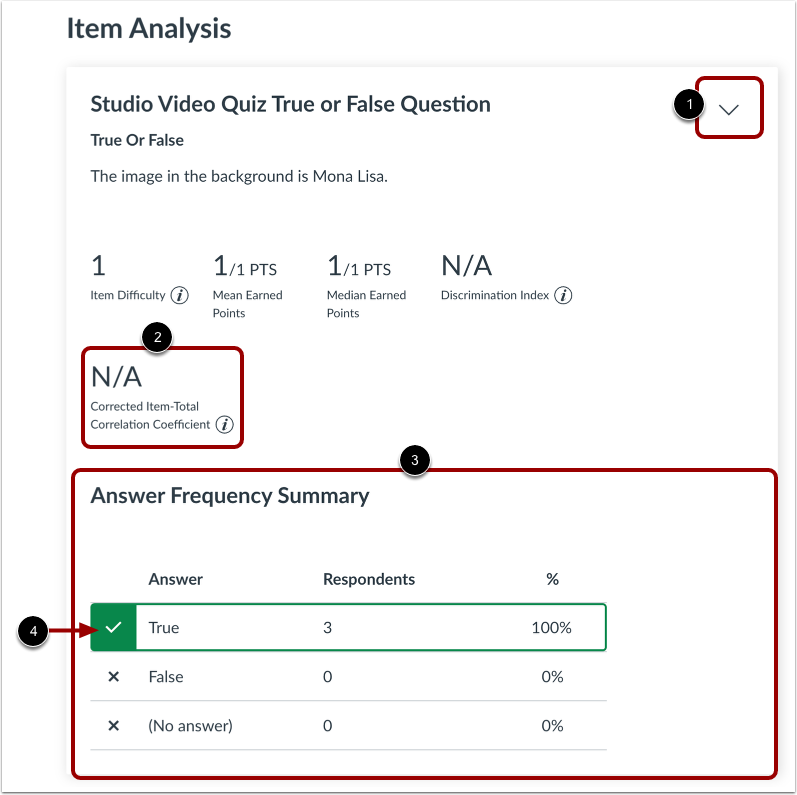
Um weitere Details zur Artikelanalyse anzuzeigen, klicken Sie auf das Symbol zum Ein-/Ausblenden des Artikels [1]. Sie können Folgendes anzeigen:
- Korrigierter Item-Gesamt-Korrelationskoeffizient [2]: misst die Korrelation zwischen einem bestimmten Item und dem Gesamtscore
- Zusammenfassungsdiagramm zur Antworthäufigkeit [3]: Zeigt jede Antwortmöglichkeit zusammen mit der Anzahl und dem Prozentsatz der Befragten (Studierenden), die diese Antwortmöglichkeit ausgewählt haben.
Hinweis: Richtige Antworten werden mit einem Häkchen [4] gekennzeichnet.