Wenn Ihr Bezirk einen Vertrag mit professionellen Untertitelungsdiensten hat, können Administratoren in den Studio-Einstellungen zusätzliche Untertitelungsrollen für Studio-Benutzer erstellen und verwalten.
Anmerkungen:
- Standardmäßig haben Administratoren Zugriff auf alle Diensttypen, und allen Lehrkräften im Bezirk wird automatisch die Rolle „Lehrer“ zugewiesen.
- Professionelle Untertitelung ist nur verfügbar, wenn Ihr Bezirk einen Vertrag mit den professionellen Untertitelungsdienstleistern Verbit oder Cielo24 abschließt.
Open Captioning Services
Klicken Sie im Menü „Einstellungen“ auf die Registerkarte „Untertitelungsdienste“ .
Rolle erstellen
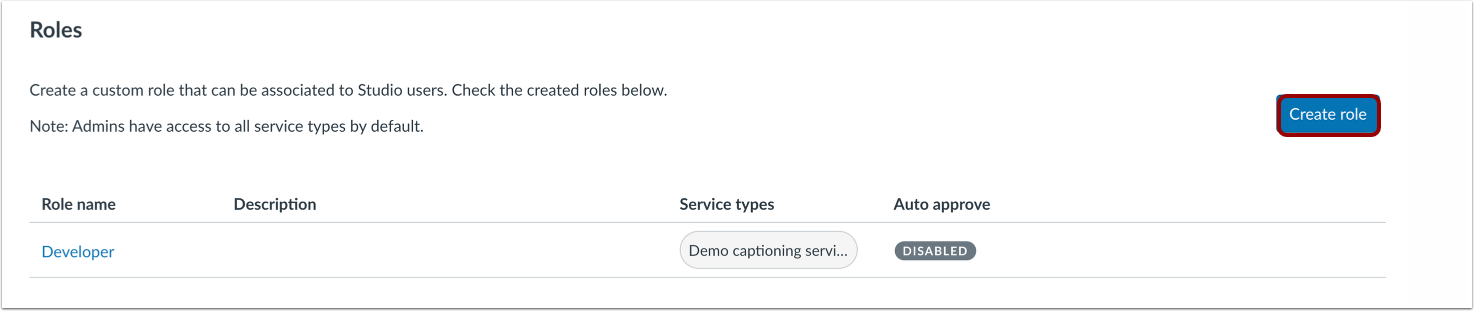
In den Untertitelungsdiensten von Canvas Studio werden Rollen durch die Diensttypen definiert, auf die sie zugreifen können. Standardmäßig haben Studio-Administratoren Zugriff auf alle Rollentypen, und alle Dozenten sind der Rolle „Lehrer“ zugewiesen.
Um weitere Benutzerrollen zu erstellen, klicken Sie auf die Schaltfläche „Rolle erstellen“ .
Rolle erstellen
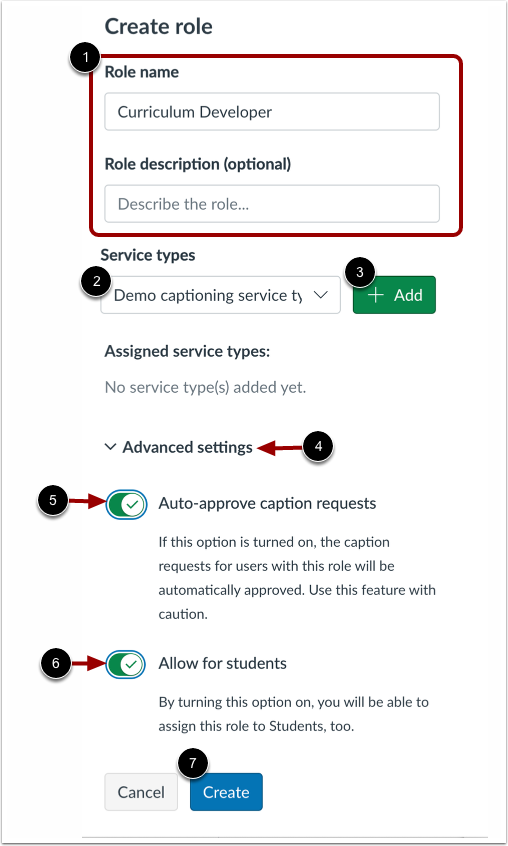
Geben Sie in den entsprechenden Feldern einen Rollennamen und optional eine Rollenbeschreibung ein [1].
Um einen für die Rolle zulässigen Diensttyp auszuwählen, klicken Sie auf das Dropdown-Menü „Diensttypen“ [2]. Um den Diensttyp hinzuzufügen, klicken Sie anschließend auf die Schaltfläche „ Hinzufügen“ [3].
Um weitere Einstellungen anzuzeigen, klicken Sie auf das Dropdown-Menü „Erweiterte Einstellungen “ [4].
Um Benutzern mit der entsprechenden Rolle die automatische Genehmigung ihrer Untertitelungsanfragen zu ermöglichen, schalten Sie den Schalter „Untertitelungsanfragen automatisch genehmigen“ ein [5].
Um zu ermöglichen, dass Studenten der Rolle zugewiesen werden, klicken Sie auf den Schalter "Für Studenten zulassen" [6].
Um die Änderungen zu speichern und die neue Rolle zu erstellen, klicken Sie auf die Schaltfläche „ Erstellen“ [7].
Rollen anzeigen und verwalten
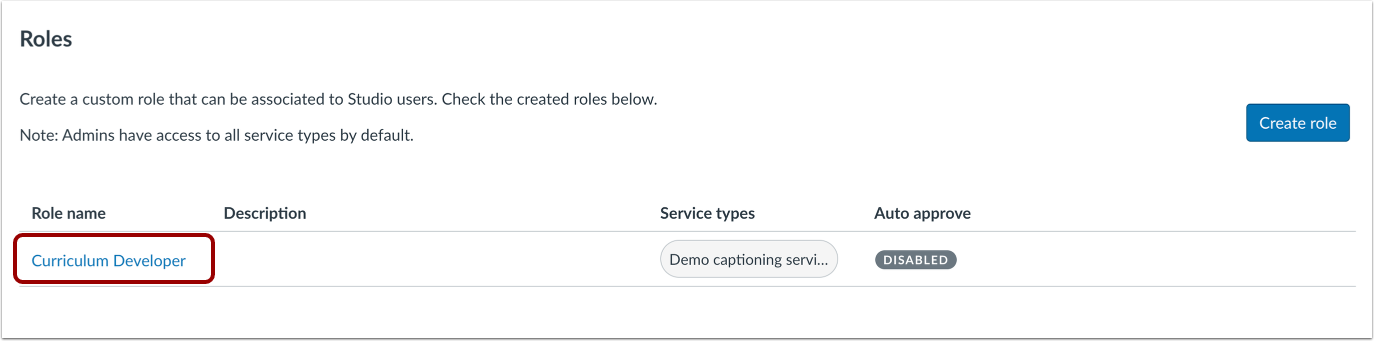
Die erstellte Rolle wird in der Rollenliste angezeigt. Um Änderungen an einer erstellten Rolle vorzunehmen, klicken Sie auf den Link mit dem Rollennamen.
Rolle zuweisen
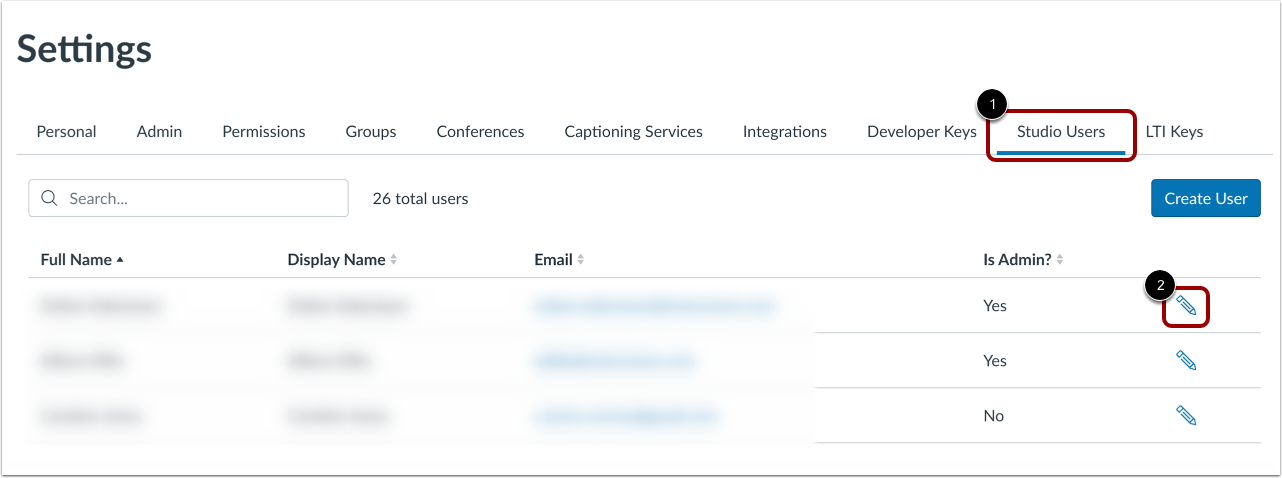
Um eine Rolle zuzuweisen, klicken Sie auf den Link Studio-Benutzer [1].
Suchen Sie den Benutzer in der Liste und klicken Sie auf die Schaltfläche Bearbeiten [2].
Benutzer bearbeiten
Im Fenster „Benutzer bearbeiten“ können Sie eine zusätzliche Untertitelrolle für den Benutzer auswählen, indem Sie auf das Dropdown- Menü „Untertitelrolle“ [1] klicken. Wählen Sie anschließend die gewünschte Rolle aus der Liste [2] aus.
Um die Rolle hinzuzufügen, klicken Sie auf die Schaltfläche Speichern [3].