Als Studio-Administrator können Sie auf der Medienverwaltungsseite Medien in allen Benutzerbibliotheken Ihres Institutionskontos anzeigen und verwalten. Sie können Benutzermedien teilen, verschieben, Miniaturansichten aktualisieren, verschlagworten und löschen sowie Medien zu Benutzerbibliotheken hinzufügen. Benutzermedien lassen sich einzeln oder in großen Mengen verwalten.
Hinweis: Bei der Verwaltung von Mediendateien wird auf die Medien aus der Bibliothek des Eigentümers der Mediendatei zugegriffen.
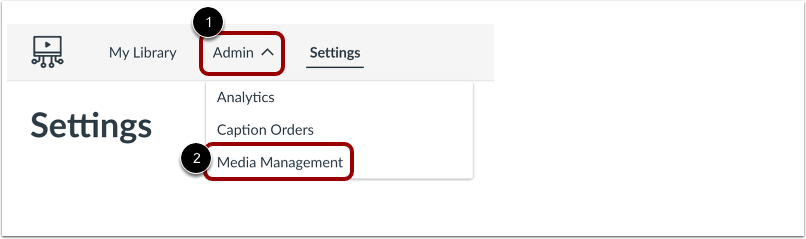
Klicken Sie im Navigationsmenü von Studio auf das Dropdown-Menü „Admin“ [1]. Klicken Sie anschließend auf den Link „Medienverwaltung“ [2].
Offene Benutzer
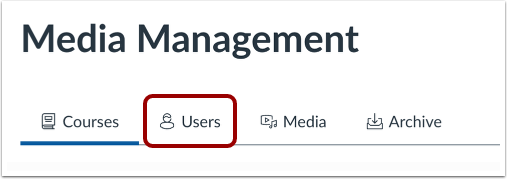
Klicken Sie auf die Registerkarte „Benutzer“ .
Benutzer finden
Um nach einem Benutzer zu suchen, geben Sie einen Teil des Benutzernamens in das Suchfeld [1] ein. Um Benutzer zu filtern, klicken Sie auf die Schaltfläche „Filter“ [2].
Erfahren Sie mehr über die Such- und Filteroptionen.
Offene Bibliothek
Um die Bibliothek eines Benutzers zu öffnen, klicken Sie auf den Link mit dem Benutzernamen [1].
Alternativ können Sie auf das Menü Optionen [2] und anschließend auf den Link Bibliothek anzeigen [3] klicken.
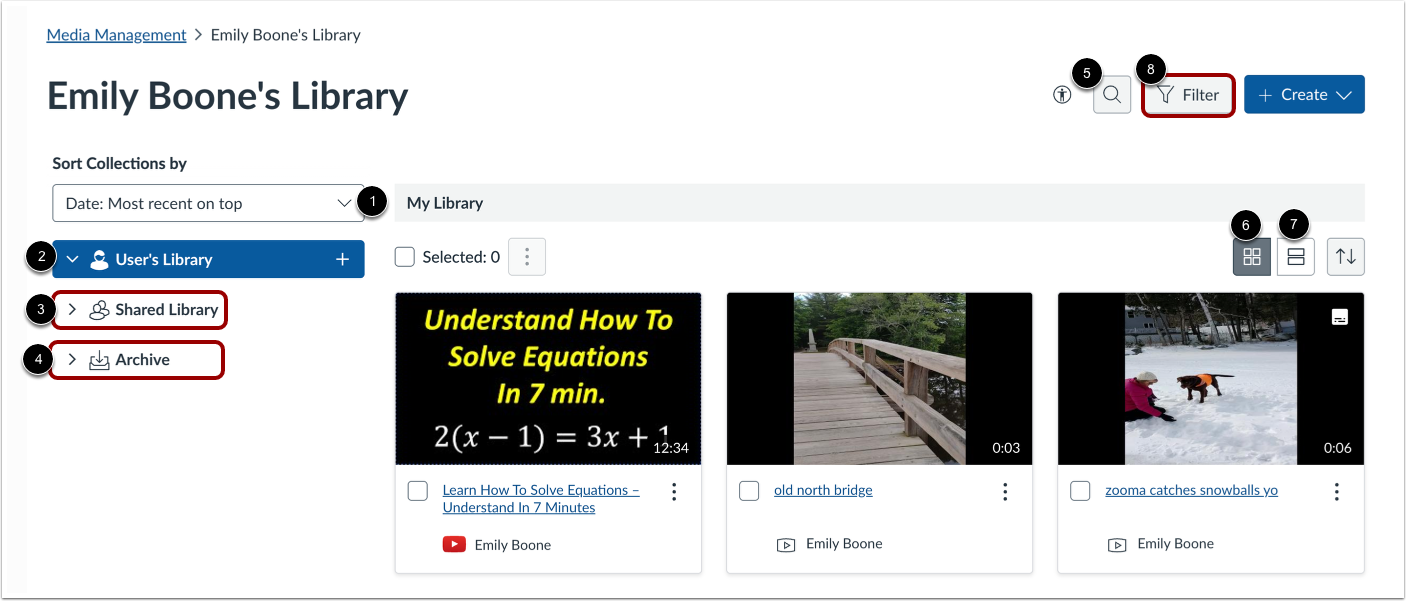
Um die Bibliothek des Benutzers nach Datum oder Mediennamen zu sortieren, klicken Sie auf das Dropdown-Menü „Sammlungen sortieren nach “ [1].
Um die Sammlungen in der Bibliothek eines Benutzers anzuzeigen, klicken Sie auf das Dropdown-Menü Benutzerbibliothek [2].
Um die freigegebenen Bibliotheken des Benutzers anzuzeigen, klicken Sie auf das Dropdown-Menü "Freigegebene Bibliothek" [3].
Um die archivierten Medien des Benutzers anzuzeigen, klicken Sie auf den Link „Archivsammlung“ [4].
Um nach Medien anhand des Titels zu suchen, geben Sie den Text in das Suchfeld [5] ein.
Um Medien in einem Raster anzuzeigen, klicken Sie auf die Schaltfläche Rasteransicht [6].
Um Medien in einer Liste anzuzeigen, klicken Sie auf die Schaltfläche Listenansicht [7].
Um das Filterfach zu öffnen, klicken Sie auf die Schaltfläche „Filter“ [8].
Um Medien nach Typ zu filtern, klicken Sie auf das Dropdown-Menü „Medientyp“ [1].
Um nur Medien mit bestimmten Tags anzuzeigen, klicken Sie auf das Dropdown-Menü „Medien-Tags“ [2].
Um nur Medien mit oder ohne Untertitel anzuzeigen, klicken Sie auf das Dropdown-Menü Untertitel [3].
Um Medien nach dem Datum ihres Uploads anzuzeigen, geben Sie das Datum in die Felder " Nach" oder "Vor " ein [4].
Um Ihre Auswahl zu speichern, klicken Sie auf die Schaltfläche „Anwenden “ [5].
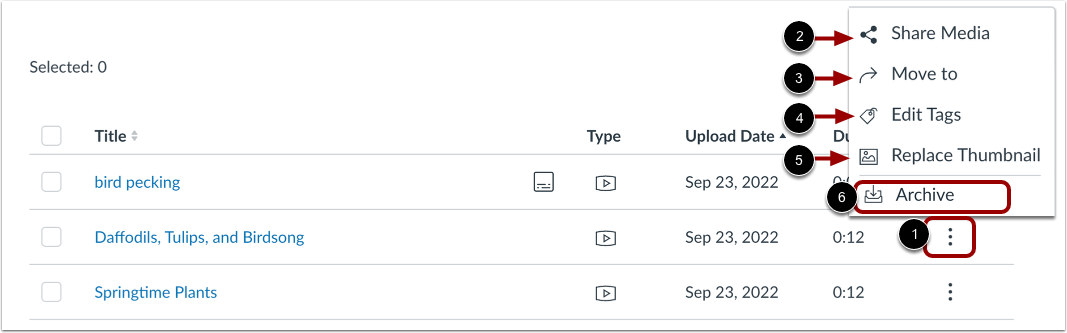
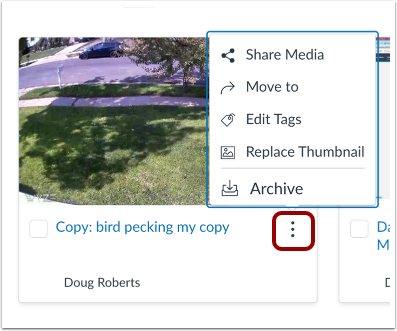
Um ein einzelnes Medienelement zu verwalten, verwenden Sie das Optionsmenü des Mediums [1].
Um die Medien zu teilen, klicken Sie auf den Link „Medien teilen“ [2].
Um die Medien zu verschieben, klicken Sie auf den Link „Verschieben nach “ [3].
Um Medientags zu bearbeiten, klicken Sie auf den Link Tags bearbeiten [4].
Um das Medien-Thumbnail zu ersetzen, klicken Sie auf den Link „Thumbnail ersetzen“ [5].
Um die Medien zu archivieren, klicken Sie auf den Link Archiv [6].
Klicken Sie in der Rasteransicht im Medienrasterbereich auf das Menü „Optionen“ .
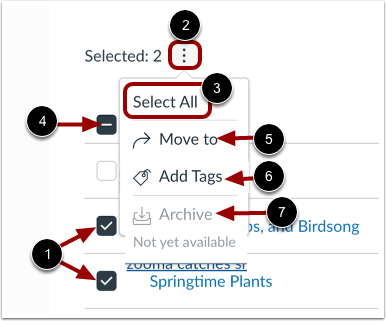
Um mehrere Mediendateien zu verwalten, klicken Sie die Kontrollkästchen der einzelnen Dateien an [1]. Klicken Sie anschließend auf das Menü „Mehr“ [2].
Um alle Medien in der Bibliothek auszuwählen, klicken Sie auf den Link „ Alle auswählen “ [3]. Alternativ können Sie im Menü „Mehr“ das Kontrollkästchen „ Alle auswählen “ aktivieren [4].
Um ausgewählte Elemente in eine andere Sammlung zu verschieben, klicken Sie auf den Link „Verschieben nach “ [5].
Um ausgewählte Elemente zu taggen, klicken Sie auf den Link "Tags hinzufügen" [6].
Um ausgewählte Elemente zu archivieren, klicken Sie auf den Link Archiv [7].
Hinweis: Die Massenarchivierung ist derzeit nicht verfügbar.
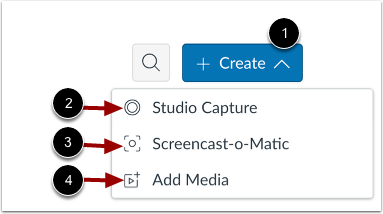
Um Medien zur Bibliothek eines Benutzers hinzuzufügen oder hochzuladen, klicken Sie auf die Schaltfläche „Erstellen“ [1].
Um Medien mit Studio Capture hinzuzufügen, klicken Sie auf den Link Studio Capture [2].
Um Medien mithilfe von Screencast-o-Matic hinzuzufügen, klicken Sie auf den Screencast-o-Matic -Link [3].
Um Medien von YouTube oder Vimeo hinzuzufügen, klicken Sie auf den Link „Medien hinzufügen“ [4].