Mit der Video-Quizze in Canvas Studio können Dozenten, studentische Hilfskräfte, Designer und Studio-Kontoadministratoren auf einfache Weise ansprechende und wirkungsvolle Lernerfahrungen mithilfe von Videos gestalten. Dozenten, studentische Hilfskräfte, Designer und Studio-Kontoadministratoren können Studierende mithilfe von Fragen zu einem Video einbeziehen und so deren Verständnis des Videoinhalts überprüfen.
Als Dozent, Tutor, Designer oder Studio-Kontoadministrator können Sie Video-Quizze erstellen und in Canvas einbetten. Als Nutzer können Sie diese eingebetteten Video-Quizze absolvieren. Dies bietet Studierenden ein interaktives Video-Lernerlebnis mit Feedback, das ihnen hilft, ihr Verständnis des Videoinhalts zu überprüfen.
Anmerkungen:
- Quizze müssen auf Ihrer „Meine Bibliothek“-Seite erstellt werden.
- Sobald ein Studio-Videoquiz absolviert wurde, werden die vom Ersteller vorgenommenen Änderungen nicht auf bereits vorhandene eingebettete Quizze mit eingegangenen Antworten angewendet. Neue Einbettungen des bearbeiteten Videoquiz zeigen die aktualisierte Version an.
- Wird die Option zum Erstellen von Quizfragen in Studio nicht angezeigt, ist diese Funktion in Ihrem Konto nicht aktiviert. Bitte wenden Sie sich für weitere Informationen an Ihren Administrator.
- Aktuell können die Versuche in Studio-Quizzen nicht begrenzt werden, selbst wenn diese in eine Canvas-Aufgabe eingebettet sind, bei der die Anzahl der Abgabeversuche auf „Begrenzt“ eingestellt ist.
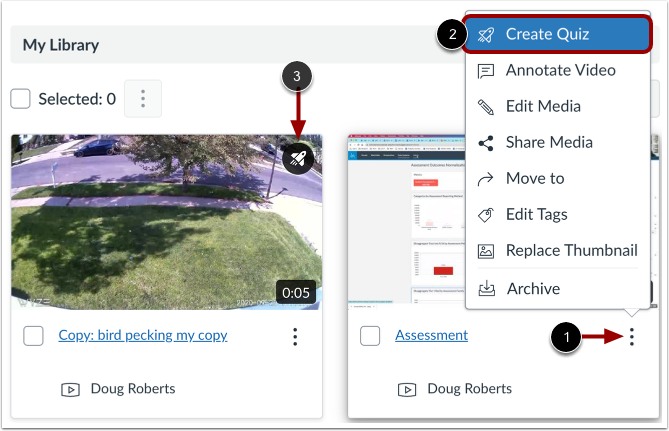
Suchen Sie die Medien, auf denen Ihr Quiz basieren soll, und klicken Sie auf das Symbol „Optionen “ [1]. Klicken Sie anschließend auf den Link „Quiz erstellen“ [2] und erstellen Sie Ihr Quiz .
Hinweis: Medien, die ein Videoquiz enthalten, zeigen das Quiz-Symbol [3] an.
Finden Sie die Medien mithilfe des erstellten Quiz.
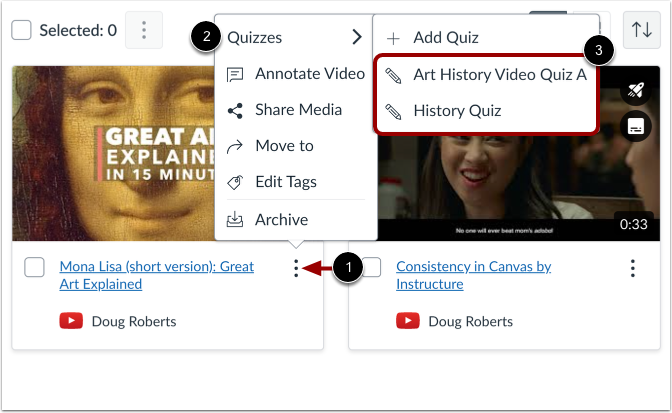
Klicken Sie auf das Symbol Optionen [1], bewegen Sie den Mauszeiger über den Link Quizze [2] und sehen Sie sich dann den Namen des erstellten Quiz [3] an.
Damit die Nutzer am Quiz teilnehmen können, müssen die Medien in Canvas eingebettet sein.
Quiz ansehen
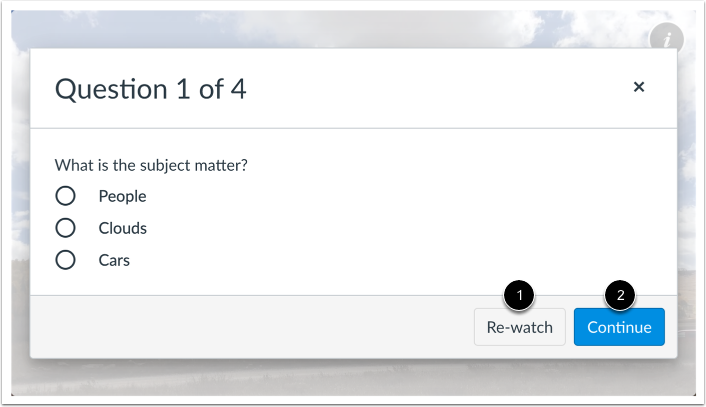
Beantworten Sie während der Wiedergabe die Fragen in der Zeitleiste. Um den entsprechenden Abschnitt erneut abzuspielen, klicken Sie auf die Schaltfläche „Wiederholen“ [1]. Um die Wiedergabe fortzusetzen, klicken Sie auf die Schaltfläche „ Weiter“ [2].
Ergebnisse anzeigen
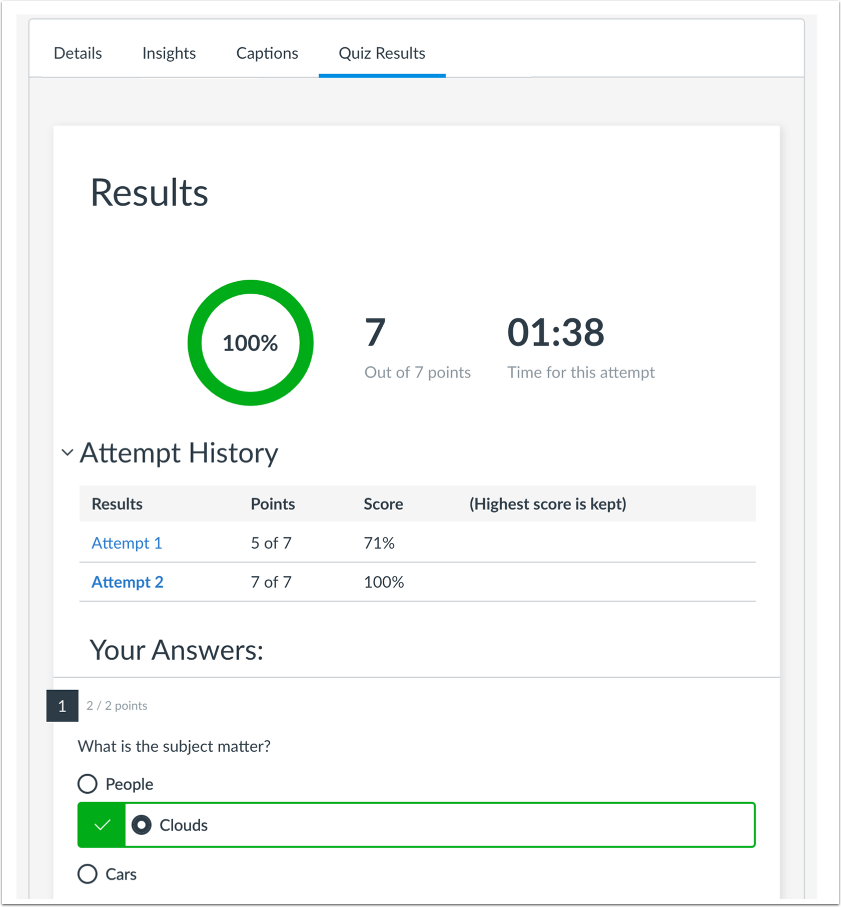
Dozenten, studentische Hilfskräfte, Designer und Studio-Kontoadministratoren können die Quiz-Ergebnisse einsehen. Benutzer können ihre individuellen Quiz-Ergebnisse einsehen.