Mit einem Canvas Studio-Konto können Sie Ihre gesamten Studio-Medien jederzeit verwalten. Sie können hochgeladene Video- oder Audiodateien ansehen, teilen und kommentieren.
Wenn Studio in Canvas integriert ist, können Benutzer mit Dozentenrollen auch Medien in ihre Kurse einbetten.
Funktionen zur Medienbearbeitung und -verwaltung sind ebenfalls verfügbar. So können Sie beispielsweise Medien bearbeiten, Analysedaten einsehen und Untertitel hinzufügen.
Sie können auf Canvas Studio auf zwei Arten zugreifen . Wenn Ihr Konto in Canvas integriert ist, können Sie es über das globale Navigationsmenü Ihrer Institution aufrufen. Alternativ können Sie über eine separate Studio-Website darauf zugreifen (meist für Administratoren).
Anmerkungen:
- Falls Ihr Canvas-Navigationsmenü keinen Link zu Studio enthält und Ihre Institution Ihnen keine E-Mail-Adresse für die Studio-Anmeldung zugesendet hat, können Sie Studio jederzeit über das Studio-Symbol im Rich-Content-Editor aufrufen, allerdings mit eingeschränktem Funktionsumfang. Als Dozent/in können Sie Studio auch über das Kursnavigationsmenü erreichen.
- Der Canvas Studio Media Player unterstützt Tastenkombinationen. Weitere Informationen finden Sie im Dokument „Tastenkombinationen des Studio Media Players“ .
Canvas Studio ansehen
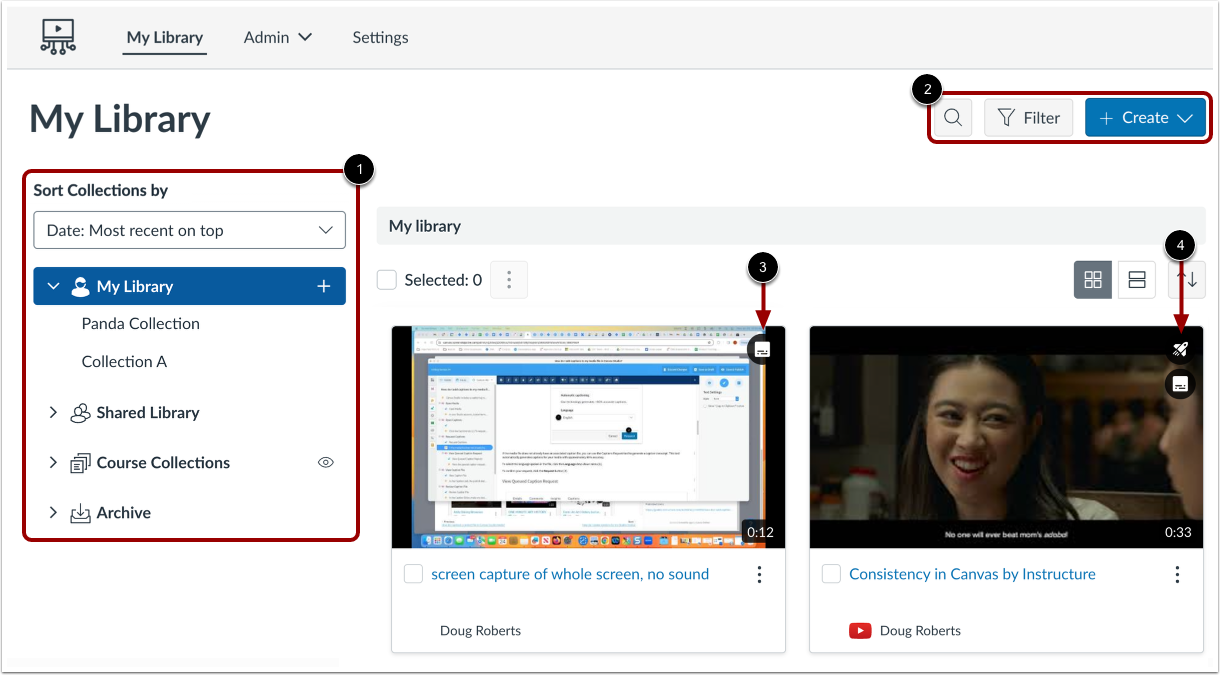
In Canvas Studio werden auf der Seite „Meine Bibliothek“ ein Menü „Sammlungen sortieren nach“ [1] sowie Schaltflächen zum Suchen, Filtern und Erstellen [2] angezeigt.
Medien, die Untertitel enthalten, zeigen ein Untertitel-Symbol [3] an, und Medien, die ein Video-Quiz enthalten, zeigen ein Quiz-Symbol [4] an.
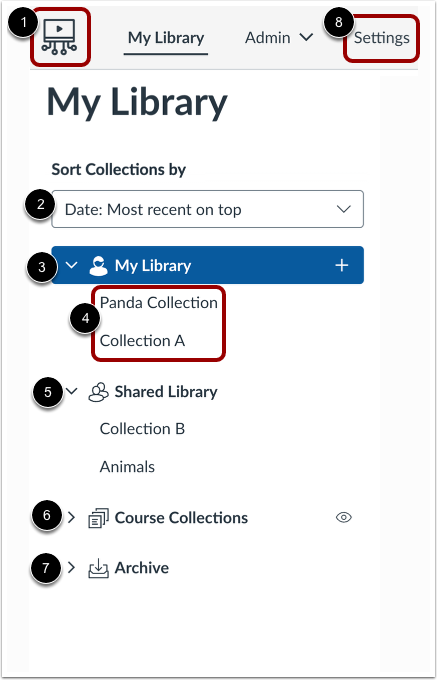
Um von einer beliebigen anderen Seite zur Seite „Meine Bibliothek“ zurückzukehren, klicken Sie auf das Home -Symbol [1].
Auf der Seite „Meine Bibliothek“ werden standardmäßig die zuletzt hochgeladenen Medien jeder Sammlung zuerst angezeigt. Um eine andere Sortiermethode auszuwählen, klicken Sie auf das Dropdown-Menü „Sammlungen sortieren nach“ und wählen Sie eine andere Sortiermethode aus [2].
Um Ihre hochgeladenen Medien anzuzeigen, klicken Sie auf das Dropdown-Menü „Meine Bibliothek“ [3]. Sie können in diesem Bereich auch eine Sammlung erstellen [4].
Um alle mit Ihnen geteilten Medien anzuzeigen, klicken Sie auf das Dropdown-Menü "Geteilte Bibliothek" [5].
Für Dozenten gilt: Alle Medien, die Sie einem Kurs hinzugefügt oder in eine Diskussion eingebettet haben, werden automatisch im Dropdown-Menü „Kurssammlungen“ gespeichert [6].
Um archivierte Medien anzuzeigen, klicken Sie auf die Sammlung Archiv [7].
Um Ihre Gruppen, Konferenzen und Integrationen anzuzeigen und Ihre persönlichen Untertitelungseinstellungen zu verwalten, klicken Sie auf die Registerkarte Einstellungen [8].
Hinweis: Das Menü „Kurssammlungen“ und die Registerkarte „Admin“ sind nur für Benutzer mit der Rolle „Dozent“ oder „Admin“ sichtbar.
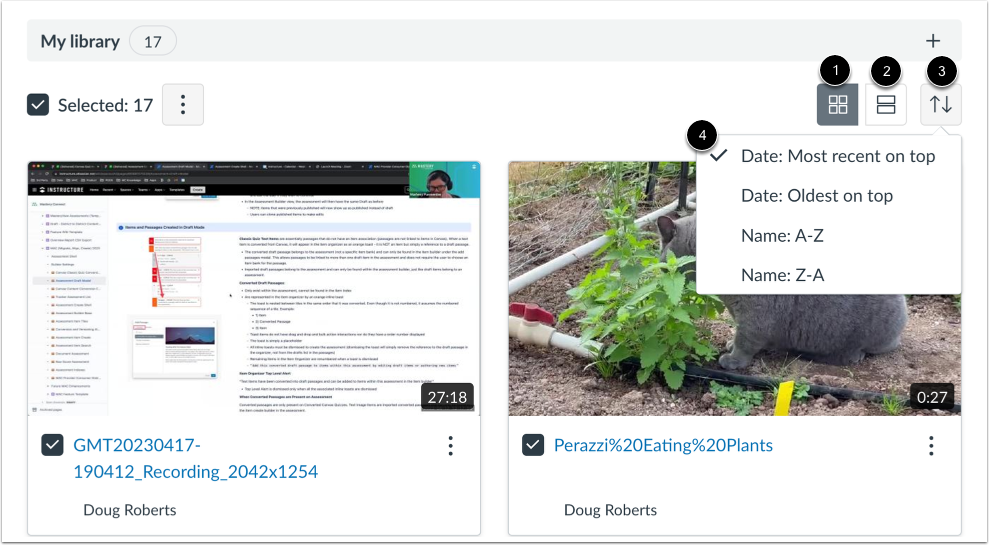
Um Medien in einer Rasteransicht anzuzeigen, klicken Sie auf das Symbol „Rasteransicht“ [1]. Um Medien in einer Liste anzuzeigen, klicken Sie auf das Symbol „Listenansicht“ [2].
Standardmäßig werden die zuletzt hochgeladenen Medien zuerst angezeigt. Um die Reihenfolge zu ändern, klicken Sie auf das Symbol „ Neu anordnen“ [3]. Wählen Sie anschließend eine neue Sortieroption aus der Liste [4].
In den Mediatheken können Medien in großen Mengen verschoben, verschlagwortet und archiviert werden.
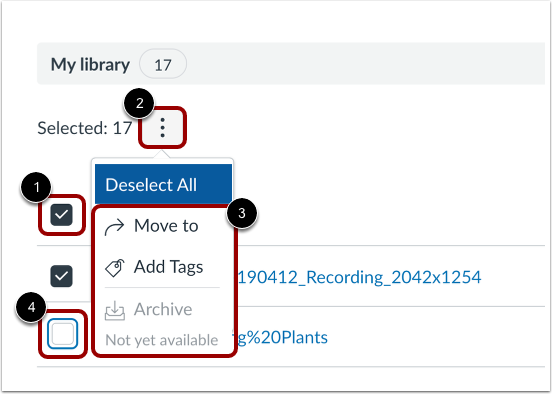
Um Medien in großen Mengen zu verwalten, klicken Sie auf das Kontrollkästchen „ Alle “ [1]. Klicken Sie anschließend auf die Schaltfläche „ Optionen “ [2] und wählen Sie aus, ob Sie alle Medien verschieben, mit Tags versehen oder archivieren möchten [3].
Um einzelne Medien aus den Massenoptionen zu entfernen, klicken Sie auf das Kontrollkästchen, um die Medien abzuwählen [4].
Hinweis: Die Massenarchivierung ist derzeit nicht verfügbar.
Um Medien per Bildschirmaufnahme, Webcam oder Datei-Upload hinzuzufügen, klicken Sie auf die Schaltfläche „Erstellen “.
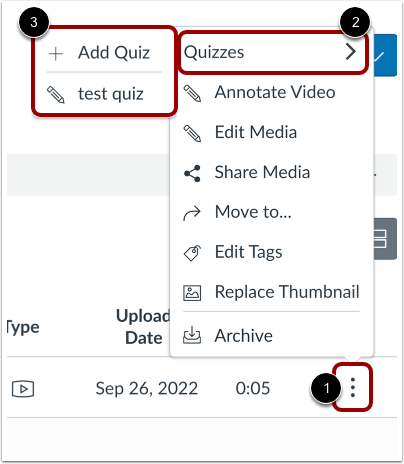
Um die Medienbearbeitungsoptionen anzuzeigen, klicken Sie auf das Symbol Optionen [1].
Um ein Quiz hinzuzufügen oder anzuzeigen, klicken Sie auf das Menü "Quizzes" [2] und wählen Sie dann eine Quizoption [3] aus.
Sie können außerdem ein Video kommentieren , Medien bearbeiten , Medien mit anderen Benutzern teilen , einen öffentlichen Link erstellen , Medien verschieben , Tags bearbeiten , Vorschaubilder ersetzen oder Studio-Medien archivieren .
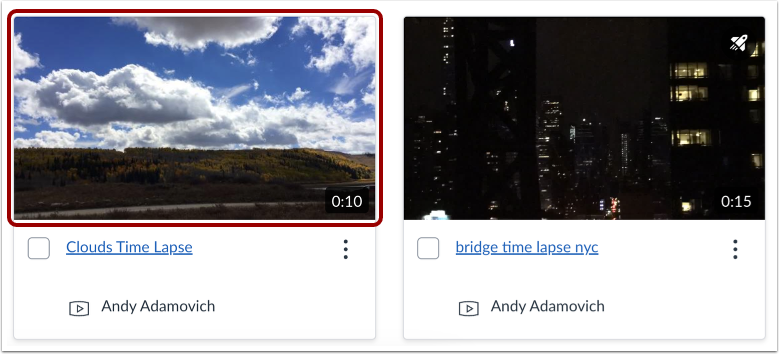
Um die Medien anzusehen , klicken Sie auf das jeweilige Vorschaubild.
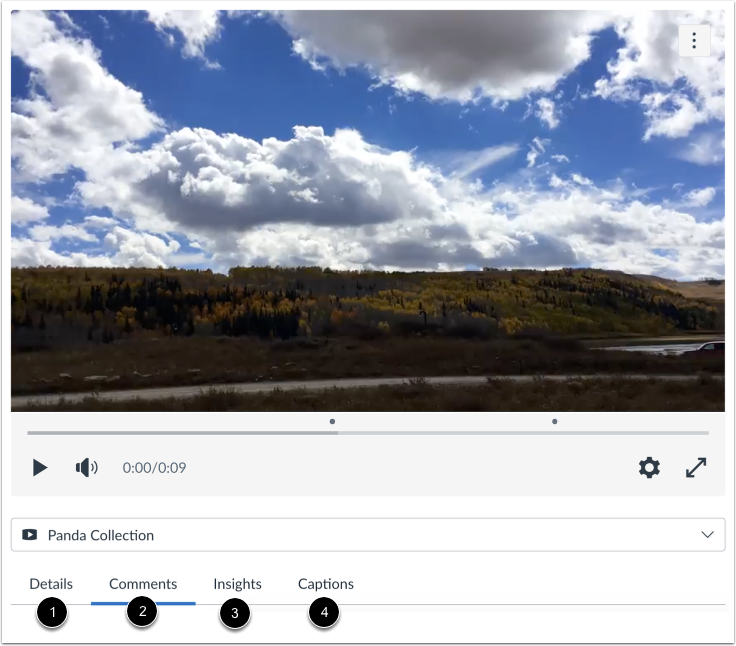
Über die Medien-Registerkarten erhalten Sie Zugriff auf Mediendetails [1], Kommentare [2], Einblicke in die Zuschauerzahlen [3] sowie die Möglichkeit, Untertitel zu erstellen , hochzuladen oder automatisch anzufordern [4].