Als Studio-Administrator können Sie über das Admin-Menü das gesamte Studio-Konto Ihrer Institution einsehen und verwalten.
Im Reiter „Kurse“ werden die Medien nach dem Kurs sortiert angezeigt, in dem sie verwendet werden.
Im Benutzer-Tab werden die Medien nach Benutzernamen sortiert angezeigt. Hier können Sie Benutzerdetails einsehen und bearbeiten sowie Benutzeradministratorrechte und Untertitelungsrollen verwalten. Außerdem können Sie Medien zu Benutzerbibliotheken hinzufügen, verwalten und bearbeiten .
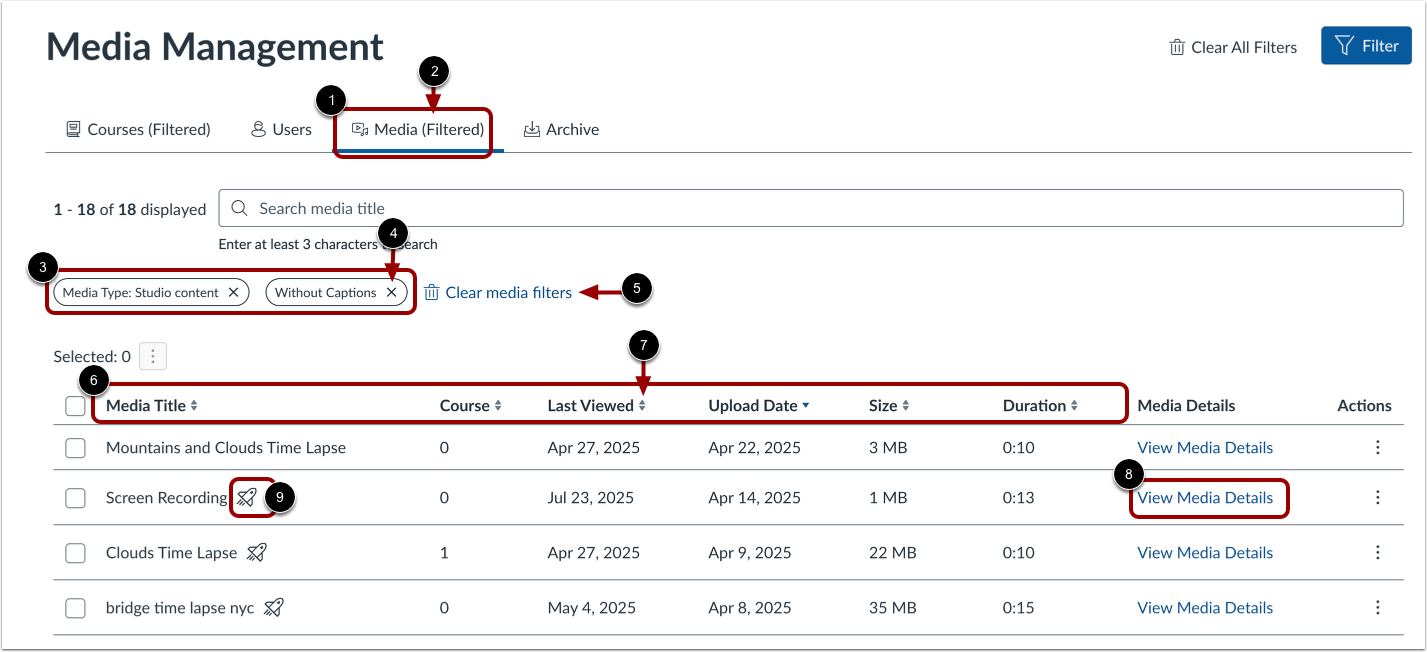
Im Medien-Tab werden alle Medien standardmäßig alphabetisch sortiert angezeigt. Sie können Kursnutzungsdetails, den Upload- und Wiedergabeverlauf einsehen sowie Medien taggen und löschen.
Sie können außerdem die Such- und Filteroptionen verwenden, um Medien- und Benutzerbibliotheken zu finden.
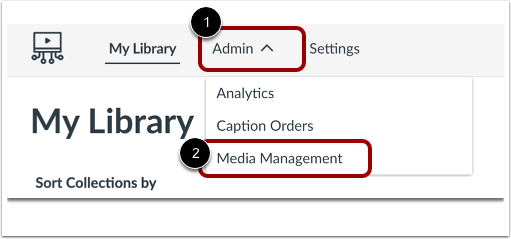
Klicken Sie im Navigationsmenü von Studio auf das Dropdown-Menü „Admin“ [1]. Klicken Sie anschließend auf den Link „Medienverwaltung“ [2].
Kurse ansehen
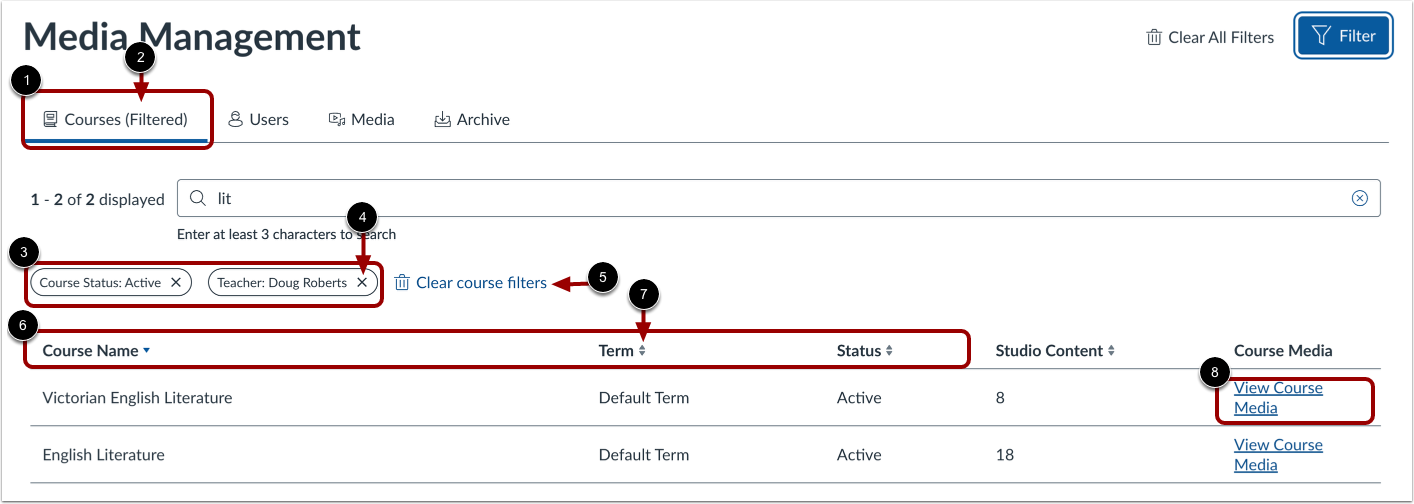
Um die Kurse anzuzeigen, klicken Sie auf die Registerkarte „Kurse“ [1]. Wenn die Liste gefiltert wurde, wird die Benachrichtigung „(Gefiltert)“ [2] und die Filternamen [3] angezeigt.
Um einen einzelnen Filter zu löschen, klicken Sie auf das Symbol „Löschen“ [4].
Um alle Filter in der Liste zu löschen, klicken Sie auf den Link „Kursfilter löschen“ [5].
Um die Liste nach Kursname, Semester, Status oder Anzahl der im Kurs enthaltenen Mediendateien zu sortieren, klicken Sie auf die entsprechende Spaltenüberschrift [6]. Um die alphabetische oder numerische Reihenfolge einer Spalte umzukehren, klicken Sie auf den Indikator für die Spaltenreihenfolge [7].
Um die Medien eines Kurses anzuzeigen, klicken Sie auf den Link „Kursmedien anzeigen“ [8].
Hinweis: Bei Kursen, bei denen der Wert für Studioinhalte 0 lautet, wurden alle Medien gelöscht.
Benutzer anzeigen
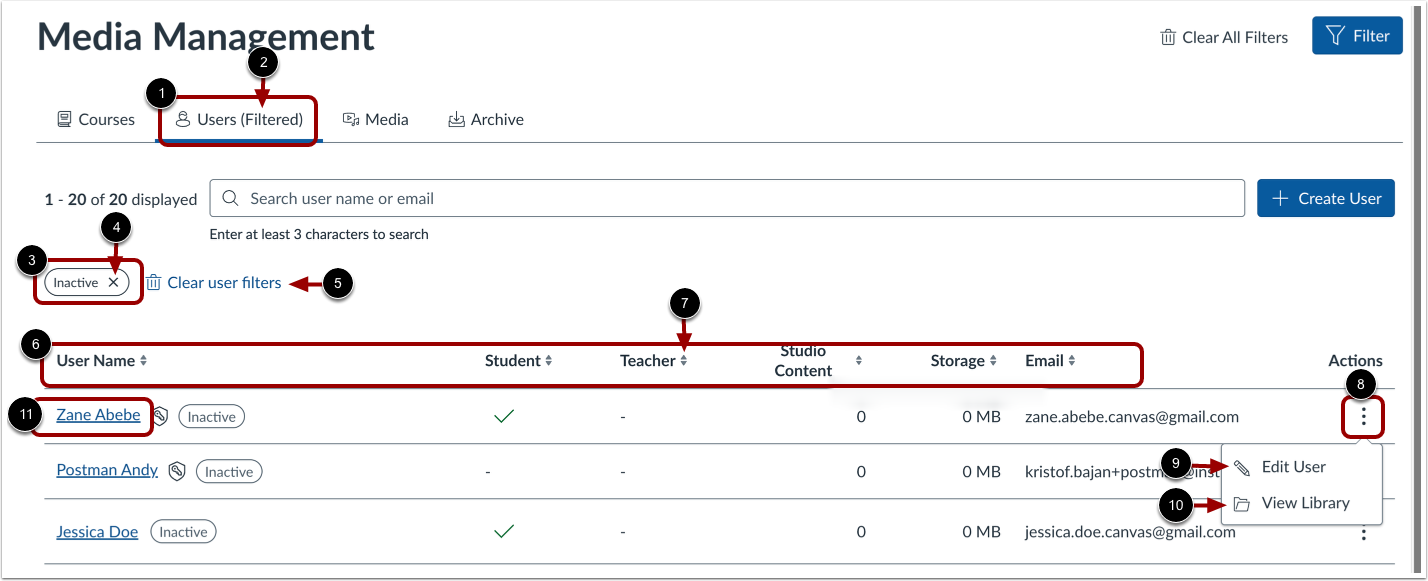
Um eine Liste aller Benutzer und ihrer Medieninhalte anzuzeigen, klicken Sie auf die Registerkarte „Benutzer“ [1]. Wenn die Liste gefiltert wurde, wird die Benachrichtigung „(Gefiltert)“ [2] und die Filternamen [3] angezeigt.
Um einen einzelnen Filter zu löschen, klicken Sie auf das Symbol „Löschen“ [4].
Um alle Filter in der Liste zu löschen, klicken Sie auf den Link Benutzerfilter löschen [5].
Um die Liste nach Benutzername, Rolle, Anzahl der Mediendateien, Speichernutzung oder E-Mail-Adresse zu sortieren, klicken Sie auf die entsprechende Spaltenüberschrift [6]. Um die alphabetische oder numerische Reihenfolge einer Spalte umzukehren, klicken Sie auf den Sortierindikator in der Spaltenüberschrift [7].
Um Benutzerdetails zu bearbeiten oder die Bibliothek eines Benutzers zu verwalten, klicken Sie auf das Menü „Optionen “ [8]. Um anschließend die Benutzerdetails zu bearbeiten, klicken Sie auf den Link „Benutzer bearbeiten“ [9].
Um die Bibliothek eines Benutzers anzuzeigen und zu verwalten , klicken Sie auf den Link „Bibliothek anzeigen“ [10]. Alternativ können Sie die Bibliothek eines einzelnen Benutzers anzeigen, indem Sie auf den Link „Benutzername“ [11] klicken.
Benutzerdetails bearbeiten
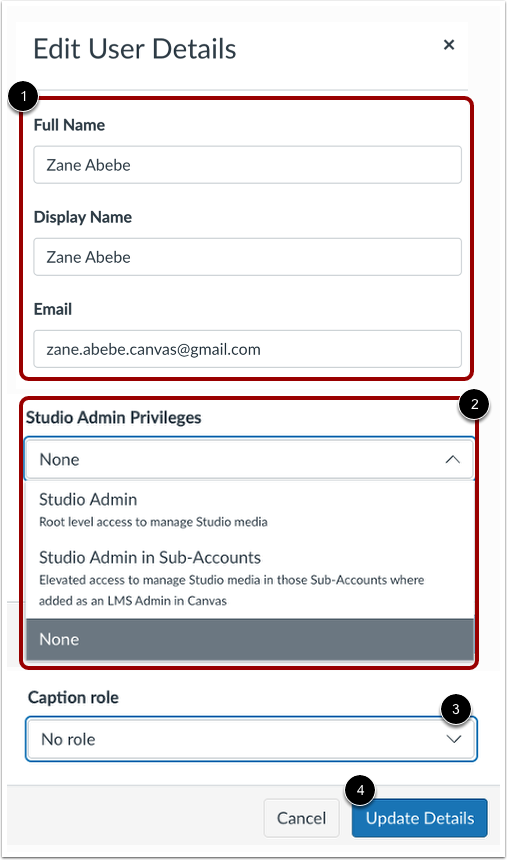
Um den Namen, den Anzeigenamen oder die E-Mail-Adresse eines Benutzers zu bearbeiten, geben Sie Text in das entsprechende Feld ein [1].
Um die Studio-Administratorrechte eines Benutzers zu bearbeiten, klicken Sie auf das Dropdown-Menü Studio-Administratorrechte [2].
Um die Rolle eines Benutzers für die Genehmigung von Bildunterschriften zu ändern, klicken Sie auf das Dropdown-Menü „Bildunterschriftenrolle“ [3].
Um die Änderungen zu speichern, klicken Sie auf die Schaltfläche „ Details aktualisieren “ [4].
Um eine Liste aller Mediendateien im Konto Ihrer Institution anzuzeigen, klicken Sie auf die Registerkarte „Medien“ [1]. Wenn die Liste gefiltert wurde, wird die Benachrichtigung „(Gefiltert)“ [2] und die Filternamen [3] angezeigt.
Um einen einzelnen Filter zu löschen, klicken Sie auf das Symbol „Löschen“ [4].
Um alle Filter in der Liste zu löschen, klicken Sie auf den Link „Medienfilter löschen“ [5].
Um die Liste nach Benutzername, Rolle, Anzahl der Mediendateien, Speichernutzung oder E-Mail-Adresse zu sortieren, klicken Sie auf die entsprechende Spaltenüberschrift [6]. Um die alphabetische oder numerische Reihenfolge einer Spalte umzukehren, klicken Sie auf den Sortierindikator in der Spaltenüberschrift [7].
Um Mediendetails anzuzeigen, klicken Sie auf den Link „Mediendetails anzeigen“ [8].
Hinweis: Medien, die ein Quiz enthalten, zeigen das Quiz-Symbol [9].
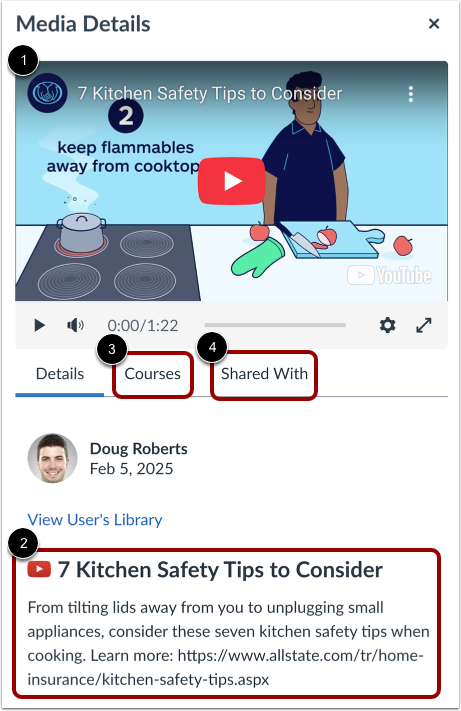
Im Fenster „Mediendetails“ zeigt der Medienbetrachter [1] an.
Standardmäßig wird auf der Registerkarte „Details“ eine kurze Beschreibung der Medien angezeigt [2].
Um Kurse anzuzeigen, in die die Medien eingebettet sind, klicken Sie auf die Registerkarte Kurse [3].
Um eine Liste der Benutzer anzuzeigen, mit denen die Medien geteilt wurden, klicken Sie auf die Registerkarte "Geteilt mit " [4].
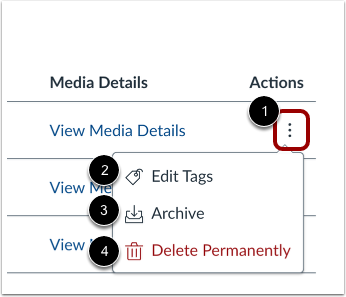
Um ein einzelnes Medienelement zu taggen oder zu löschen, klicken Sie auf das Optionsmenü des Elements [1].
Um die dem Element zugewiesenen Schlagwörter zu bearbeiten, klicken Sie auf den Link „Schlagwörter bearbeiten “ [2]. Um das Element zu archivieren, klicken Sie auf den Link „ Archivieren“ [3]. Um das Element endgültig zu löschen, klicken Sie auf den Link „Endgültig löschen“ [4].
Um mehrere Medien zu taggen oder zu löschen, klicken Sie auf die entsprechenden Kontrollkästchen [1].
Um alle Medien in der Liste auszuwählen, klicken Sie auf das Kontrollkästchen „Alle auswählen “ [2].
Klicken Sie auf das Menü Optionen [3].
Um ausgewählte Medien zu taggen, klicken Sie auf den Link „Tag“ [4].
Um ausgewählte Medien zu löschen, klicken Sie auf den Link "Endgültig löschen" [5].
Tag-Inhalt
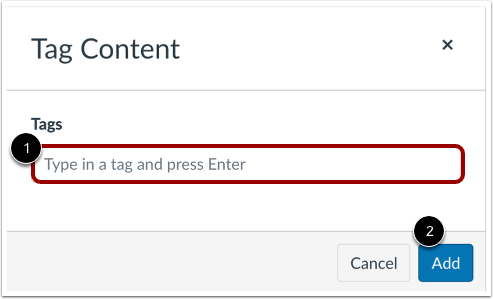
Geben Sie im Fenster „Tag-Inhalt“ im Feld „Tags“ [1] einen Tag ein. Um einen weiteren Tag hinzuzufügen, drücken Sie die Eingabetaste .
Um Tags zu speichern, klicken Sie auf die Schaltfläche "Hinzufügen" [2].
Archiv ansehen
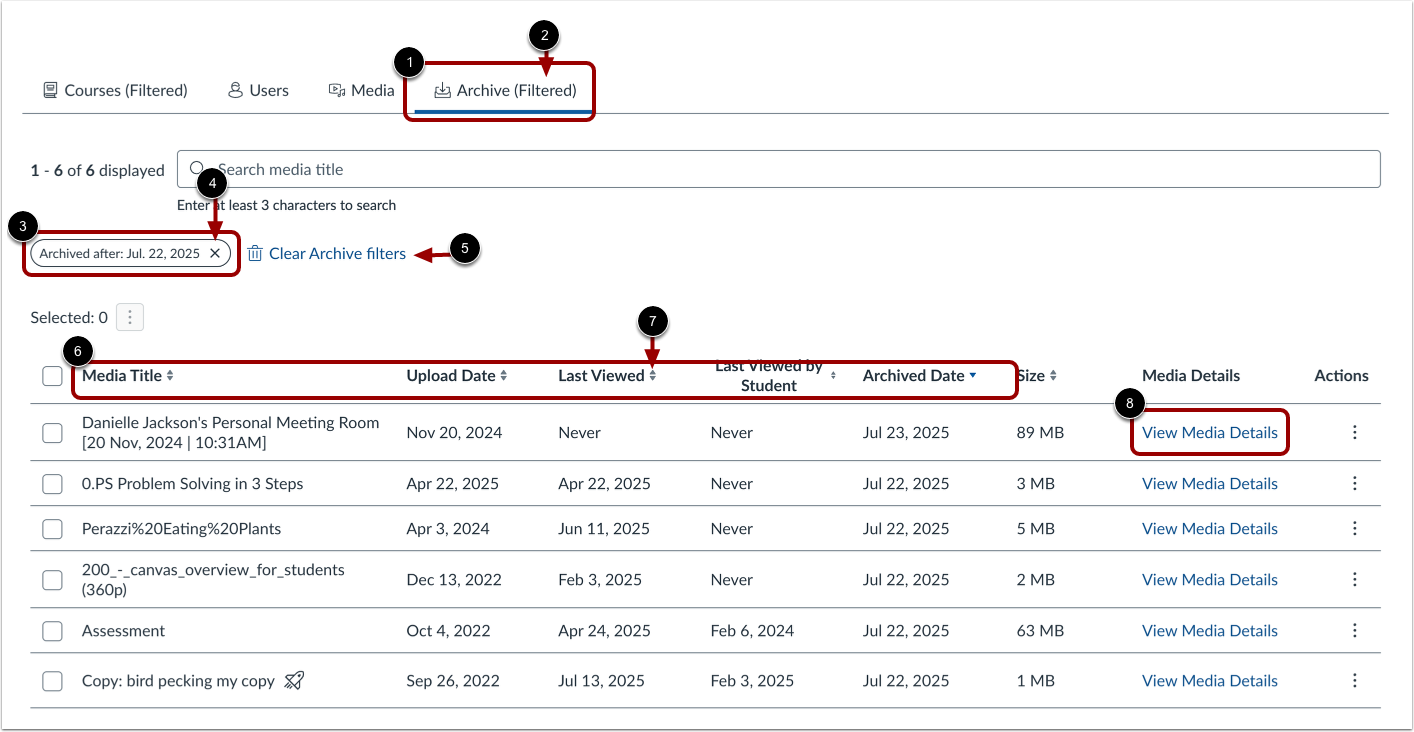
Um die Kurse anzuzeigen, klicken Sie auf die Registerkarte Archiv [1]. Wenn die Liste gefiltert wurde, wird die Benachrichtigung (Gefiltert) [2] und die Filternamen [3] angezeigt.
Um einen einzelnen Filter zu löschen, klicken Sie auf das Symbol „Löschen“ [4].
Um alle Filter in der Liste zu löschen, klicken Sie auf den Link Archivfilter löschen [5].
Um die Liste nach Kursname, Semester, Status oder Anzahl der im Kurs enthaltenen Mediendateien zu sortieren, klicken Sie auf die entsprechende Spaltenüberschrift [6]. Um die alphabetische oder numerische Reihenfolge einer Spalte umzukehren, klicken Sie auf den Indikator für die Spaltenreihenfolge [7].
Um die Medien eines Kurses anzuzeigen, klicken Sie auf den Link „Mediendetails anzeigen“ [8].
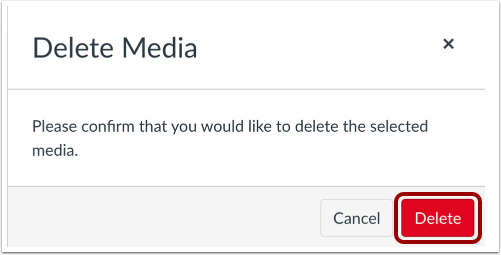
Im Fenster „Medien löschen“ klicken Sie auf die Schaltfläche „Löschen“ , um das Löschen der ausgewählten Medien zu bestätigen.