Sie können die OAuth-Implementierung von Studio über Postman verbinden, eine Anwendung, die die API-Entwicklung vereinfacht. Bevor Sie mit den Schritten in diesem Artikel beginnen, vergewissern Sie sich bitte, dass Sie über einen Webbrowser auf Postman zugreifen können oder Postman heruntergeladen und installiert haben und dass Sie Zugriff auf ein Studio-Konto besitzen, das eine OAuth-Client-ID und ein Client-Geheimnis generieren kann. Weitere Informationen zur Studio-API finden Sie in der StudioPublic-API-Dokumentation .
Hinweis: Integrationen, die die Umleitungs-URI urn:ietf:wg:oauth:2.0:oob im OAuth-Ablauf verwenden, müssen diese explizit der Liste der Umleitungs-URIs im Entwicklerschlüssel hinzufügen.
Offener Postbote
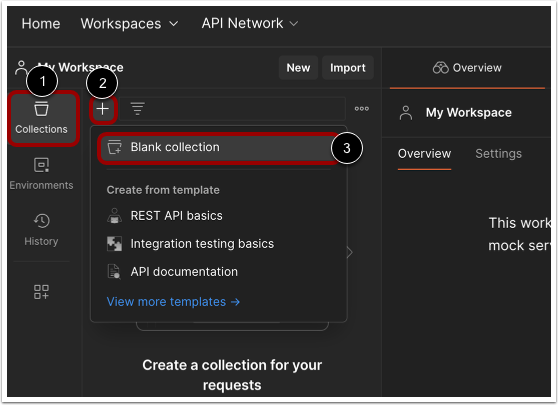
Klicken Sie in Postman auf das Symbol „Sammlungen“ [1].
Klicken Sie auf das Plus- Symbol [2] und anschließend auf die Option „Leere Sammlung“ [3].
Sammlung erstellen
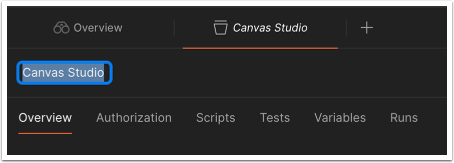
Geben Sie einen Namen für die Sammlung ein.
Registerkarte „Autorisierung“ öffnen
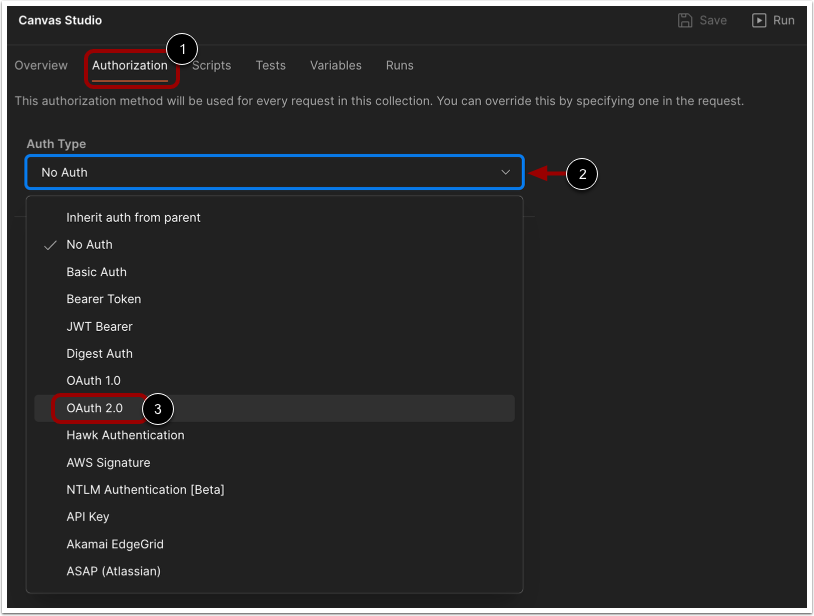
Klicken Sie in der Sammlung auf die Registerkarte Autorisierung [1].
Klicken Sie auf das Dropdown-Menü „Auth Type“ [2] und wählen Sie die Option „OAuth 2.0“ [3].
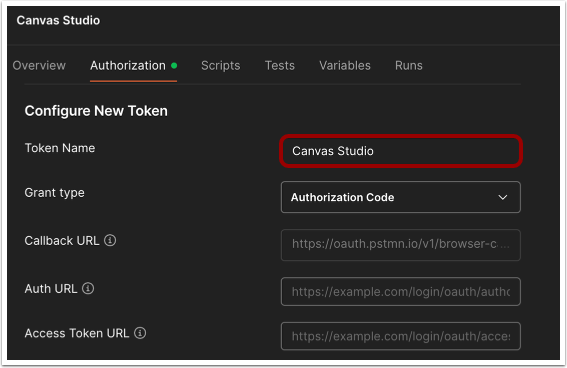
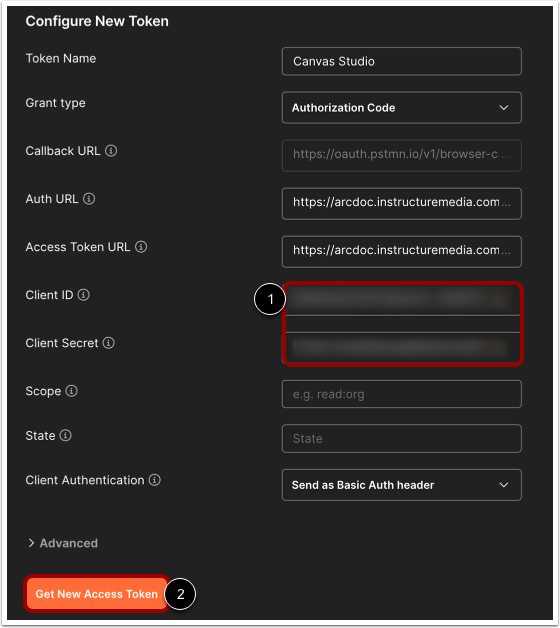
Scrollen Sie zum Abschnitt „Neues Token konfigurieren“ und geben Sie einen Namen für das Token ein.
Hinweis: Wenn Sie die Postman-Desktop-App verwenden, müssen Sie möglicherweise das Kontrollkästchen „Autorisierung über Browser“ aktivieren.
Open Canvas
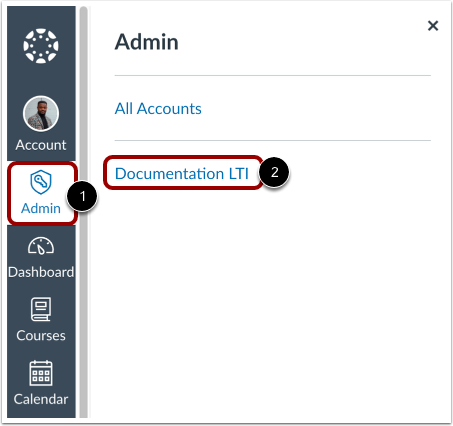
Um die Authentifizierungs-URL und die Zugriffstoken-URL zu finden, öffnen Sie Canvas in einem neuen Browserfenster. Klicken Sie in Canvas auf den Link „Admin “ [1] und anschließend auf den Namen Ihres Kontos [2].
Apps-Registerkarte öffnen
Klicken Sie in der Kontonavigation auf den Link Einstellungen [1] und anschließend auf die Registerkarte Apps [2].
Klicken Sie auf die Schaltfläche „App-Konfigurationen anzeigen“ [3].
Studio-App finden
Suchen Sie in der Liste der externen Apps nach Studio. Klicken Sie anschließend auf die Schaltfläche „Einstellungen “ [1] und wählen Sie die Option „Bearbeiten“ [2].
App-Konfigurationsdetails anzeigen
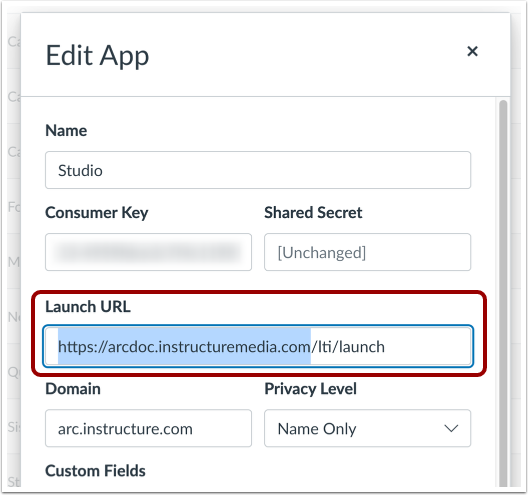
Kopieren Sie im Fenster „App bearbeiten“ die Start-URL bis zum ersten Schrägstrich nach dem Hostnamen, jedoch nicht einschließlich dieses Schrägstrichs.
URLs in Postman hinzufügen
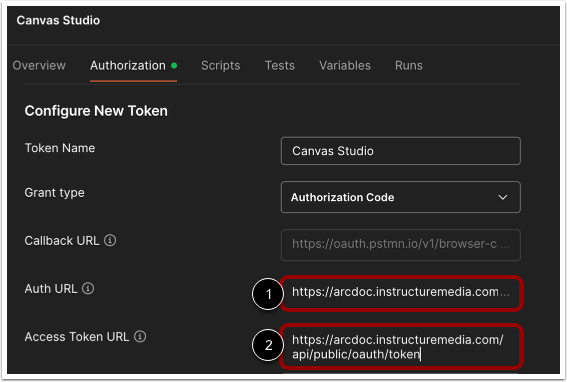
In Postman fügen Sie die Studio-Start-URL sowohl in das Feld „Auth-URL“ als auch in das Feld „Access-Token-URL“ ein.
Fügen Sie am Ende des Feldes „Auth URL“ [1] die Zeichenfolge „/api/public/oauth/authorize“ zur URL hinzu.
Fügen Sie am Ende des Feldes Access Token URL [2] /api/public/oauth/token zur URL hinzu.
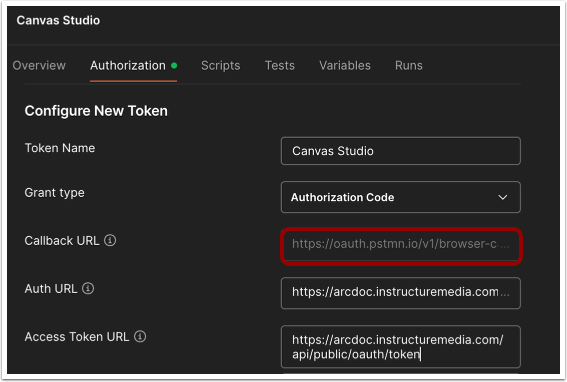
Callback-URL kopieren
Um in Studio einen Entwicklerschlüssel zu erstellen, benötigen Sie die Callback-URL von Postman. Kopieren Sie die Callback-URL.
Offenes Studio
Öffnen Sie Studio, entweder über Ihre eigenständige Studio-Instanz oder über Canvas.
Klicken Sie in Studio auf den Link „Einstellungen“ [1] und anschließend auf die Registerkarte „Entwicklerschlüssel“ [2]. Um einen neuen Entwicklerschlüssel hinzuzufügen, klicken Sie auf die Schaltfläche „Entwicklerschlüssel hinzufügen“ [3].
Studio-Entwicklerschlüssel erstellen
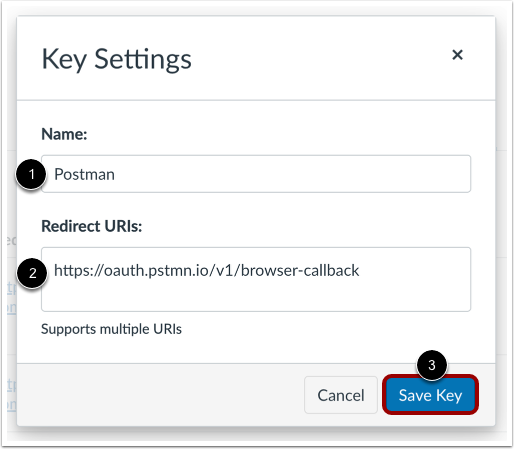
Im Fenster „Tasteneinstellungen“ geben Sie im Feld „Name“ einen Namen für die Taste ein [1].
Fügen Sie im Feld „Redirect URIs“ [2] die Callback-URL ein, die Sie aus Postman kopiert haben.
Sobald Sie die Schlüsseldetails finalisiert haben, klicken Sie auf die Schaltfläche "Schlüssel speichern" [3].
Hinweis: Integrationen, die die Umleitungs-URI urn:ietf:wg:oauth:2.0:oob im OAuth-Ablauf verwenden, müssen diese explizit der Liste der Umleitungs-URIs im Entwicklerschlüssel hinzufügen.
Client-ID und Geheimnis kopieren
Der neue Entwicklerschlüssel wird in Studio angezeigt. Kopieren Sie die Client-ID [1]. Um das Geheimnis anzuzeigen, klicken Sie auf die Schaltfläche „ Anzeigen“ [2] und kopieren Sie anschließend das Geheimnis [2].
Neues Zugriffstoken anfordern
Fügen Sie in Postman die Client-ID und das Client-Geheimnis aus Studio in die entsprechenden Felder ein [1]. Die übrigen Felder sind optional.
Sobald Sie alle Token-Details eingegeben haben, klicken Sie auf die Schaltfläche „Neues Zugriffstoken abrufen“ [2].
Melden Sie sich bei Studio an
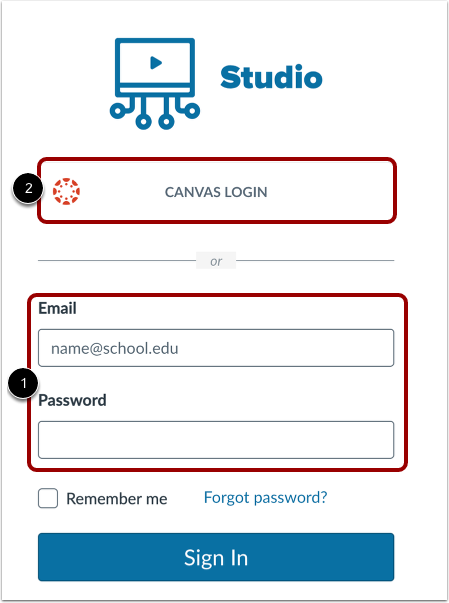
Ein Popup-Fenster oder ein neuer Tab fordert Sie zur Anmeldung bei Studio auf. Sie können sich mit Ihren Anmeldedaten für Ihr eigenständiges Studio-Konto [1] oder mit Ihren Canvas-Anmeldedaten [2] anmelden.
Postbote autorisieren
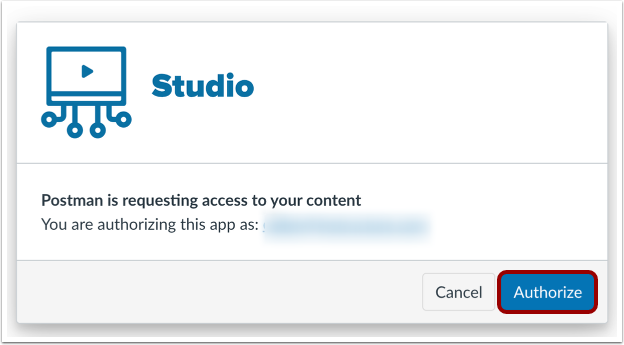
Studio fordert Sie auf, Postman den Zugriff zu autorisieren. Klicken Sie im Studio-Fenster auf die Schaltfläche „Autorisieren“ .
Ablaufdatum des Tokens anzeigen
Nachdem Sie die Autorisierung für das Token bestätigt haben, zeigt Postman die Token-Details an. Tokens sind nur begrenzt verfügbar. Im Abschnitt „Aktuelles Token“ werden das Ablaufdatum und die Ablaufzeit des Tokens angezeigt.