Als Administrator können Sie die Nutzungsdaten des Studio-Kontos Ihrer Institution einsehen. Die Medienanalyse von Studio umfasst die Anzahl der Medien, die Wiedergabedauer, den belegten Speicherplatz und die Anzahl der Kurse mit hochgeladenen Medien.
Sie können auch die Nutzeranalysen von Studio einsehen.
Open Studio Analytics
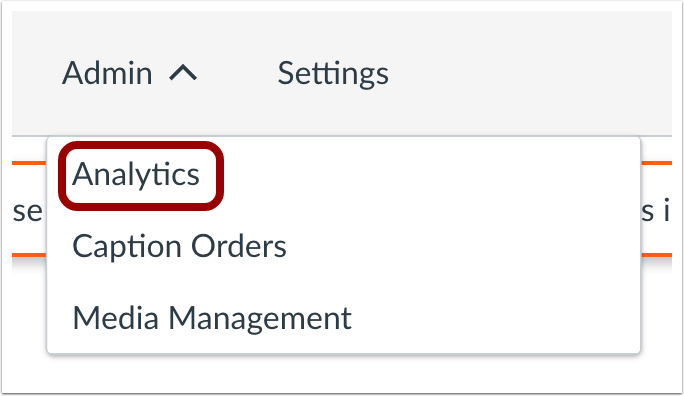
Klicken Sie im Dropdown-Menü „Admin“ auf den Link „Analytics“ .
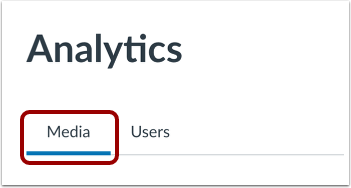
Studio Analytics zeigt standardmäßig die Registerkarte „Medien“ an.
Datumsbereich auswählen
Standardmäßig zeigt die Medienseite Daten für den aktuellen Zwölfmonatszeitraum an. Sie können den Datumsbereich für die angezeigten Daten jedoch anpassen.
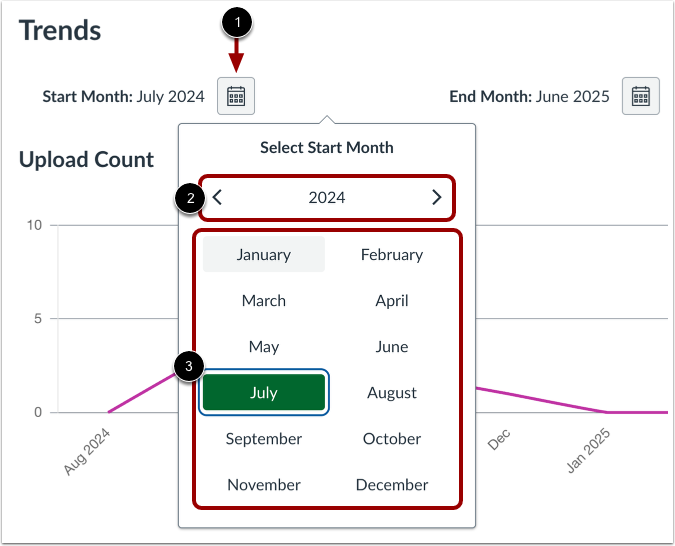
Um einen anderen Start- oder Endmonat und ein anderes Jahr auszuwählen, klicken Sie auf das Kalendersymbol [1].
Um ein anderes Jahr auszuwählen, klicken Sie auf die Pfeilsymbole [2].
Um einen Monat auszuwählen, klicken Sie auf die entsprechende Schaltfläche für den gewünschten Monat [3].
Diagramm zur Anzahl der Uploads anzeigen
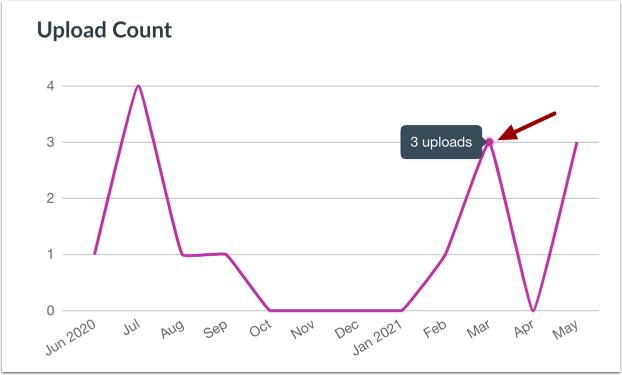
Das Diagramm „Upload-Zahlen“ zeigt die Anzahl der neuen Medien an, die in Ihrem Studio-Konto pro Monat im festgelegten Zeitraum hochgeladen wurden. Um die Gesamtzahl der neuen Uploads für einen bestimmten Monat anzuzeigen, bewegen Sie den Mauszeiger über den entsprechenden Punkt im Diagramm.
Hinweis: Gelöschte Studio-Medien haben keinen Einfluss auf das Diagramm der Upload-Anzahl. Das Diagramm zeigt lediglich die Anzahl der Uploads an und passt sich nicht an, wenn im selben Monat auch Medien aus Ihrem Studio-Konto entfernt werden. Die aktuelle Medienanzahl Ihres Kontos finden Sie im Abschnitt „Übersicht“.
Speichernutzungsdiagramm anzeigen
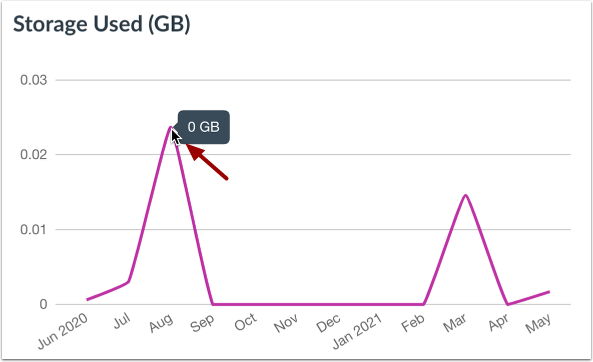
Das Diagramm „Speicherbelegung“ zeigt den von Studio-Medien im Konto für den definierten Zeitraum belegten Speicherplatz an. Um den für Uploads in einem bestimmten Monat verwendeten Speicherplatz anzuzeigen, bewegen Sie den Mauszeiger über den entsprechenden Punkt im Diagramm.
Hinweis: Im Diagramm „Speicherbelegung“ kann eine Null angezeigt werden, wenn die gesamte Speicherbelegung weniger als 50 MB beträgt.
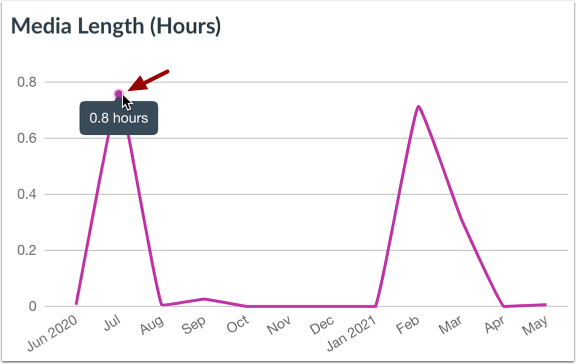
Das Diagramm „Medienlänge“ zeigt die Gesamtlänge der Studio-Medien in Stunden im Konto für den definierten Zeitraum an. Um die Medienlänge für Uploads in einem bestimmten Monat anzuzeigen, bewegen Sie den Mauszeiger über den entsprechenden Punkt im Diagramm.
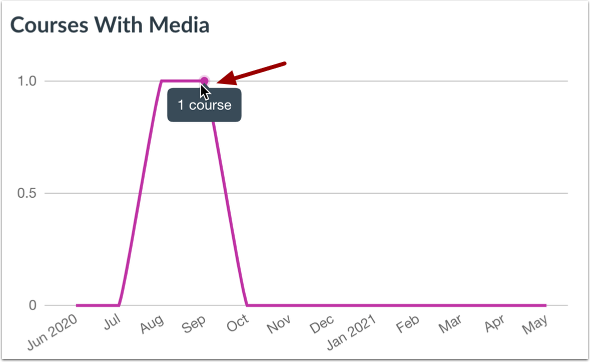
Das Diagramm „Kurse mit Medien“ zeigt die Gesamtzahl der neu erstellten Kurse mit hochgeladenen Studio-Medien in Ihrem Konto für den definierten Zeitraum an. Um die Anzahl der neu erstellten Kurse mit Studio-Medien in einem bestimmten Monat anzuzeigen, bewegen Sie den Mauszeiger über den entsprechenden Punkt im Diagramm.
Hinweis: Wenn einem bestehenden Kurs neue Medien hinzugefügt werden, wird der Kurs nicht in die Zählung der Kurse mit Medien für den jeweiligen Monat einbezogen.
Kontoübersicht anzeigen
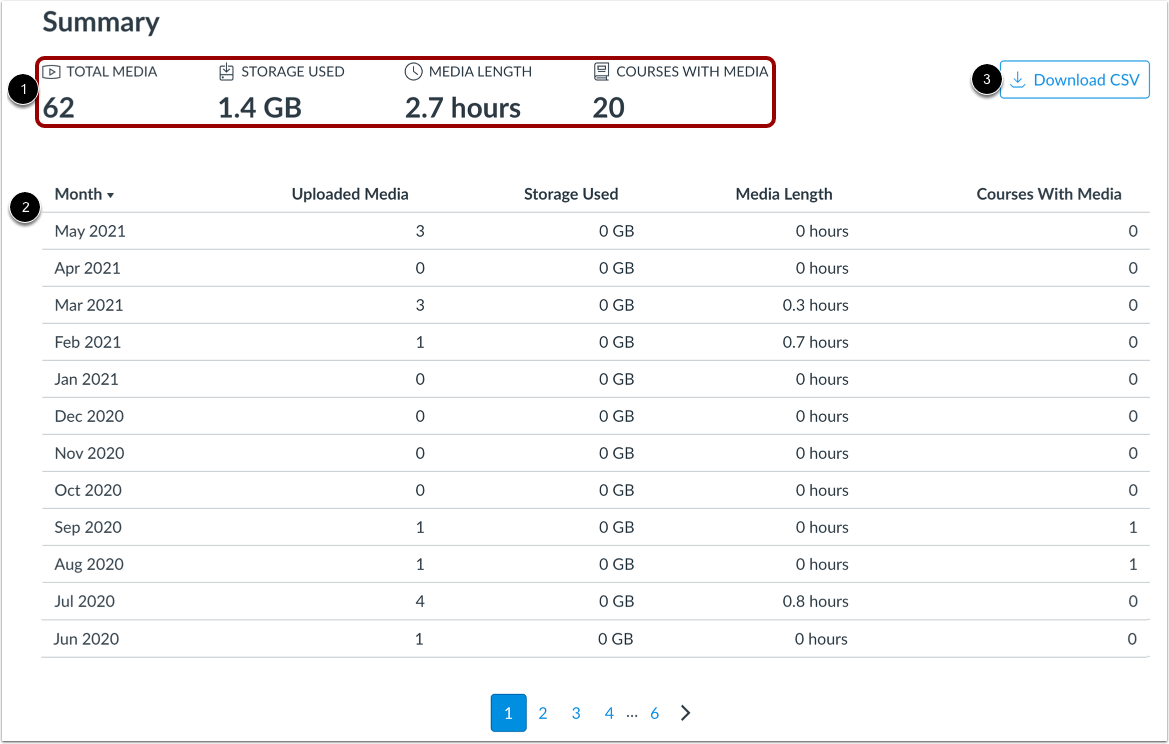
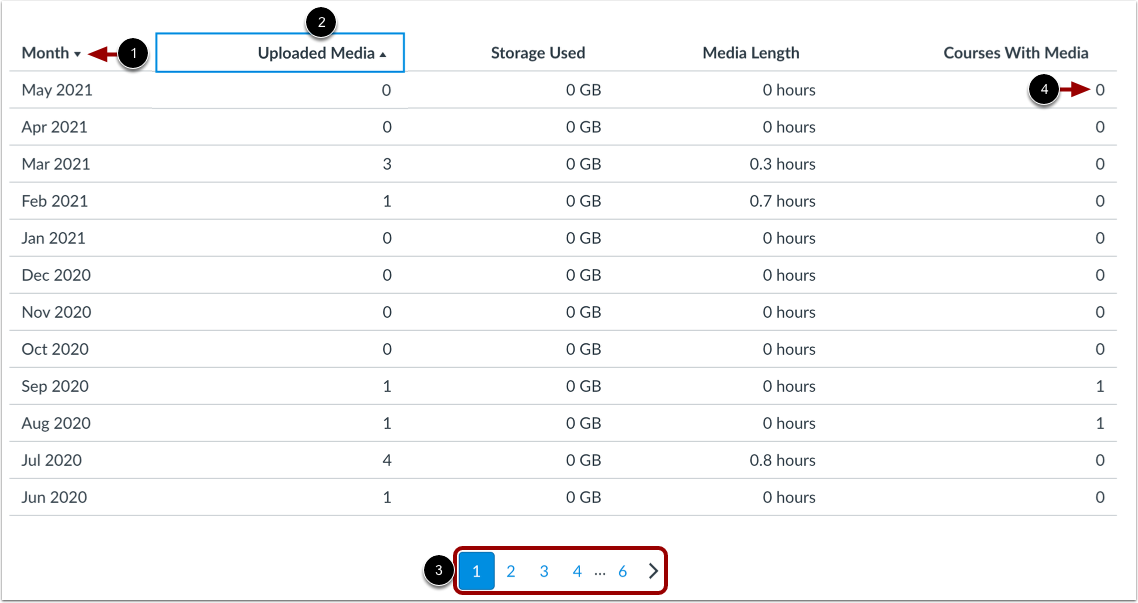
Im Abschnitt „Zusammenfassung“ werden die aktuellen Medienanalysedaten für Ihr Studio-Konto [1] sowie eine nach Monaten gegliederte Liste Ihrer Studio-Medienanalysedaten [2] angezeigt.
Um die monatliche Analyseliste als CSV-Datei herunterzuladen, klicken Sie auf die Schaltfläche „CSV herunterladen“ [3].
Sehen Sie sich die aktuellen Medienanalysen für Ihr Konto an:
- Gesamtanzahl Medien [1]: Die aktuelle Gesamtzahl der in Ihrem Studio-Konto hochgeladenen Medien. Diese Zahl wird durch das Hochladen und Löschen von Medien beeinflusst.
- Belegter Speicherplatz [2]: die aktuell in Ihrem Studio-Konto belegte Speicherplatzmenge.
- Medienlänge [3]: die aktuelle Gesamtlänge aller Studio-Medien in Ihrem Konto.
- Kurse mit Medien [4]: die aktuelle Gesamtzahl der Kurse in Ihrem Konto, die mindestens einen Studio-Medien-Upload enthalten.
Sehen Sie sich die Medienanalyseliste für Ihr Konto an.
Standardmäßig werden die Daten in absteigender Reihenfolge vom aktuellsten zum ältesten Datum angezeigt [1]. Um die Liste nach hochgeladenen Medien, Speicherplatz, Länge oder Kursen mit Medien aufsteigend oder absteigend zu sortieren, klicken Sie auf den Spaltennamen [2].
Um weitere Daten zu Ihrem Konto anzuzeigen, verwenden Sie die Navigationssymbole und Links auf der Seite [3].
Hinweis: Wenn die im Laufe eines Monats hochgeladene Medienmenge weniger als 50 MB beträgt, wird in der Spalte „Speicherplatz belegt“ 0 MB angezeigt [4].