In Canvas können Nutzer Medien aus Canvas Studio mithilfe des Rich-Content-Editors in beliebige Bereiche einbetten, darunter Aufgaben, Diskussionen und Seiten. Die Einbettung erfolgt über das Studio-LTI-Tool. Sie können vorhandene Medien auswählen und auch neue Medien über das Studio-LTI-Tool hochladen.
Beim Einbetten von Medien in Canvas können Sie die Medienregisterkarten ein- oder ausblenden. Über die Medienregisterkarten haben Sie Zugriff auf Mediendetails, Kommentare, Analysen und Bildunterschriften. Wenn die Medienregisterkarten deaktiviert sind, können eingebettete Canvas Studio-Medien in der Benutzeroberfläche in der Größe angepasst werden. Unabhängig von Kommentaren werden Ansichten eingebetteter Medien immer in die Analyse einbezogen.
Bei Bedarf können Sie YouTube- oder Vimeo-Videos an einer bestimmten Stelle einbetten. Außerdem ist die Download-Option für Ihre eigenen Medien in Canvas standardmäßig deaktiviert, kann aber auf Wunsch aktiviert werden.
Einbettung von Medien in Aufgaben und Diskussionen
Wenn Sie als Dozent Medien in eine Aufgabe oder Diskussion einbetten, sollten Sie die Kommentarfunktion deaktivieren. Bei benoteten Aufgaben ersetzen Kommentare im Text keine Abgabe und werden in SpeedGrader nicht angezeigt. Beispielsweise könnten Studierende in einer benoteten Diskussion zwar Kommentare im Text verfassen, müssten aber zusätzlich auf die Diskussion antworten, um eine Note zu erhalten. Diese Antwort würde dann in SpeedGrader zur Bewertung angezeigt. Bei Aufgaben ohne Abgabe oder ohne Bewertung können Kommentare jedoch aktiviert werden.
Einbettung von Medien als Student
Als Student können Sie Canvas Studio-Medien in Diskussionsbeiträge , Textaufgaben oder Datei-Uploads einbetten. Eingebettete Medien werden als neue Kopie erstellt, die Ihrem Dozenten gehört. Beim Einbetten können Sie keine Details bearbeiten. Überprüfen Sie daher den Namen Ihrer Medien vor dem Hochladen. Alternativ können Sie sich an Ihren Dozenten wenden, um die Mediendetails anzupassen.
Hinweis: Diese Lektion beschreibt das Einbetten von Studio-Medien ausschließlich mit den Browsern Chrome oder Edge. Weitere Informationen zum Einbetten von Medien mit Safari oder Firefox finden Sie hier.
Studio im Rich Content Editor öffnen
Öffnen Sie einen beliebigen Canvas-Bereich, der den Rich-Content-Editor unterstützt, z. B. Diskussionen, Aufgaben oder Seiten. Klicken Sie auf das Studio -Symbol [1]. Alternativ können Sie auf das App- Symbol [2] klicken.
Hinweis: Falls das Studio-Symbol nicht in der Symbolleiste angezeigt wird, klicken Sie auf das Options -Symbol [3].
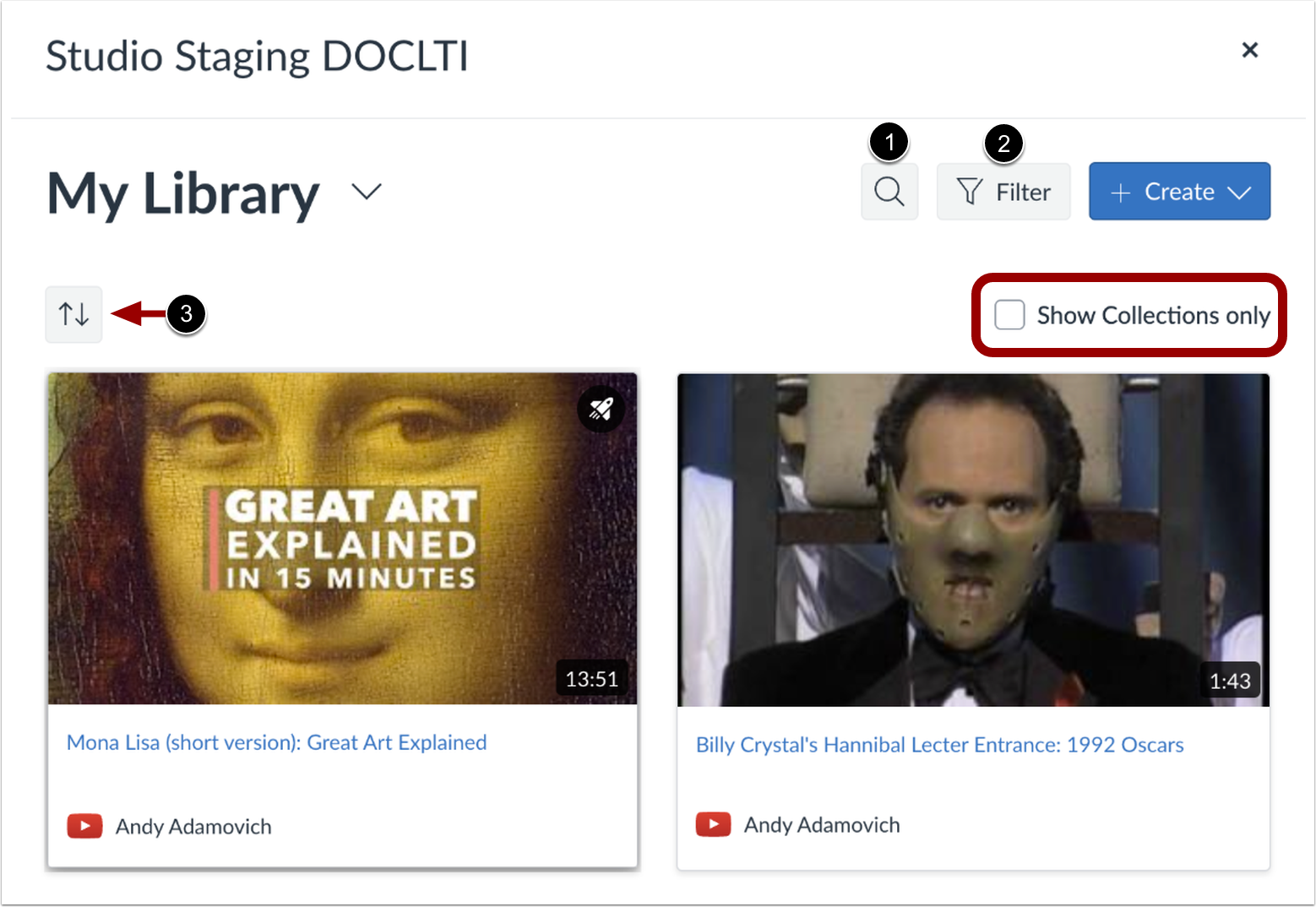
Um nach einer Video- oder Audiodatei zu suchen, klicken Sie auf die Schaltfläche „ Suchen “ [1].
Um die Ergebnisse zu filtern, klicken Sie auf die Schaltfläche „Filter“ [2].
Um nach Erstellungsdatum oder Namen zu sortieren, klicken Sie auf die Schaltfläche „Sortieren “ [3].
Um nur Sammlungen anzuzeigen, klicken Sie auf das Kontrollkästchen „Nur Sammlungen anzeigen “ [4].
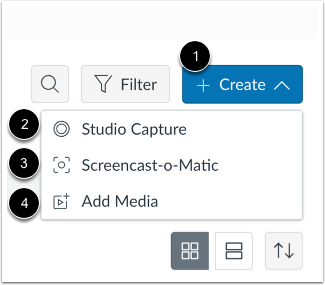
Um neue Medien hochzuladen, klicken Sie auf das Dropdown-Menü „ Erstellen “ [1].
Um eine Webcam-Aufnahme oder Bildschirmaufnahme mit der Option „Studio-Bildschirmaufnahme“ zu erstellen, klicken Sie auf den Link „Studio-Aufnahme“ [2].
Alternativ können Sie mit Screencast-o-Matic eine Bildschirmaufnahme erstellen, indem Sie auf den Link Screencast-o-Matic [3] klicken.
Um eine Mediendatei von Ihrem Computer oder von YouTube oder Vimeo hinzuzufügen, klicken Sie auf den Link "Medien hinzufügen" [4].
Hinweis: Sie können auch mit einem Safari- oder Firefox-Browser ein Video in einen Canvas-Kurs einbetten.
Um die Medien auszuwählen, klicken Sie auf die Miniaturansicht des Mediums.
Medien-Tabs ein- oder ausblenden
Sie können Medienregisterkarten in der eingebetteten Mediendatei anzeigen lassen. Diese können die Registerkarten „Details“, „Kommentare“, „Einblicke“ und „Untertitel“ enthalten. Um die Medienregisterkarten in der eingebetteten Mediendatei ein- oder auszublenden, klicken Sie auf den Schalter „Medienregisterkarten anzeigen“ (aktivieren/deaktivieren).
Hinweis: Diese Option kann standardmäßig aktiviert oder deaktiviert sein. Administratoren legen über die Studio-Einstellungen fest, ob sie standardmäßig aktiviert oder deaktiviert ist.
Beim Einbetten von Medien von Vimeo oder YouTube können Sie die zeitstempelbasierte Einbettung nutzen. Um den Zeitstempel auszuwählen, an dem der Beginn des relevanten Inhalts bei der Wiedergabe hervorgehoben wird, geben Sie ihn im Feld „ Eingebettete Medien starten bei “ [1] ein.
Alternativ können Sie im Media-Player eine Startzeit festlegen. Klicken Sie zum Starten der Wiedergabe auf die Schaltfläche „Start“ [2]. Der Zeitstempel wird angezeigt [3]. Um durch die Medien zu navigieren, klicken und ziehen Sie die Zeitstempelmarkierung [4]. Sobald die Medien den gewünschten Startpunkt erreicht haben, stoppen Sie die Wiedergabe und klicken Sie auf die Schaltfläche „Aktuell festlegen“ [5].
Um die Startzeit zurückzusetzen und eine neue festzulegen, klicken Sie auf die Schaltfläche „ Zurücksetzen“ [6].
Hinweis: Direkt in einer Gruppe erstellte Diskussionen enthalten keine Einbettungsoptionen für Studio-Medien und erfassen keine Aufrufdaten. Um die Einbettungsoptionen und Aufrufdaten beim Erstellen einer Diskussion für eine Kursgruppe anzuzeigen, muss die Diskussion auf Kursebene erstellt und anschließend als Gruppendiskussion festgelegt werden.
Um Medien in der Größe anzupassen, müssen die Medien-Tabs deaktiviert sein. Klicken Sie dazu auf den Schalter „Medien-Tabs anzeigen“ [1]. Klicken Sie anschließend auf die Schaltfläche „Medien einbetten“ [2].
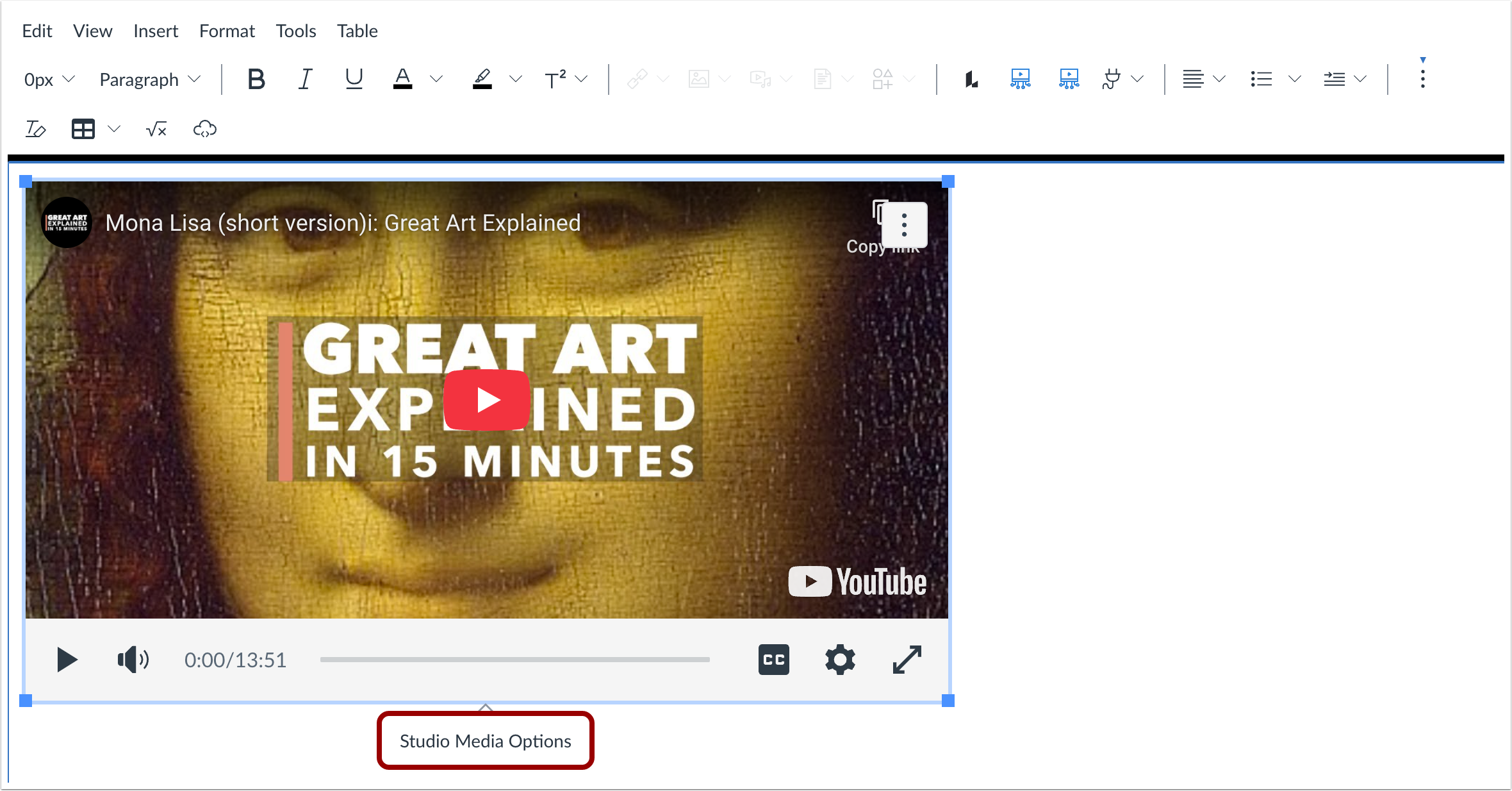
Klicken Sie in das Videofenster, um das Popup „Studio Media Options“ anzuzeigen. Klicken Sie anschließend auf den Link „Studio Media Options“ .
Im Menü „Studio Media Options“ werden Informationen über die Medien angezeigt, darunter der Medientitel sowie Anzeige- und Größenoptionen.
Sie können die Darstellung der eingebetteten Medien anpassen. Um das Video direkt im Rich-Content-Editor einzubetten, klicken Sie auf die Optionsschaltfläche „Video einbetten“ [1]. Um einen Textlink anzuzeigen, der die Medien in einem neuen Tab öffnet, klicken Sie auf die Optionsschaltfläche „Textlink anzeigen (Öffnet in neuem Tab)“ [2].
Um eine voreingestellte Größe aus einer Liste auszuwählen, klicken Sie auf das Dropdown-Menü „Größe “ [3]. Zu den voreingestellten Größen gehören Medium, Large und Extra Large.
Um eine benutzerdefinierte Größe einzugeben, wählen Sie die Option „Benutzerdefiniert “ [4]. Geben Sie in den Größenfeldern [5] eine benutzerdefinierte Breite oder Höhe in Pixeln ein. Während Sie eine Größe eingeben, wird das jeweils andere Feld automatisch aktualisiert, um das Seitenverhältnis beizubehalten.
Um die ausgewählten Optionen zu speichern, klicken Sie auf die Schaltfläche „Fertig“ [6].
Hinweis: Der Medientitel kann nicht über die Studio-Medienoptionen bearbeitet werden. Um den Medientitel zu bearbeiten, rufen Sie die Mediendetails auf .
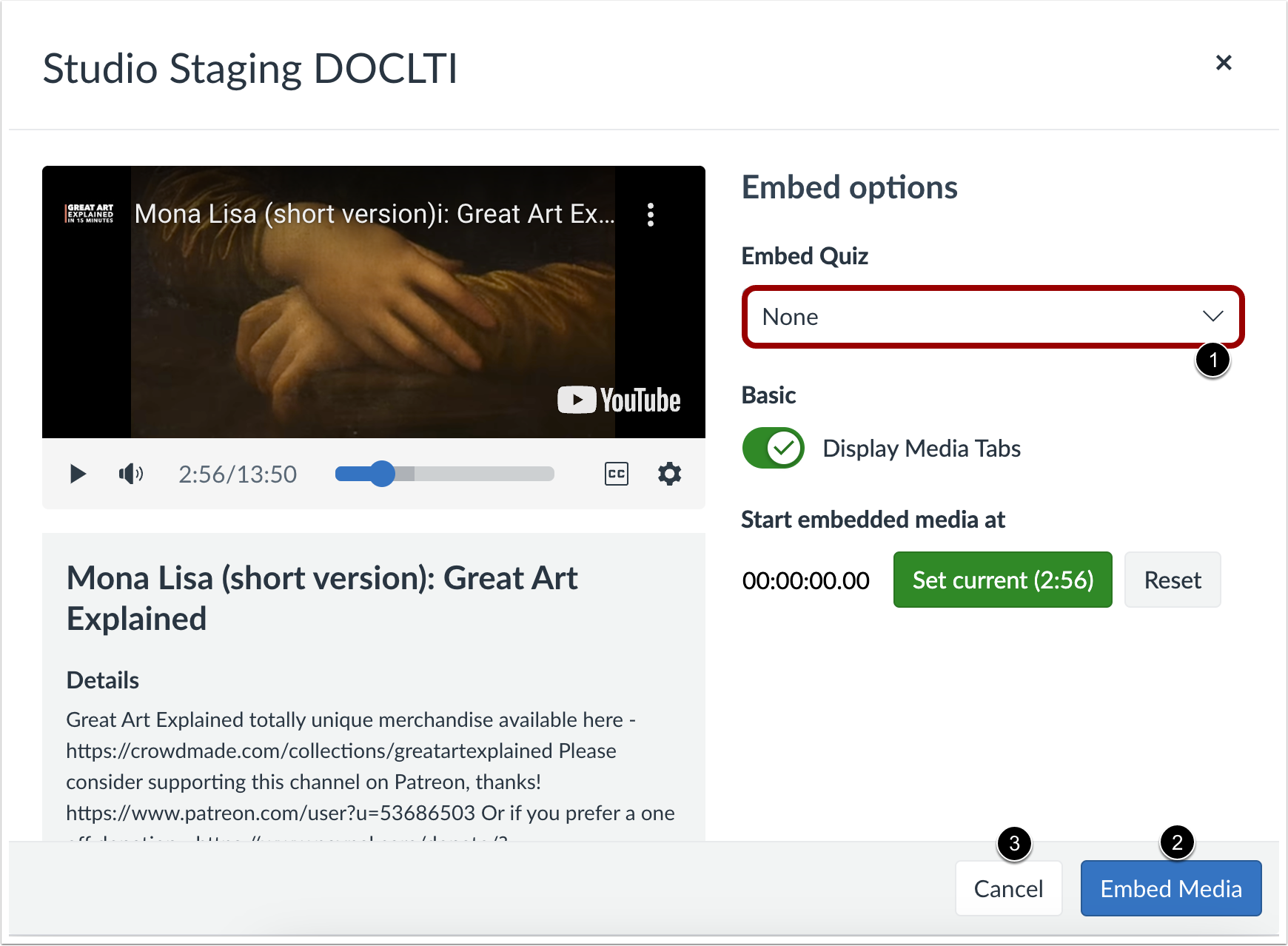
Wenn die Medien ein Videoquiz enthalten und Sie die Medien zusammen mit dem Quiz einbetten möchten, klicken Sie auf das Dropdown-Menü "Quiz einbetten" [1].
Um die Medien einzubetten, klicken Sie auf die Schaltfläche „Medien einbetten“ [2].
Um abzubrechen und andere Medien auszuwählen, klicken Sie auf die Schaltfläche Abbrechen [3].
Hinweis: Wenn die ausgewählten Medien kein Quiz enthalten, wird das Dropdown-Menü "Quiz einbetten" nicht angezeigt.
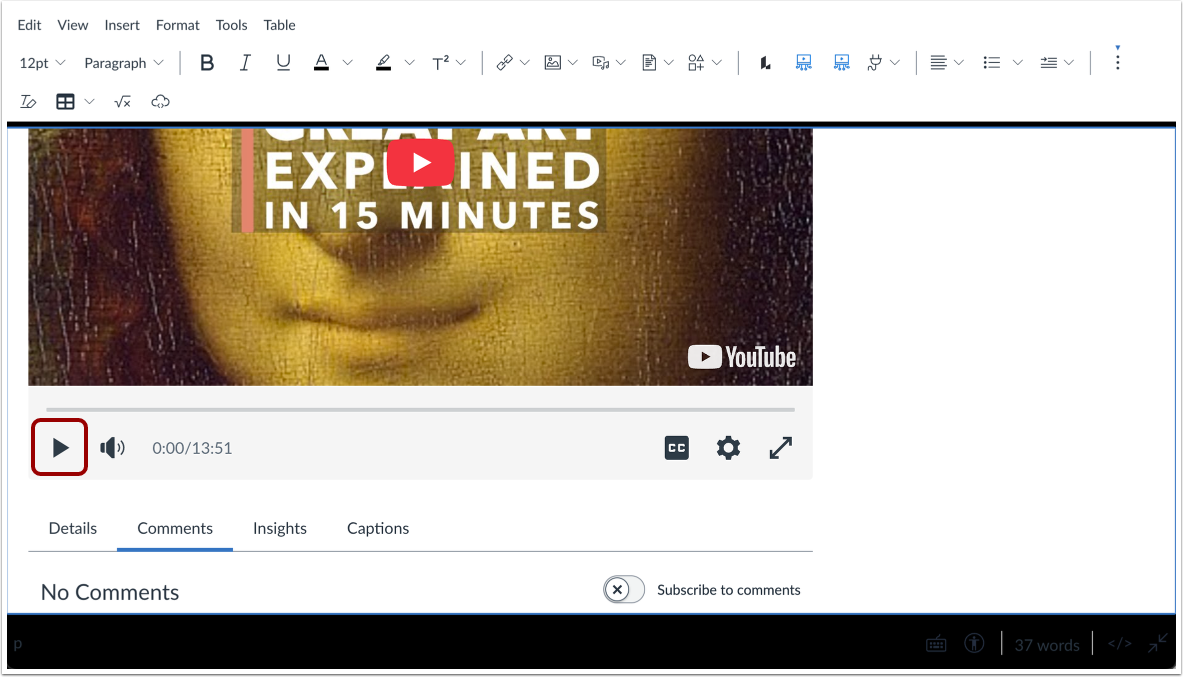
Um eine Vorschau Ihres eingebetteten Videos im Rich Content Editor-Feld anzuzeigen, klicken Sie auf die Wiedergabetaste .
Um die Canvas-Kursinhalte mit den eingebetteten Medien zu veröffentlichen, klicken Sie auf die Schaltfläche „Speichern & Veröffentlichen“ [1]. Um die Medien als Entwurf zu speichern, klicken Sie auf die Schaltfläche „Speichern“ [2].