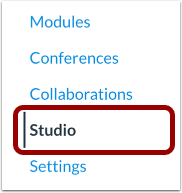
Wenn Sie als Dozent Canvas Studio für Ihren Kurs oder Ihr Konto aktiviert haben, können Sie Ihre Studio-Bibliothek über den Link „Studio“ in der Kursnavigation aufrufen. Über diesen Link können Sie Ihre Kurssammlungen anzeigen und verwalten. Die Nutzung von Canvas Studio entspricht der über den Link „Studio“ im globalen Navigationsmenü.
Anmerkungen:
Klicken Sie in der Kursnavigation auf den Link „Studio“ .
Hinweis: Der Studio-Link wird nur angezeigt, wenn Studio für Ihren Kurs aktiviert wurde.
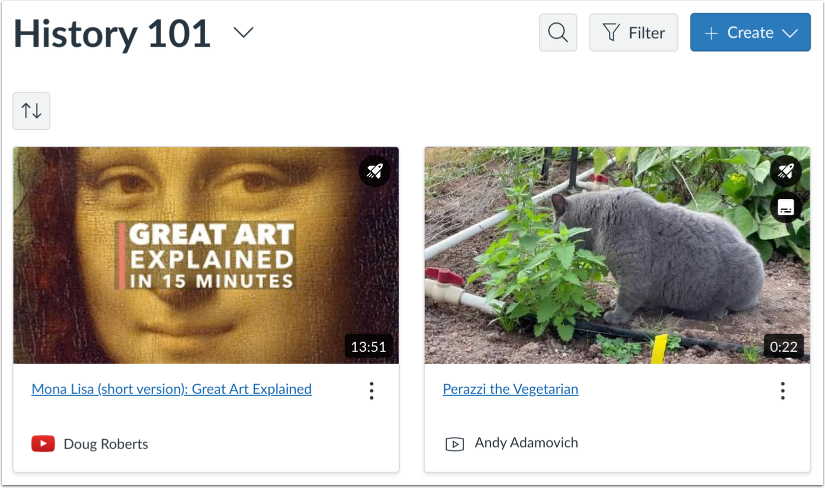
Kursangebot ansehen
Die Kursübersichtsseite wird angezeigt.
Kursmedien hinzufügen
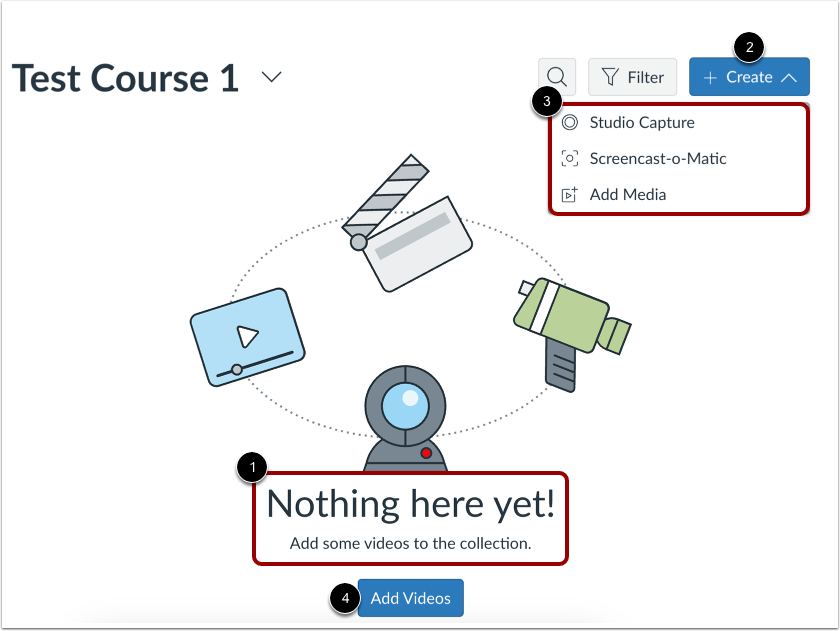
Sind keine Kursmedien hochgeladen, zeigt Studio eine Meldung an, dass der Kurs keine Videos enthält [1]. Um Medien zum Kurs hinzuzufügen, klicken Sie auf die Schaltfläche „ Erstellen “ [2]. Wählen Sie anschließend eine Erstellungsquelle aus der Liste aus [3].
Alternativ können Sie auf die Schaltfläche „Videos hinzufügen“ [4] klicken.
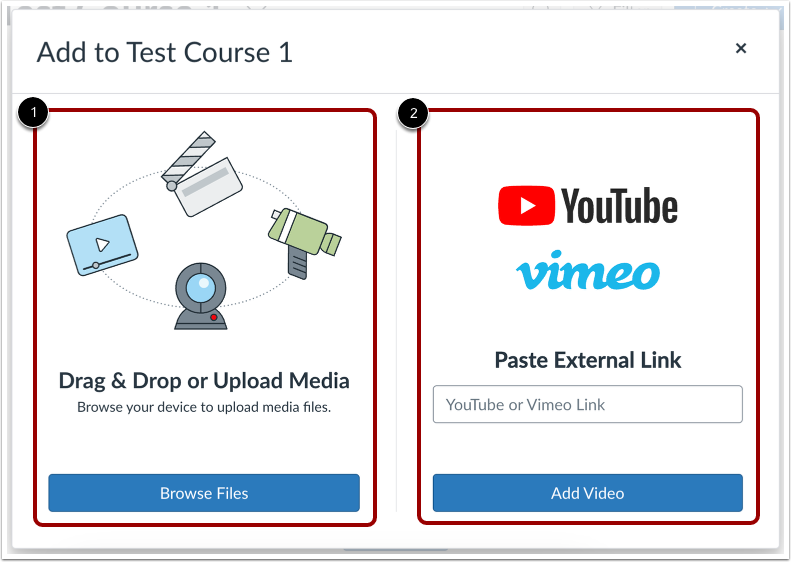
Sie können Mediendateien per Drag & Drop einfügen oder durchsuchen [1] oder einen Link von YouTube oder Vimeo einfügen [2].
Hinweis: Wenn Sie Medien zu einer Kurssammlung hinzufügen, werden diese automatisch Ihrer Studio-Bibliothek hinzugefügt.